Guia Completo: Como Adicionar Shortcodes no WordPress
Publicados: 2017-11-07Um Shortcode é um código específico do WordPress que permite fazer coisas bacanas com muito pouco esforço. Os códigos de acesso podem incorporar arquivos ou criar objetos que normalmente exigiriam muitas linhas complicadas de códigos. Em termos simples, Shortcode é um atalho para uma função.
Em outras palavras, Shortcode é uma forma condensada de um pedaço de código maior e muitas vezes complexo. Ele permite que você insira um script na seção de conteúdo da sua página, que posteriormente será executado pelo WordPress.
Os códigos de acesso foram introduzidos no WordPress 2.5 e desde então tem contribuído muito para realizar a tarefa complexa de uma maneira muito mais fácil. O uso de códigos de acesso economiza tempo e nos permite fazer coisas de uma maneira mais simples que, de outra forma, exigiria uma grande quantidade de conhecimento técnico e codificação.
Conteúdo
- 1 Benefícios dos códigos de acesso
- 2 Como usar códigos de acesso no WordPress
- 2.1 Códigos de acesso de vídeo
- 2.2 Áudio
- 2.3 Imagens e Documentos
- 2.4 Diversos
- 3 Shortcodes Ultimate Plugin
- 4 principais recursos do plug-in final de códigos de acesso
- 5 Instalando Shortcodes Ultimate
- 6 Explorando Shortcodes Ultimate
- 7 Criando Shortcodes usando Shortcodes Ultimate Plugin
- 8 Shortcode para dividir o conteúdo da nossa página em várias colunas
- 8.1 Postagens relacionadas
Benefícios dos códigos de acesso
- Melhore a eficiência e economize tempo – Shortcode evita redundância. Ele ajuda os usuários a implementar qualquer funcionalidade específica escrevendo o código uma vez e reutilizando o shortcode sempre que essa funcionalidade for necessária.
- Marcação personalizada seletiva – Dependendo do seu tema, seu site WordPress terá um layout e um design específicos. Mas e se você quiser que algumas de suas postagens, páginas ou seções dentro de sua página pareçam diferentes do modelo de estilo geral, os códigos de acesso tornam essa tarefa uma tarefa fácil de realizar.
- Acesso a áreas de conteúdo inacessíveis – certas tarefas, como inserir um widget de texto no cabeçalho ou adicionar um conteúdo personalizado à barra lateral, não são fáceis. Mas com shortcodes, tal tarefa pode ser realizada com muita facilidade e flexibilidade.
- Ajude a criar layouts melhores e exclusivos – Todos os sites WordPress são construídos em um layout padrão composto por um cabeçalho, rodapé, barra lateral e a seção de conteúdo principal. Os códigos de acesso nos permitem desviar do layout padrão e criar um layout diferente para o seu site, composto por seus próprios elementos ou componentes.
Como usar códigos de acesso no WordPress
Para usar um shortcode, basta inseri-lo na página ou postagem do WordPress.
Um Shortcode se parece com isso – [Shortcode-name],
Supondo que tal Shortcode já esteja definido, quando usado em um site exibe uma listagem das postagens mais recentes do autor em qualquer lugar do site.
Aqui está outro exemplo de sintaxe de shortcode, usando um objeto shortcode hipotético, “shortcode_ex”.
[shortcode_ex] É aqui que seu conteúdo aparece[/shortcode_ex]O WordPress vem com os seguintes códigos de acesso por padrão:
Códigos de acesso de vídeo
- [dailymotion] incorpora um vídeo DailyMotion.
- [hulu] incorpora um vídeo do Hulu.
- [ted] incorpora um vídeo do TED Talks.
- [vimeo] incorpora um vídeo do Vimeo
- [youtube] incorpora um vídeo do YouTube.
Áudio
- [áudio] exibe o arquivo de áudio carregado como um reprodutor de áudio
- [spotify] incorpora música do Spotify.
Imagens e Documentos
- insere uma galeria de imagens em um post ou página.
- [instagram] incorpora uma imagem do Instagram.
- [slideshare] incorpora uma apresentação de slides do Slideshare.net.
- [apresentação de slides] incorpora uma apresentação de slides de fotos enviadas.
- [googleapps] incorpora um documento do Google Docs.
Diversos
Códigos de acesso úteis para adicionar um índice de arquivo de blog, formulário de contato, enquetes e muito mais.
- [blog_subscription_form] incorpora um formulário de inscrição que permite que as pessoas se inscrevam para atualização de e-mail
No post de hoje, discutiremos como adicionar facilmente shortcodes ao seu site WordPress usando o Shortcodes Ultimate Plugin. Então vamos começar.
Shortcodes Ultimate Plugin
Os plugins de código de acesso nos permitem criar códigos de acesso com facilidade e flexibilidade, sem codificação. Ele contém um conjunto de códigos de acesso predefinidos que você pode copiar e colar em sua página/post. Existem muitos plugins de códigos de acesso disponíveis no mercado. Neste artigo, vamos nos concentrar no plugin Shortcodes Ultimate de Vladimir Anokhin.
Shortcodes Ultimate é um plugin WordPress popular que pode ser usado para criar abas, botões, caixas, vídeos responsivos e muito mais. Ele vem com mais de 50 códigos de acesso incríveis, juntamente com um gerador de códigos de acesso para criar códigos de acesso personalizados.
Para usar o plugin basta instalá-lo e clicar no botão “Shortcodes” na sua página/post. Ele pode ser integrado com complementos premium para aprimorar ainda mais sua funcionalidade.
Este plugin é muito popular na comunidade WordPress, o que é evidente pelo fato de ter mais de 700.000 instalações ativas e quase 4.000 avaliações de 5 estrelas.
Principais recursos do Shortcodes Ultimate Plugin
- Mais de 50 códigos de acesso com aparência profissional
- Totalmente responsivo
- Realce texto, caixa de exibição, imagens, Google Maps, etc.
- Editor de CSS personalizado
- Inserção de código de acesso com 1 clique com visualização ao vivo
- Suporte RTL e funciona bem com fontes multilíngues
- API poderosa
Instalando Shortcodes Ultimate
Instalar o plugin é fácil e envolve alguns passos descritos abaixo.
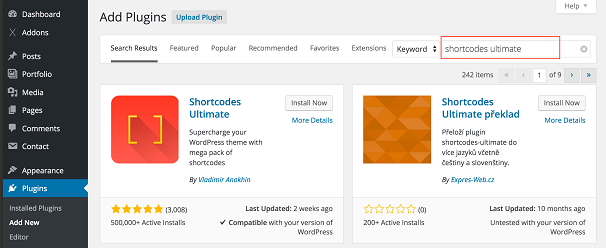
- Faça login no seu painel de administração do WordPress.
- Clique na opção Plugins no menu da barra lateral esquerda
- Clique no botão Adicionar novo nos plugins
- Uma nova janela aparecerá, digite “ Shortcodes Ultimate ” no menu de pesquisa no canto superior esquerdo da janela e pressione Enter.
- Uma lista de plugins aparecerá. A partir daqui, selecione o plugin e clique no botão Instalar agora.
Após a conclusão da instalação, clique no botão Ativar
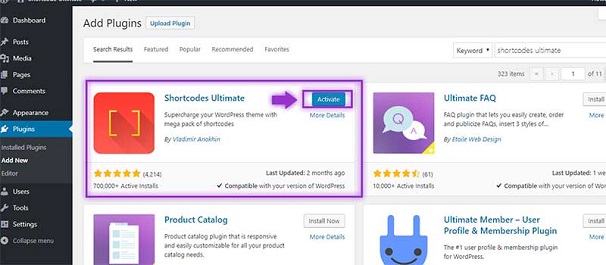
Após a ativação, você será redirecionado para sua página de Plugins e lá poderá encontrar o plugin Shortcodes Ultimate junto com os demais. É isso, agora você está pronto para usar o plugin e criar códigos de acesso em seu site WordPress

Explorando Shortcodes Ultimate
Após a instalação do Shortcodes Ultimate, um menu Shortcodes aparecerá no seu painel. Clique no menu Shortcodes e depois no menu Example. Isso abrirá a página de exemplos. Esta página tem uma lista pré-compilada dos Shortcodes mais usados que você pode usar.
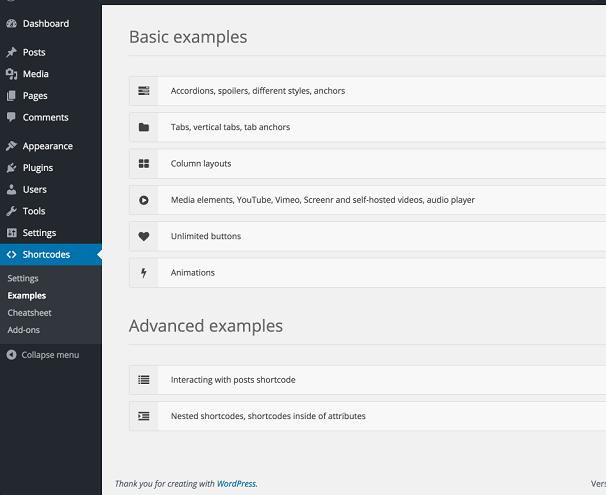
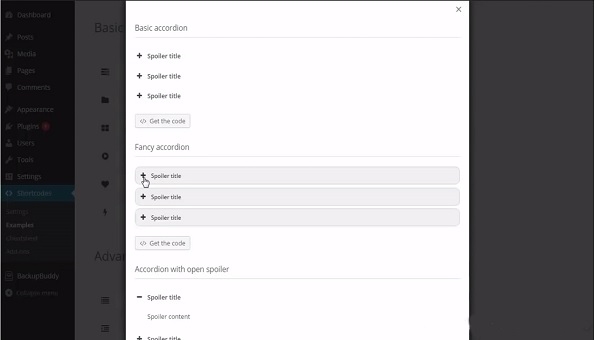
Acordeões, Spoilers, Estilos e âncoras – Isso nos permite adicionar coisas como acordeões e âncoras. Os acordeões são usados se você quiser ocultar algum conteúdo atrás de um sinal “+” , que se expande para revelar seu conteúdo ao clicar. Existem também vários estilos diferentes disponíveis e ícones que você pode adicionar à frente.
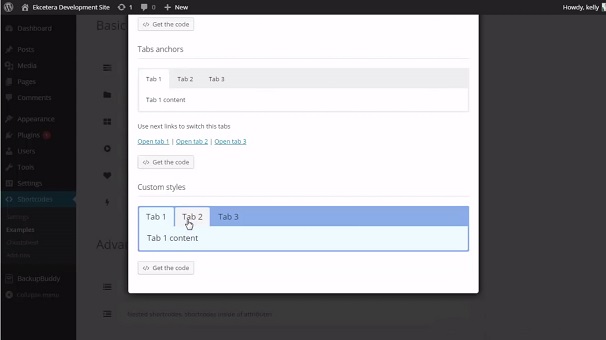
Guias e âncoras de guia
Isso permite adicionar diferentes guias às suas páginas com várias opções de estilo.
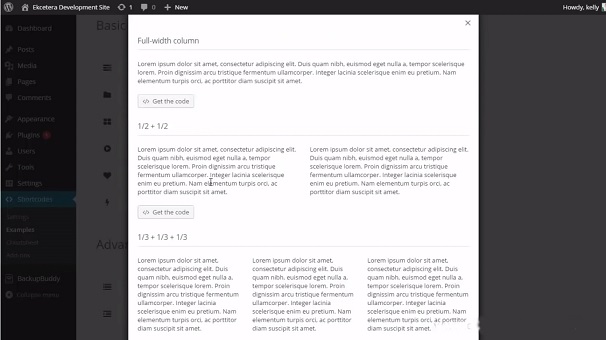
Layout da coluna
Este shortcode pode ser usado para dividir o conteúdo da nossa página em várias colunas.
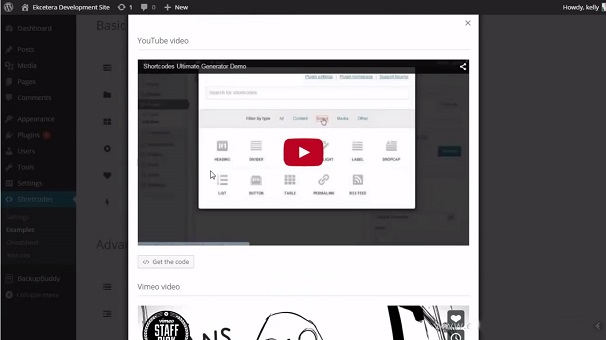
Elementos de mídia
Adicione arquivos de mídia como YouTube, arquivos de vídeo do Vimeo em sua postagem/página usando este código de acesso.
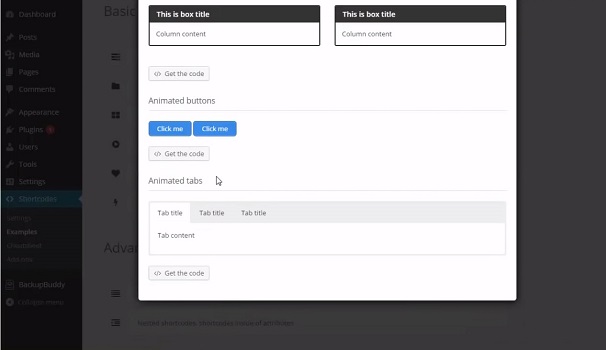
Animações
Este shortcode nos permite adicionar animações como texto voando de diferentes direções, cores diferentes, colunas animadas, botões e muito mais. As animações aprimoram seu conteúdo e são úteis para destacar qualquer conteúdo específico para seus usuários.
Além dos códigos de acesso básicos, também existem vários outros códigos de acesso avançados disponíveis.
Criando Shortcodes usando o Shortcodes Ultimate Plugin
Ao instalar, podemos descobrir que este plugin vem com mais de 50 códigos de acesso, categorizados em estilo, escrita de conteúdo, divisão de conteúdo.
Para adicionar um código de acesso à sua página, vá para o painel de administração e clique em Páginas e selecione a página onde deseja adicionar seu código de acesso.
Na tela do editor de postagem, você deve notar que um novo botão foi adicionado ao menu do editor, intitulado Inserir Shortcode.
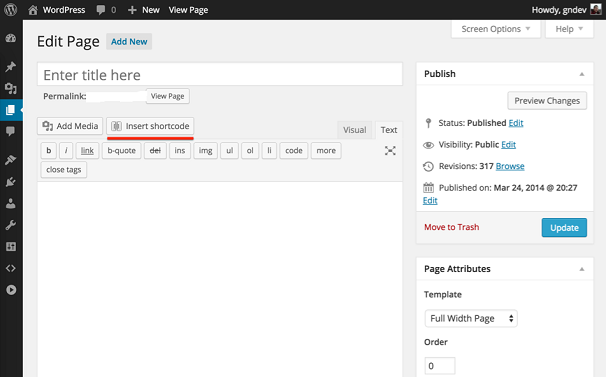
Clique neste botão e você será apresentado com a seguinte página. Aqui você pode escolher o shortcode apropriado dependendo de sua necessidade. Os códigos de acesso também podem ser filtrados com base em Conteúdo, Caixa, Mídia, Galeria, Dados e
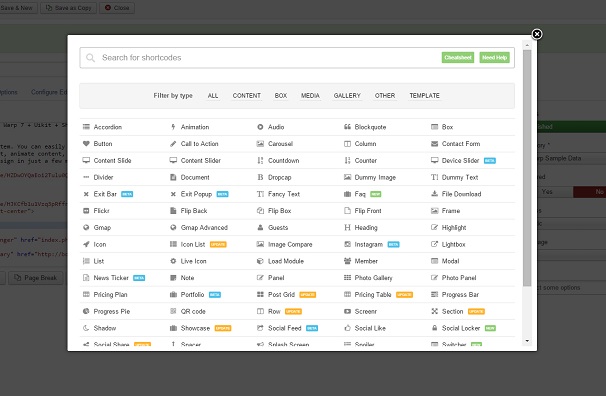
Depois de fazer sua escolha, você pode personalizar esse elemento para alterar sua aparência ou simplesmente inseri-lo do jeito que está.
Agora clique no botão Inserir Shortcode para inseri-lo em sua página/post.
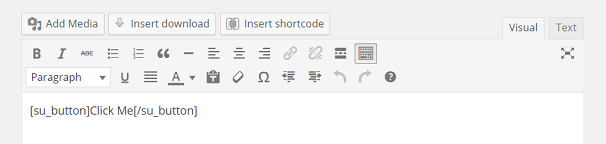
E pronto, seu shortcode agora está inserido em sua página/post.
É assim que o botão ficará

Shortcode para dividir o conteúdo da nossa página em várias colunas
Vá para o seu painel e, em seguida, para as páginas. Crie uma nova página ou selecione uma existente e clique em Inserir Shortcode como acima.
No exemplo vamos dividir o conteúdo usando colunas. Colunas, no entanto, residem dentro de linhas. Então, vamos começar adicionando um shortcode de Linhas clicando na opção “Linha”.
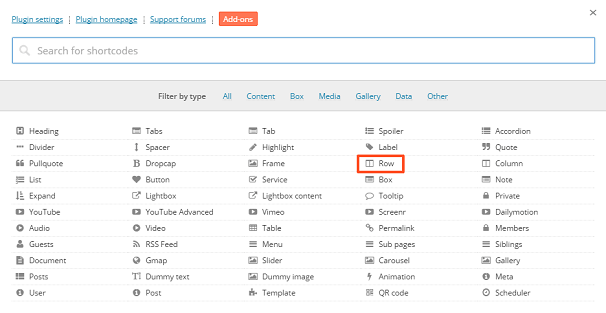
Isso exibirá a caixa de diálogo "Adicionar linha". Como queremos criar um layout de 3 colunas, não faremos nenhuma alteração e clicaremos no botão Instalar Shortcode
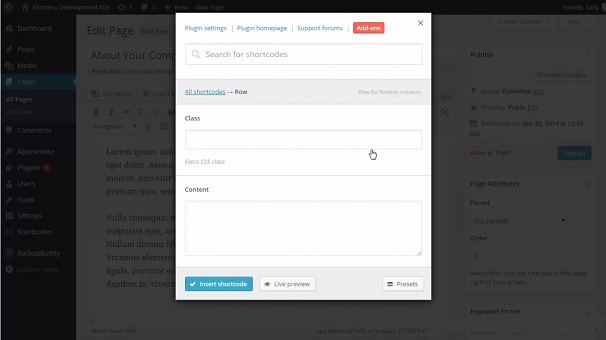
O código de acesso da linha agora deve ser inserido em sua postagem. Insira seu conteúdo entre [su_row] e [/su_row].
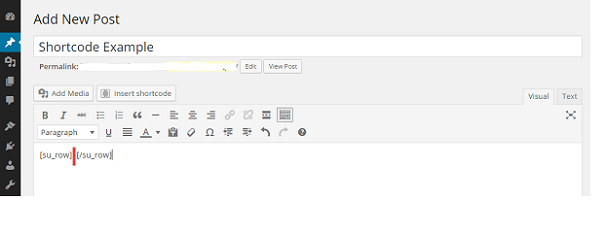
Agora você pode inserir os códigos de acesso da coluna dentro dos códigos de acesso da linha para criar seu layout de várias colunas.
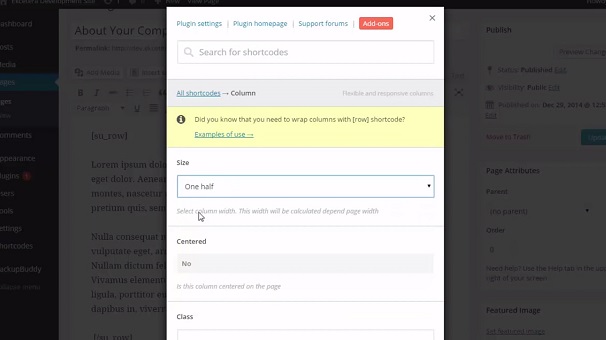
Coloque o cursor no início do seu código de acesso de linha e clique novamente no botão Inserir código de acesso e selecione Coluna nas opções de código de acesso.
Ajuste suas configurações para o menu de opções de código de acesso da coluna e clique no botão Inserir código de acesso quando terminar.
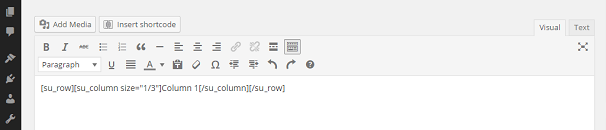
O shortcode agora será mostrado em seu editor de postagem.
Você pode adicionar mais colunas repetindo as etapas acima ou simplesmente copiando e colando os códigos de acesso existentes.
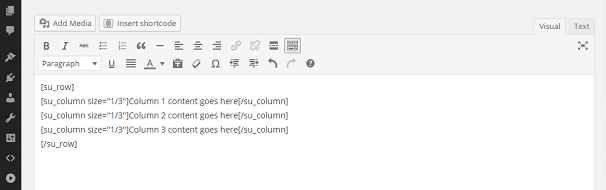
Por fim, preencha os espaços entre os códigos de acesso com seu conteúdo. Quando terminar, clique no botão Atualizar/Publicar para finalizar o processo.
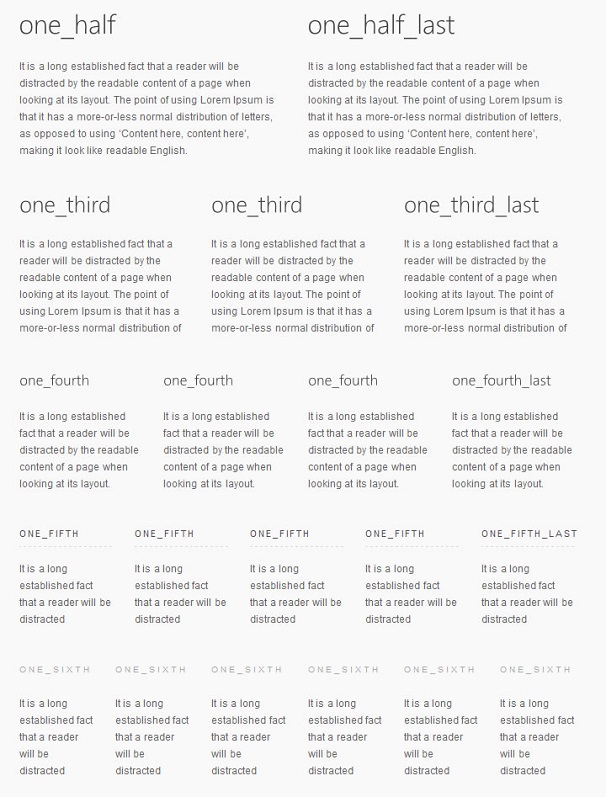
A saída aparecerá mais ou menos assim, dependendo do número de colunas adicionadas e do tamanho de cada coluna.