
Guia Completo: Como Criar um Calendário de Eventos Gratuito no WordPress
Publicados: 2017-10-24Conteúdo
- 1 O que são plugins de calendário de eventos do WordPress?
- 2 Plugin de calendário de eventos – uma introdução
- 2.1 Interface de usuário altamente interativa e amigável
- 2.2 Construção Altamente Segura, Estável e Sólida
- 2.3 Altamente personalizável com plug-and-play
- 2.4 Base de Conhecimento Extensa
- 2.5 Responsivo
- 2.6 Dezenas de complementos gratuitos e premium
- 3 Instalando o plug-in do calendário de eventos
- 4 Configuração Básica do Plugin
- 5 Configurações Gerais
- 5.1 Configurações de exibição
- 6 Criando um Evento
- 7 Veja os eventos
- 8 Conclusão
- 8.1 Postagens relacionadas
O que são os plug-ins de calendário de eventos do WordPress?
Os plug-ins de calendário de eventos são plug-ins do WordPress projetados para ajudar o proprietário do site no gerenciamento de eventos. Eles podem ser usados para várias finalidades, como exibir eventos, mostrar eventos futuros, convidar e receber inscrições, reservas on-line, agendar eventos e muito mais. Também facilita a exibição de todas as informações relevantes sobre seu evento, ordenadamente em um só lugar em seu site.
Mas encontrar o plugin de calendário apropriado pode exigir muita pesquisa. Existem centenas de plugins de calendário por aí, com custos e recursos variados, como capacidade de resposta, capacidade de integração com recursos externos como Google Calendar ou Twitter, importação e exportação de eventos e assim por diante.
Neste post, falaremos sobre o Plugin de Calendário de Eventos Gratuito, que ajudará você a criar um calendário de eventos em seu site WordPress, de forma rápida, fácil e gratuita.
O plug-in do calendário de eventos – uma introdução
O Events Calendar Plugin da Modern Tribe, é um plugin gratuito, perfeito para criar e gerenciar eventos de uma forma muito simples. Com mais de 500.000 instalações ativas e mais de 900 avaliações, este plug-in já se estabeleceu como um dos plug-ins de calendário mais populares e altamente cotados.
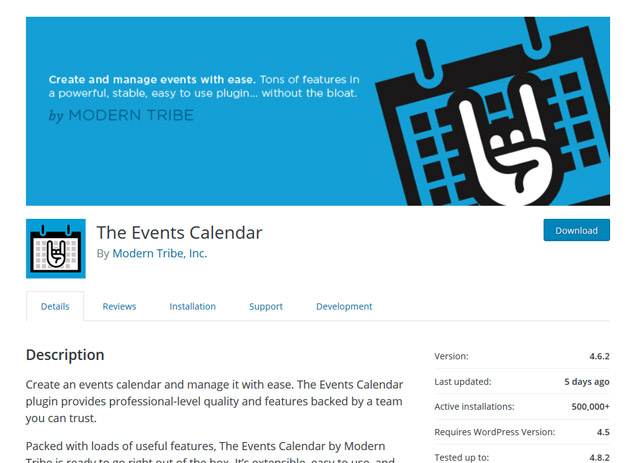
Um plugin bem elaborado, que permite compartilhar eventos com sua comunidade ou qualquer outro grupo de pessoas. É altamente estável, fácil de usar, totalmente personalizável e seguro.
Este plugin vem em uma versão gratuita e uma versão Pro, com a versão pro, é claro, contendo mais alguns recursos adicionais.
Interface de usuário altamente interativa e amigável
O plugin Events Calendar vem com uma interface de usuário limpa e elegante. Ele se orgulha de ser muito fácil de usar, tornando-o fácil de usar e personalizar, mesmo para iniciantes ou para usuários não técnicos.
Junto com uma ótima interface do usuário, outra adição importante a este plugin é a inclusão da opção Event Search, que permite aos usuários pesquisar um evento por data ou usando palavras-chave de pesquisa.
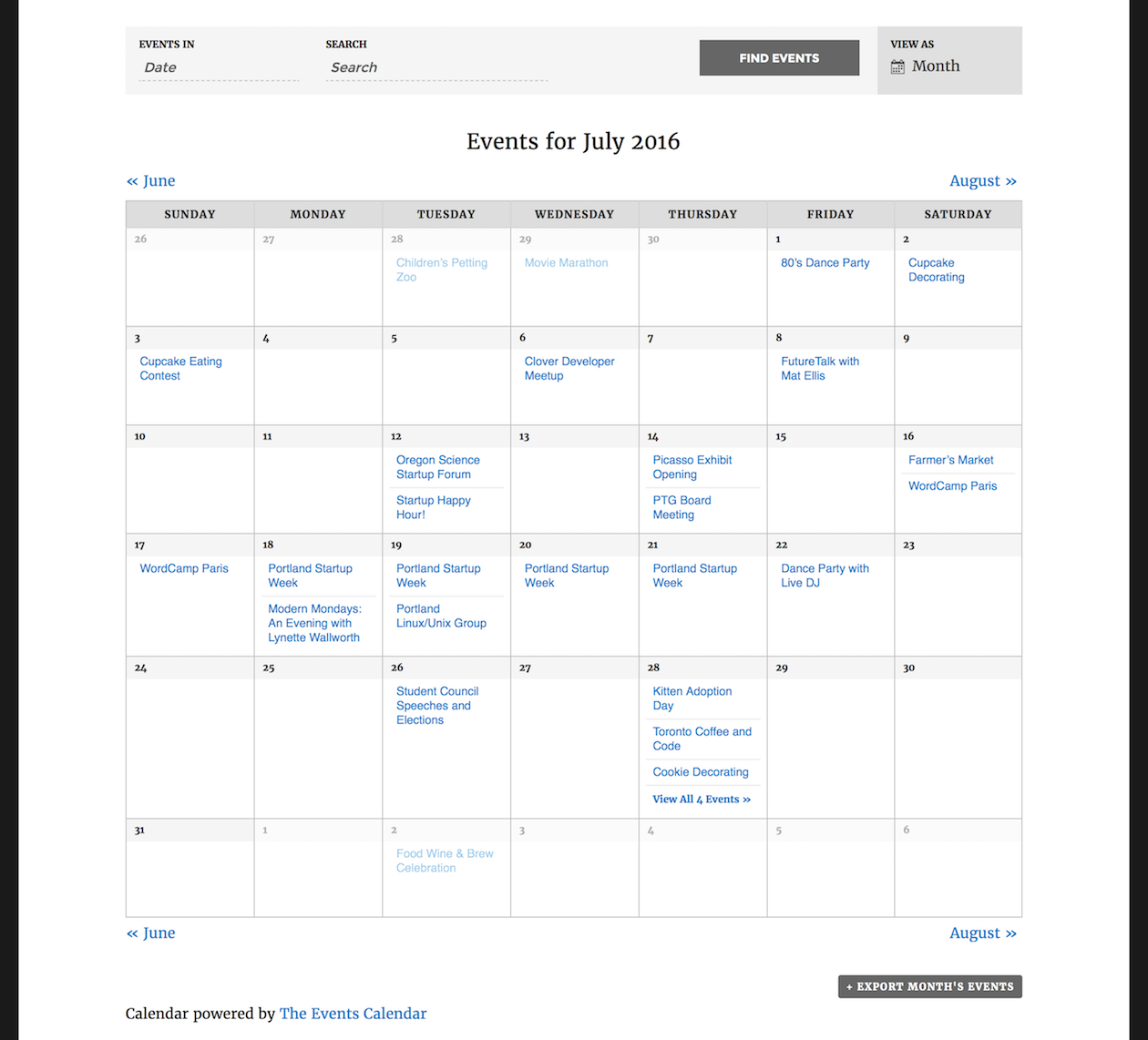
Depois, há a possibilidade de exibir detalhes do evento, como descrição do evento, preço do ingresso, local e informações da organização.
A versão “Pro” no entanto, vem com um recurso estendido que permite visualizar eventos por semana, local ou organizadores. Ele também tem a opção de filtrar os eventos com base na localização.
Construção altamente segura, estável e sólida
A equipe de desenvolvimento por trás deste plug-in investiu centenas de horas testando este produto e realizando análises de usuários para garantir qualidade e facilidade de uso.
Além disso, este plugin foi exaustivamente testado por alguns dos especialistas conhecidos na comunidade WordPress e garantiu sua estabilidade e segurança.
Ele também vem com a possibilidade de adicionar CAPTCHA ao seu evento, evitando envios de spam.
Altamente personalizável com plug-and-play
Desenvolvido para funcionar imediatamente, este plugin permite que eventos sejam criados em questão de minutos.
Este plugin também é fácil de personalizar, pois foi desenvolvido e centrado no WordPress. Vem com vários modelos, que podem ser usados para determinar como o plug-in funciona e se comporta.
Ele também oferece 3 opções de estilo diferentes - Estilos de esqueleto, Estilos completos e Estilos de eventos de tribo.
Ampla Base de Conhecimento
Para aqueles que desejam se aprofundar neste plug-in, também é fornecida uma base de conhecimento detalhada.
Aqui, os desenvolvedores incluíram vários tutoriais, trechos de código e instruções para ajudá-lo a usar e personalizar os calendários de eventos.
A base de conhecimento é organizada em várias categorias e tags para que os usuários não se percam em sua vasta documentação.
Responsivo
O plugin Events Calendar foi desenvolvido para ser responsivo. Ele se ajustará automaticamente a telas menores de smartphones e tablets para melhor visibilidade.
Dezenas de complementos gratuitos e premium
A funcionalidade deste plugin pode ser estendida ainda mais, com a ajuda de complementos. Este plugin é compatível com dezenas de complementos como – Community Events, Filter bar, Event Ticket Plus, Event Aggregator, Eventbrite tickets e muito mais.
Algumas das outras funcionalidades deste plugin, vale a pena mencionar são –
- Google Maps integrado para localização de eventos
- Widgets para eventos futuros
- Capacidade de organizar eventos com categorias.
- Tradução pronta
- Compatível com WooCommerce, Shopp e WP E-Commerce
- Recurso de conteúdo salvo, para recriar eventos que ocorrem regularmente com apenas alguns cliques.
- Suporte à API WP R EST
- Suporte de cache
- Recurso de importação de eventos em massa.
- SEO amigável
- Importe eventos como um arquivo CSV.
Instalando o plug-in do calendário de eventos
Instalar o plugin é fácil e envolve alguns passos descritos abaixo.
- Faça login no seu painel de administração do WordPress.
Clique na opção Plugins no menu da barra lateral esquerda
- Clique no botão Adicionar novo nos plugins
- Uma nova janela aparecerá, digite “The Events Calendar” no menu de pesquisa no canto superior esquerdo da janela e pressione Enter.
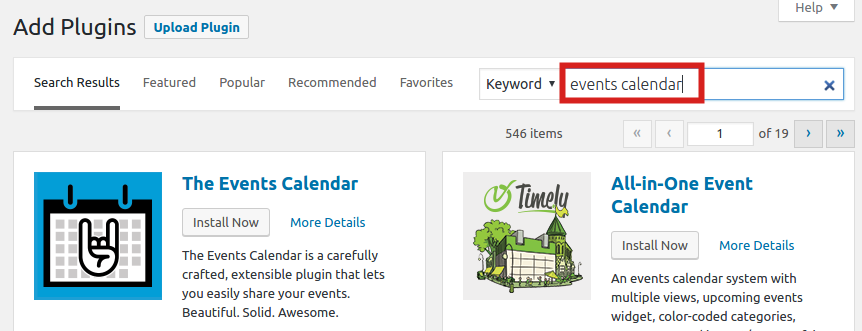

- Uma lista de plugins aparecerá. A partir daqui, selecione o plug-in The Events Calendar e clique no botão Instalar agora.
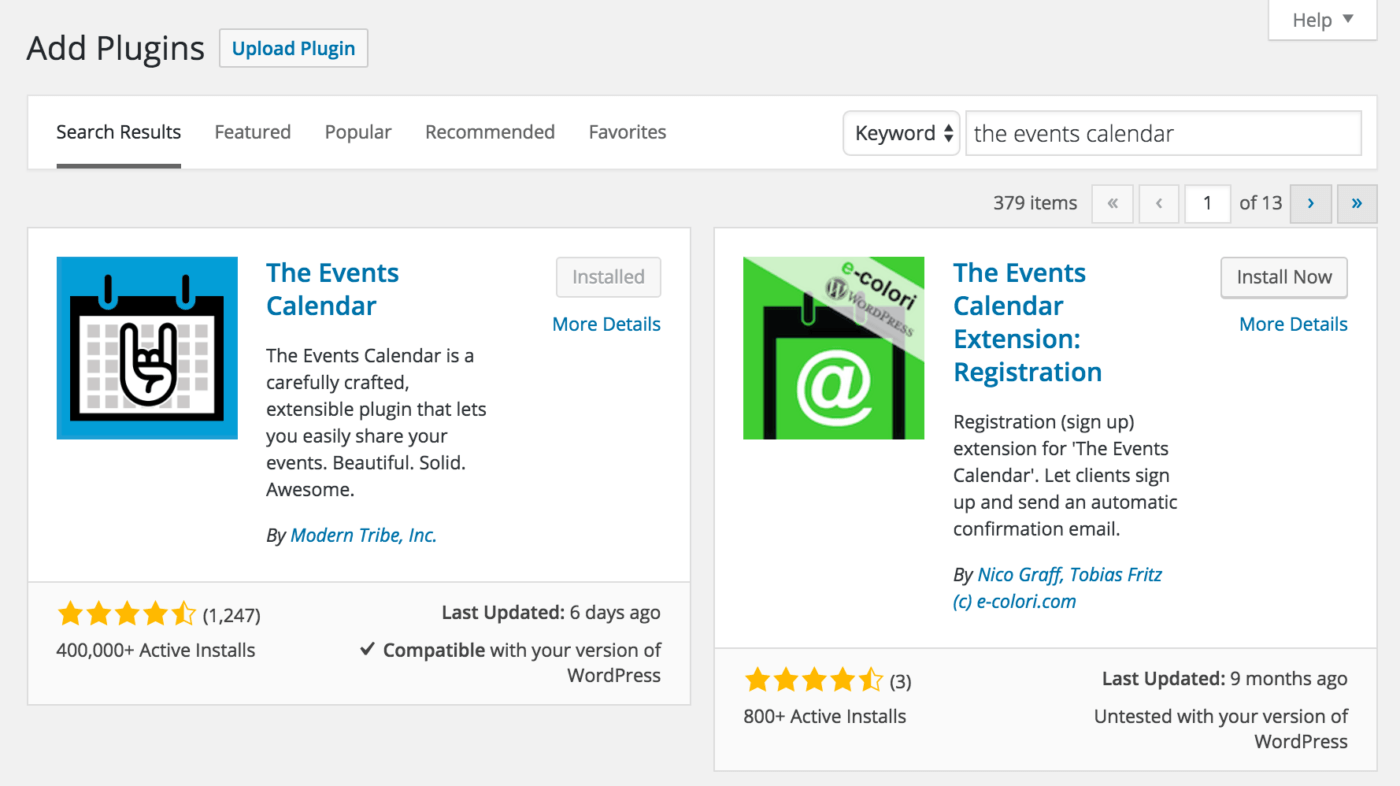
- Após a conclusão da instalação, clique no botão Ativar
Após a ativação, você será levado à “Página de boas-vindas do calendário de eventos”. Além disso, na barra lateral esquerda, uma guia chamada "Eventos" aparecerá. Pronto, agora você está pronto para usar o plugin e criar eventos em seu site WordPress.
Configuração básica do plug-in
As configurações do Calendário de Eventos estão disponíveis em Eventos -> Configurações do painel.
Configurações Gerais
Nas configurações gerais, você pode configurar detalhes como número de eventos a serem exibidos por página, ativar/desativar JavaScript para controlar a filtragem de data, comentários, o slug da lista de eventos, configurações do mapa do Google, configuração de uma página de boas-vindas e configurações de fuso horário.
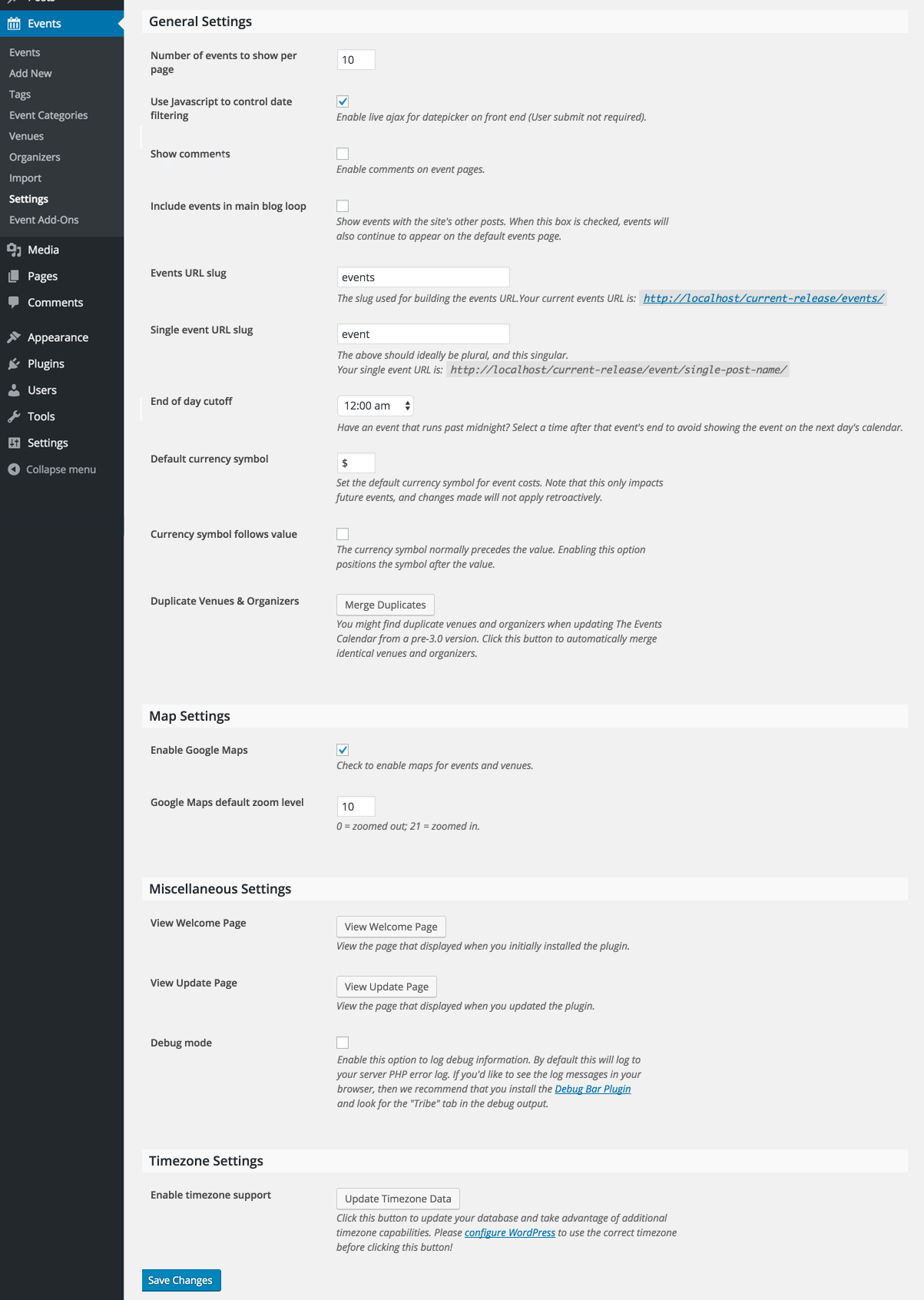
Ajuste de acordo e, em seguida, clique no botão Salvar alterações para refletir as alterações.
Configurações do visor
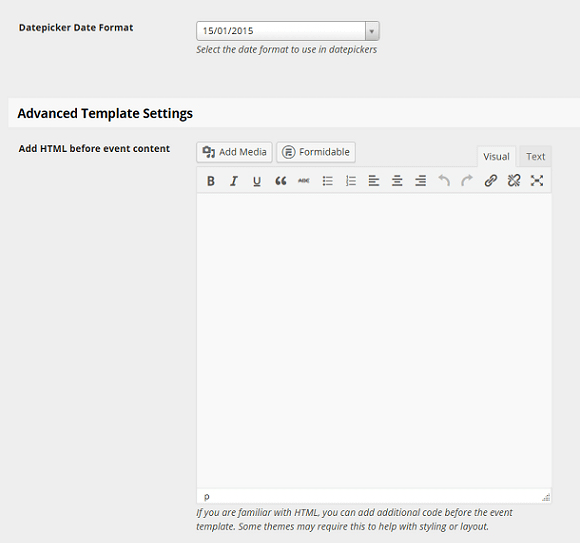
A segunda guia é as Configurações de exibição . Aqui você pode definir o estilo padrão entre os 3 estilos fornecidos, o modelo a ser usado, visualizações padrão, configurações de formato de data.
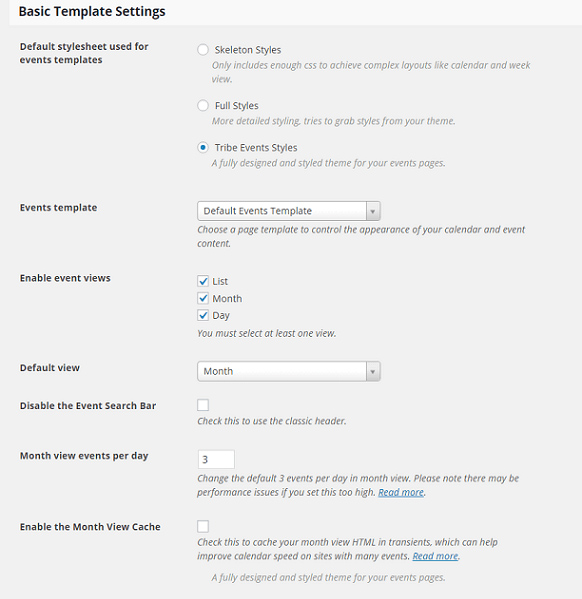
HTML adicional também pode ser fornecido, se necessário, na opção Configurações avançadas de modelo .
Criando um evento
As etapas a seguir determinam como criar um evento usando o plug-in do WordPress do calendário de eventos
- Faça login no seu painel de administração
- Clique na guia Eventos e, em seguida, em Adicionar novo.
- Dê um título ao seu evento, na caixa na parte superior da página, chamada “Adicionar novo evento”.
- Digite uma descrição para o evento na área de texto fornecida.
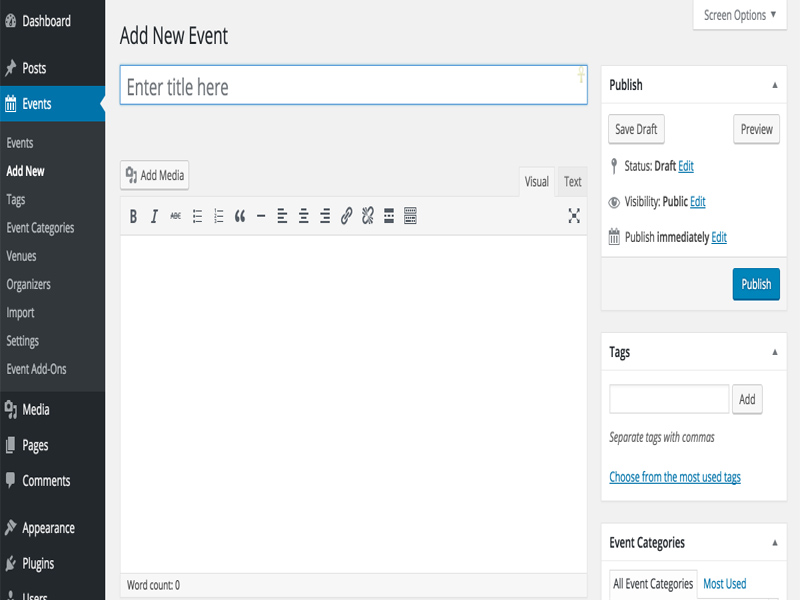
- Role para baixo e você encontrará opções para inserir a data e a hora.
- Abaixo disso, você pode adicionar os detalhes do local do seu evento. Você também pode optar por incluir o mapa do Google em seu evento.
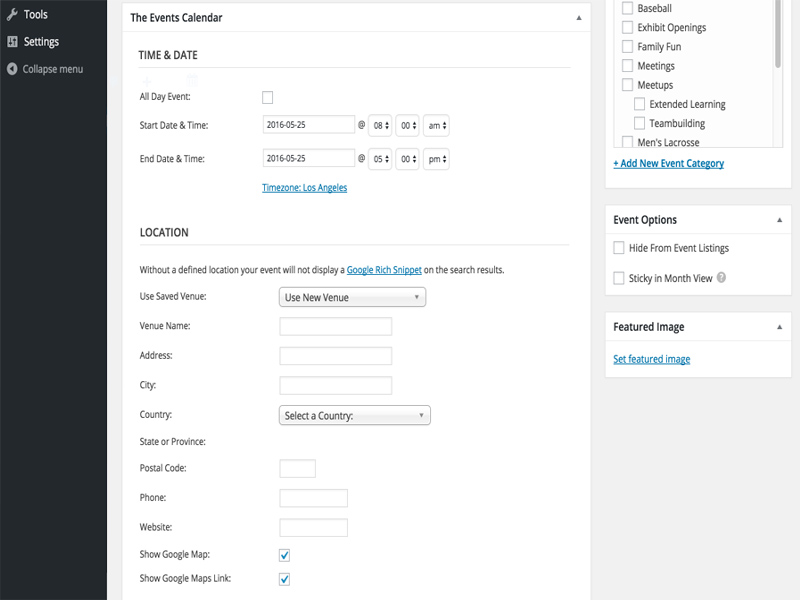
- Em seguida, você encontrará a opção de adicionar detalhes do organizador de eventos.
- Na próxima etapa, você pode optar por inserir o site do evento e o custo do evento.
- No final, você tem a opção de Permitir comentários e trackbacks e pingbacks e definir o nome do autor.
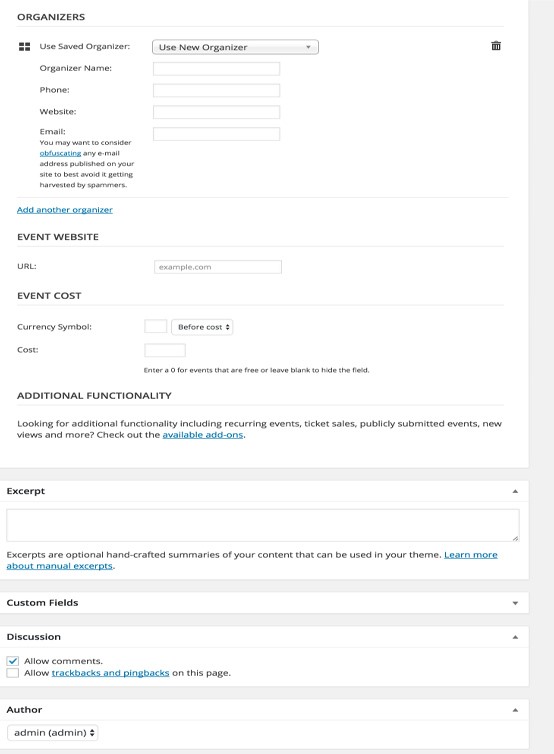
É isso! Você concluiu a criação do seu primeiro evento.
Clique no botão Publicar e o evento será exibido no site WordPress.
Veja os eventos
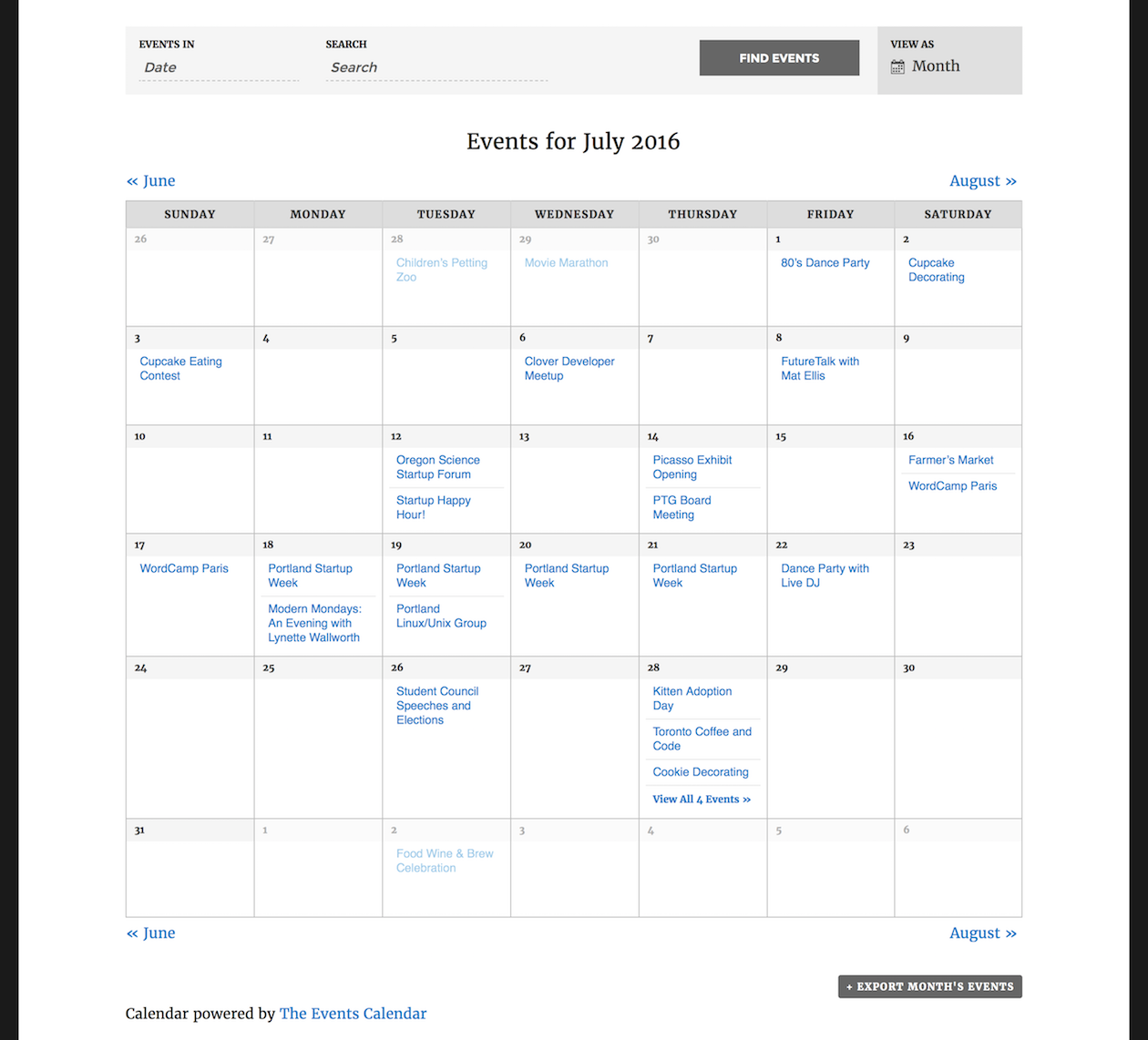
Os eventos assim criados podem ser visualizados na url padrão https://yoursiteurl/events/ . Você encontrará os eventos listados para o mês atual. Você tem opções para pesquisar um evento por palavra-chave ou data. Você também pode ver como mês, lista ou por data.
Nota : Antes de clicar em Publicar, você também pode definir tags para seu evento ou adicionar categorias de eventos.
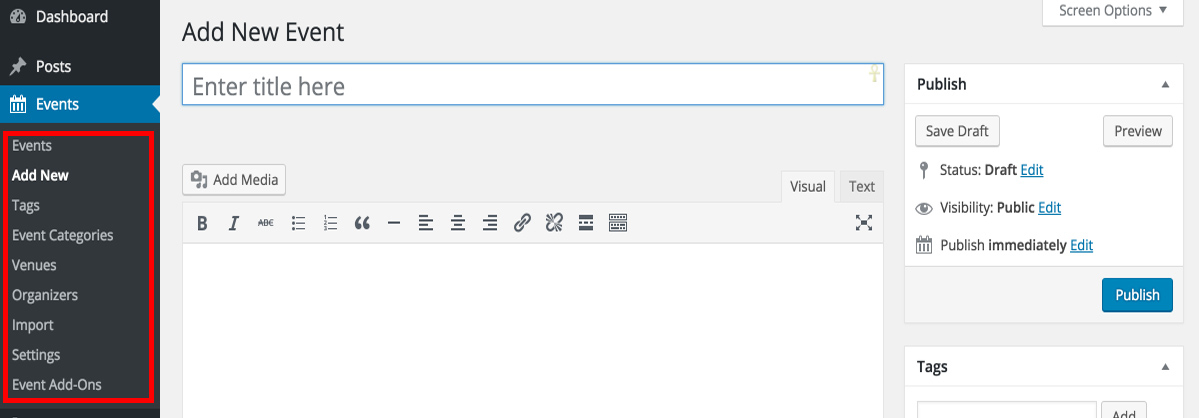
A guia Eventos em seu painel também contém as seguintes subcategorias –
- Eventos – Exibe informações sobre todos os eventos criados em ordem cronológica, juntamente com opções para editar os eventos.
- Tags -Crie e adicione tags aos seus eventos para ajudar os espectadores a encontrar eventos populares de forma rápida e fácil
- Categorias de Eventos – Permite criar quantas categorias desejar e adicionar eventos conforme necessário.
- Venues – Esta guia mostra a lista completa de eventos, de relance. Também permite adicionar locais de eventos adicionais, além dos locais de eventos padrão.
- Organizadores – O plug-in Calendário de eventos permite adicionar organizadores de eventos separados, que podem adicionar seus próprios eventos em seu site. A guia Organizadores é onde você pode gerenciar esses organizadores de eventos externos.
- Importar – Se você deseja importar eventos, locais e organizadores de fontes externas em um formato de arquivo CSV, é aqui que você pode fazê-lo. Ele fornece todas as opções associadas à importação de arquivos.
- Configurações – A guia Configurações tem quatro subdivisões –
- Geral – Contém configurações básicas como número de eventos que podem ser adicionados por página, exibição de comentários, configurações do Google Maps e configurações de fuso horário.
- Exibição – Possui opções para ajudá-lo a selecionar as folhas de estilo e modelos a serem usados para eventos e também a duração da exibição do evento em seu site.
- API's – Aqui é onde você pode ativar a chave da API do Google Maps.
- Ajuda – Contém links para seus blogs oficiais e fórum de suporte. Ele também mostra as informações do sistema, plugins instalados, temas e outros detalhes comuns da biblioteca.
- Complementos de Eventos– Contém links para as extensões e complementos do Calendário de Eventos.
Conclusão
O plugin Event Calendar é um ótimo plugin para gerenciar todos os seus eventos sob o mesmo teto. Seja você um empresário independente ou uma grande corporação, este plugin possui recursos que suportam tudo. Sua interface limpa e organizada, facilita o uso, mesmo para iniciantes.
Design elegante, toneladas de recursos e opções de personalização e extensões tornam este plugin a escolha perfeita para gerenciar eventos.