
Jak zmienić język pulpitu WordPress?
Opublikowany: 2017-10-30W tym poście omówimy, jak zainstalować WordPress w innym języku, jak zmienić język WordPress po jego zainstalowaniu, wtyczki językowe WordPress i jak zaangażować się w projekt WordPress, pomagając w tłumaczeniach.
Zawartość
- 1 Jak korzystać z WordPressa w różnych językach
- 2 Metoda 1: Instalacja WordPressa po raz pierwszy
- 3 Metoda 2: Zmień ustawienia języka
- 4 Metoda 3: Użyj wtyczek językowych
- 5 Metoda 4: Zainstaluj języki ręcznie
- 5.1 Pobieranie języka
- 5.2 Instalowanie plików językowych na serwerze
- 6 Jak zaangażować się w projekty tłumaczeniowe
- 7 końcowych myśli
- 7.1 Powiązane posty
Jak korzystać z WordPressa w różnych językach
Omówimy cztery różne metody, które pozwolą Ci zmienić język używany w panelu administracyjnym WordPress. Pierwszym z nich jest instalacja WordPressa, ponieważ jednym z pierwszych kroków jest prośba o ukończenie wyboru języka.
Drugi ma związek z ustawieniem dodanym do rdzenia WordPressa w WordPress 4.1, wydanym pod koniec 2014 roku. Pozwala wybrać i zainstalować pakiety językowe z zaplecza WordPressa. Nie ma wielu wtyczek, które pozwalają to zrobić, odkąd to ustawienie zostało wydane, ale i tak porozmawiamy o kilku później.
Ostatnią metodą, którą omówimy, jest ręczna instalacja pakietów językowych.
Metoda 1: Pierwsza instalacja WordPressa
Ta opcja nie będzie dostępna, jeśli Twój host zainstaluje WordPress na Twoim serwerze, co oznacza, że nie pobrałeś najnowszej wersji z WordPress.org i nie zainstalowałeś jej ręcznie.
To proste, ponieważ jednym z pierwszych kroków jest wybór języka:
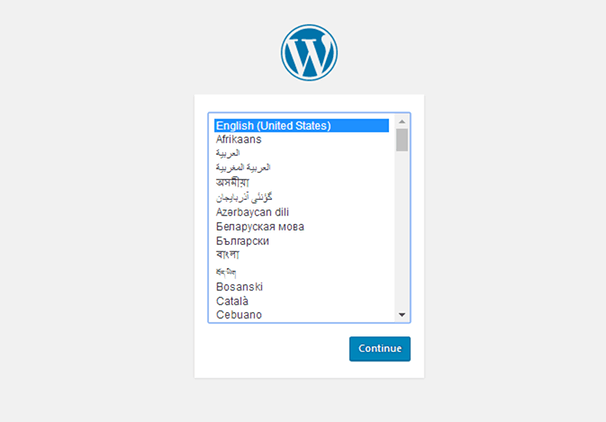
Wszystko, co musisz zrobić, to wybrać jeden z kilkudziesięciu języków, w których WordPress jest fabrycznie zainstalowany, i kliknąć Kontynuuj.
Metoda 2: Zmień ustawienia języka
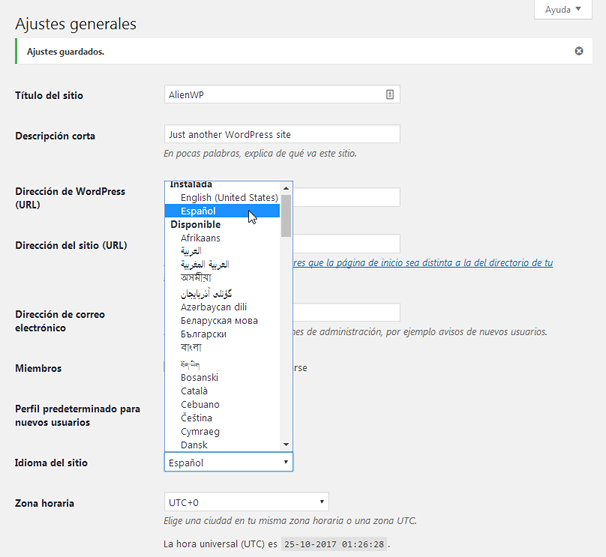
Jeśli masz już zainstalowany WordPress, nadal możesz zmienić język używany w backendzie. Po prostu przejdź do Ustawienia → Ogólne i zmień ustawienie Język witryny na język, którego chcesz używać.

Kliknij Zapisz zmiany, aby zobaczyć swoją witrynę w nowym języku.
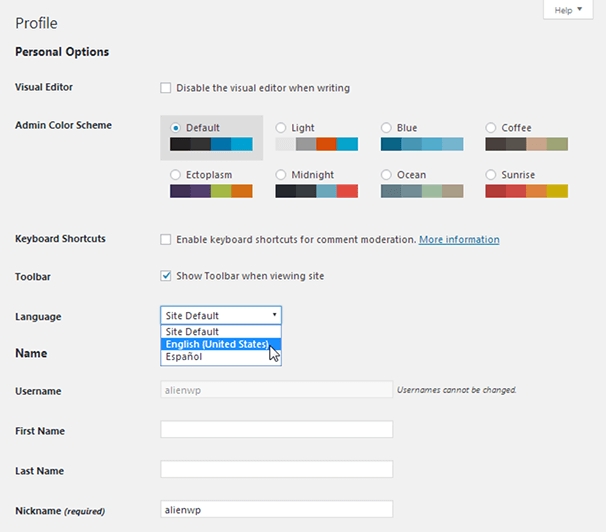
Możesz także wybrać inny język dla każdego użytkownika, odwiedzając ekran profilu tego użytkownika na zapleczu WordPress.
Przejdźmy do kilku wtyczek, których możesz użyć do wykonania tego zadania.
Metoda 3: Użyj wtyczek językowych
Pierwsza wtyczka, o której wspomnimy, to prosty przełącznik języka, który zmienia język wyświetlany na zapleczu WordPressa. Nazywa się angielski WordPress Admin. Umożliwia przełączanie się między dwoma językami, z których jednym jest zawsze angielski amerykański. Drugi, oznaczony jako „natywny”, to ten, który ustawiłeś jako ustawienie Język witryny w sekcji Ustawienia ogólne.
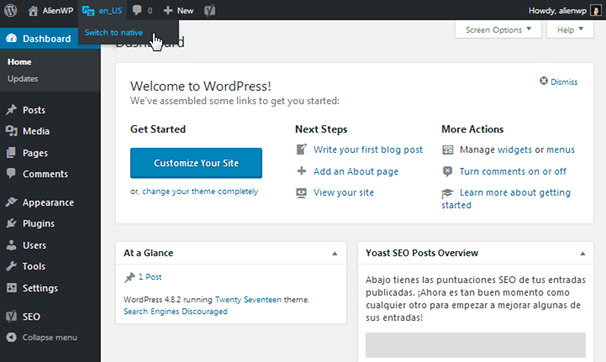
Wszystko, co musisz zrobić, to najechać kursorem na pozycję menu, którą wtyczka dodaje do górnego paska, aby przełączać języki. To takie proste. Może to nie pomóc w dodawaniu nowych języków do WordPressa, ale ułatwia przełączanie między angielskim a innym językiem.
Następna wtyczka, o której wspomnimy, to Admin Language Per User. To trochę przestarzałe, ponieważ WordPress dodał ustawienie Język witryny do ekranu Profil użytkownika w WordPress 4.7. Jednak twórca tej wtyczki twierdzi, że utrzyma wsparcie dla tych, którzy nie zaktualizowali jeszcze WordPressa 4.7, a także dla tych, którzy używają przestarzałych wtyczek niezgodnych z get_user_locale.
Metoda 4: Zainstaluj języki ręcznie
WordPress to platforma typu open source, którą tysiące programistów wspiera, wypuszczając dla niej wtyczki i motywy. Języki nie różnią się. Jeśli odwiedzisz sekcję na WordPress.org o nazwie Zespoły tłumaczące, znajdziesz dziesiątki projektów dla różnych języków.
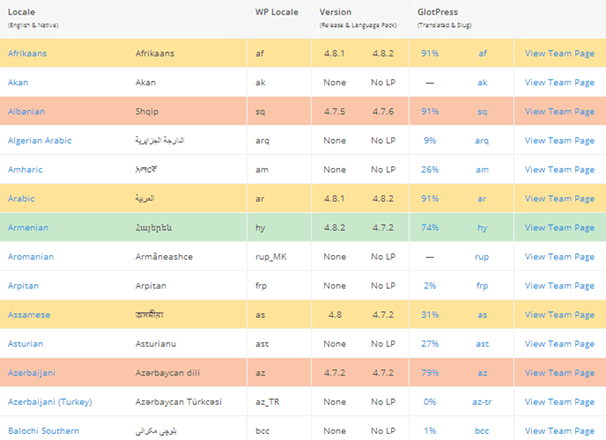
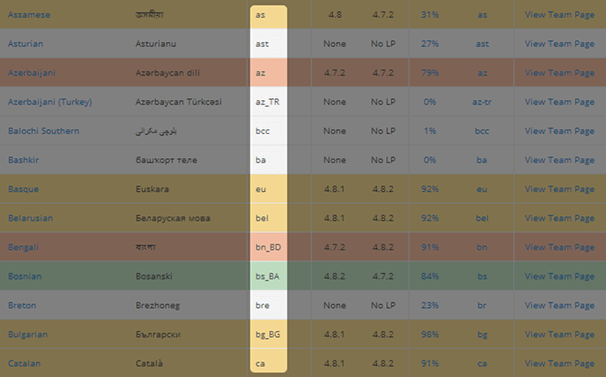
Projekty te są tłumaczeniami rdzenia WordPressa, motywów i wtyczek zbudowanych i rozwijanych przez zespoły wolontariuszy. Obecnie na tej stronie znajduje się 169 projektów, a kolory używane do ich oznaczania reprezentują ich aktualność w stosunku do najnowszej wersji WordPressa. Oto prosty podział znaczenia każdego koloru:
- Zielony: na bieżąco z najnowszą wersją WordPressa.
- Żółty: za mniejszymi wersjami WordPressa.
- Orange: za jedną z głównych wersji WordPressa.
- Czerwony: za więcej niż jedną główną wersją WordPressa.
- Biały: Jeszcze nie wydany, ale trwają prace nad tłumaczeniem.
Kolejną rzeczą, na którą należy zwrócić uwagę, są wartości procentowe. Wskazują, jak daleko jest w realizacji projektu.
Pobieranie języka
Gdy będziesz gotowy do pobrania języka, który chcesz dodać do swojej witryny, kliknij jego nazwę po lewej stronie tabeli.

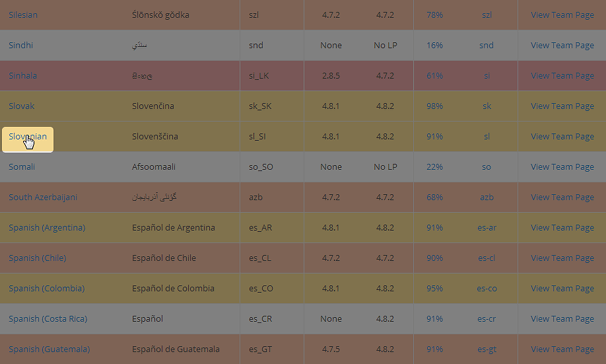
Spowoduje to otwarcie oficjalnej strony pobierania języka na WordPress.org. Kliknij przycisk Pobierz znajdujący się po prawej stronie strony.
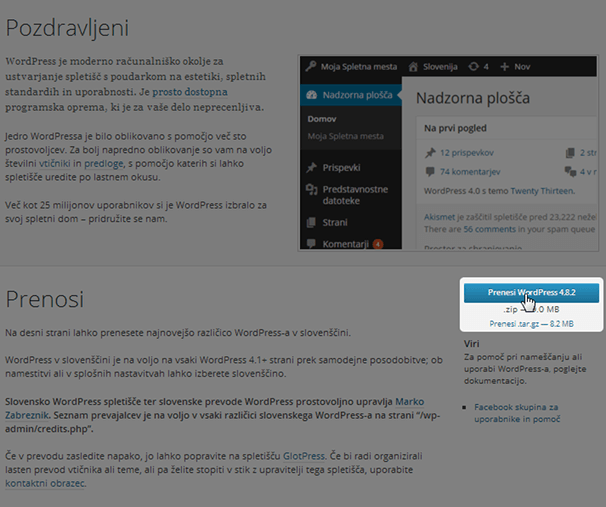
Jest to kompletny folder ZIP rdzenia WordPress dla najnowszej wersji dostępnej w tym konkretnym języku. Ponieważ prawdopodobnie masz już ustaloną witrynę WordPress, będziesz chciał wyodrębnić pobrany folder i otworzyć wewnętrzny folder o nazwie „wordpress”.
Następnie otwórz folder wp-content i otwórz folder Języki. To, czego szukasz, to pliki .mo i .po, które są rozszerzeniami plików, których WordPress używa dla języków.
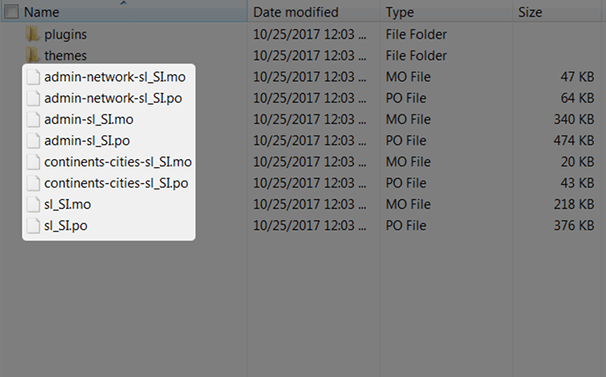
Przejdźmy do następnego kroku.
Instalowanie plików językowych na serwerze
Następną rzeczą, którą musisz zrobić, to zainstalować pliki językowe, przesyłając je na swój serwer. Folder Języki nie istnieje w głównej wersji rdzenia WordPressa, więc prawdopodobnie będziesz musiał utworzyć go dla własnej witryny. Jeśli kiedykolwiek zmieniałeś język za pomocą ustawienia Język witryny, powinien on zostać utworzony dla Ciebie.
Otwórz menedżera plików, którego używasz do uzyskiwania dostępu do plików witryny, niezależnie od tego, czy jest to ten, którego używasz z panelu sterowania hosta, czy z klienta FTP, takiego jak FileZilla.
Otwórz folder wp-content. Utwórz nowy folder i nazwij go „językami”, jeśli jeszcze nie istnieje. Następnie przeciągnij pliki językowe (pliki .mo i .po) z przetłumaczonej wersji rdzenia WordPress, którą pobrałeś, do nowego folderu Języki.
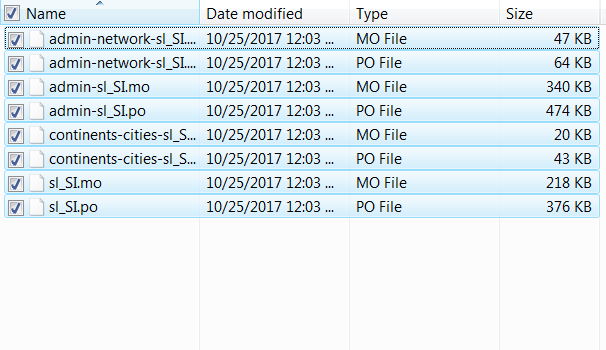
Otóż to! Twój nowy język powinien być teraz zainstalowany i aktywowany w Twojej witrynie.
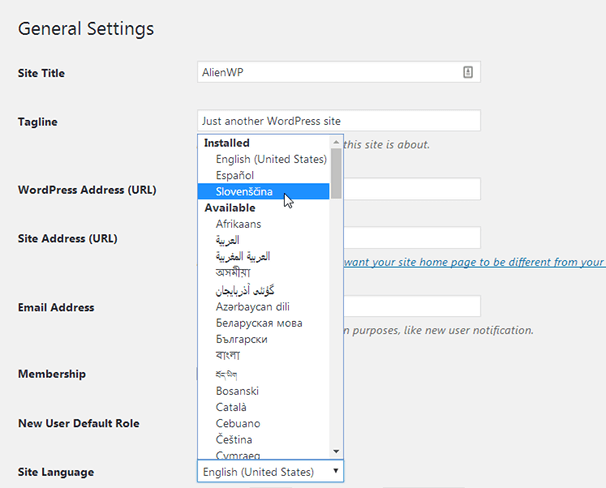
Kiedyś musiałeś dodać stałą WPLANG do pliku wp-config.php, aby aktywować język, ale nie jest to już potrzebne. Jeśli masz problemy z zainstalowaniem nowego języka na serwerze, spróbuj dodać go do pliku wp-config.php:
define('WPLANG', 'sl_SI');
Tylko pamiętaj, aby zmienić drugą część na język WP, którego używa twój język. Jeśli nie masz pewności, zapoznaj się z trzecią kolumną na stronie Zespoły tłumaczeń.
Porozmawiajmy o zespołach tłumaczy i o tym, jak możesz się zaangażować przed zakończeniem.
Jak zaangażować się w projekty tłumaczeniowe
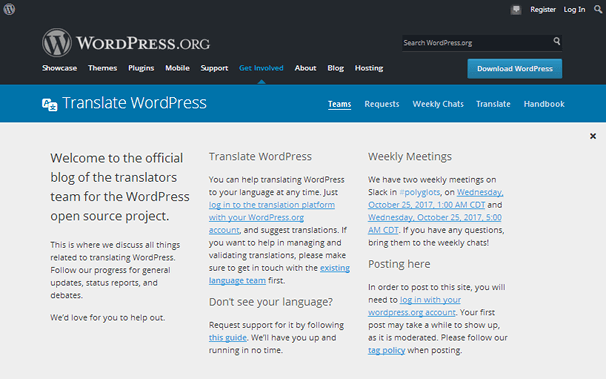
Jeśli przeczytasz część tekstu na powyższym zrzucie ekranu, zobaczysz, że możesz pomóc na trzy sposoby:
- Proponowanie tłumaczeń.
- Weryfikowanie tłumaczeń.
- Zarządzanie tłumaczeniami.
Jeśli chcesz coś zasugerować lub zobaczyć, jak idą tłumaczenia, udaj się na platformę tłumaczeniową na WordPress.org. Zobaczysz każdy realizowany projekt.
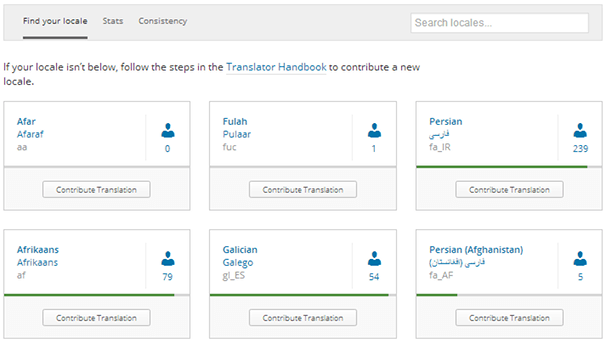
Kliknij przycisk Przekaż tłumaczenie powiązany z projektem, który chcesz wnieść, aby dodać swoje sugestie (po zalogowaniu się na konto) lub zobaczyć podział postępów.
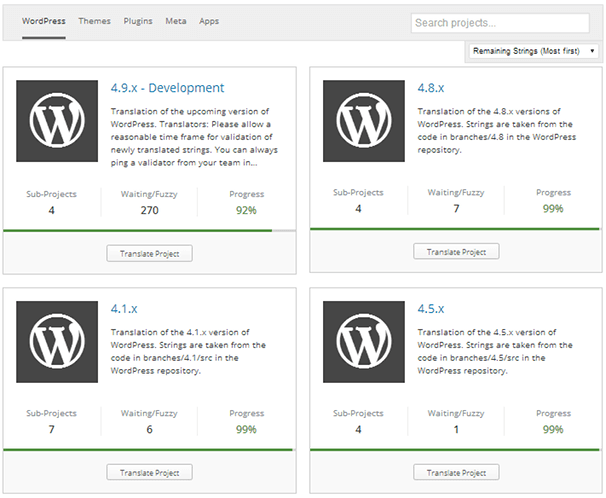
Ta sekcja jest podzielona na główne wersje WordPress, motywy, z którymi tłumaczenie jest kompatybilne…
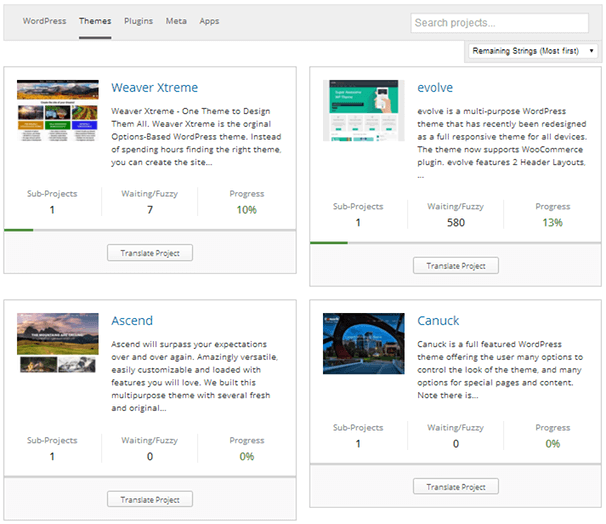
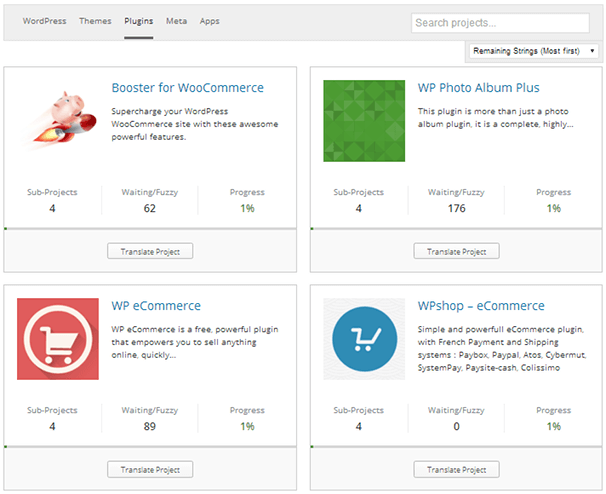
…a także wtyczki, meta treści i aplikacje, z którymi tłumaczenie jest kompatybilne.
Jeśli chcesz bardziej zaangażować się w walidację tłumaczeń i zarządzanie nimi, odwiedź stronę Zespoły tłumaczeń i kliknij łącze Wyświetl stronę zespołu skojarzone z projektem, w który chcesz się zaangażować.
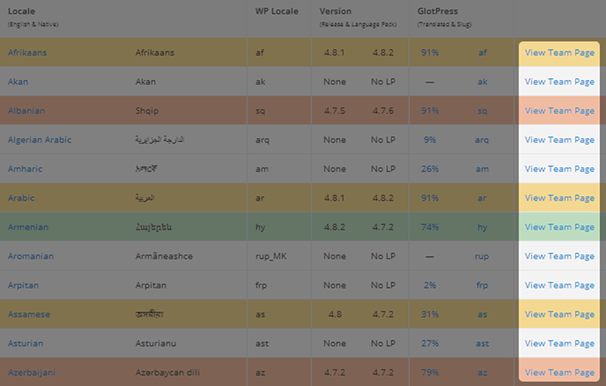
Otrzymasz zestawienie kierowników zespołu i współpracowników, a także sposób kontaktu z liderami projektów.
Jeśli potrzebujesz więcej informacji, przejrzyj Podręcznik tłumacza i sprawdź, czy mają to, czego potrzebujesz.
Końcowe przemyślenia
Korzystanie z WordPressa w różnych językach nigdy nie było łatwiejsze od czasu wydania ustawienia Język witryny w WordPress 4.1. Jest dostarczany w pakiecie z prawie każdym językiem, dla którego ma projekt, i jest tylko niewielka garść, które musisz zainstalować ręcznie. Możesz nawet zaangażować się w kilka projektów tłumaczeniowych i poprosić o zupełnie nowy projekt dla języka, który nie został jeszcze przetłumaczony na WordPress.
Ten post dotyczył korzystania z administratora WordPressa w różnych językach. Niestety, korzystanie z WordPressa na interfejsie, czyli tworzenie wielojęzycznej witryny WordPress, jest znacznie bardziej skomplikowane. Jeśli potrzebujesz pomocy w tłumaczeniu witryny na interfejsie użytkownika, zapoznaj się z przewodnikiem dotyczącym tworzenia witryn wielojęzycznych, o którym wspomnieliśmy wcześniej.