
Kompletny przewodnik: Jak dodawać tabele w WordPress
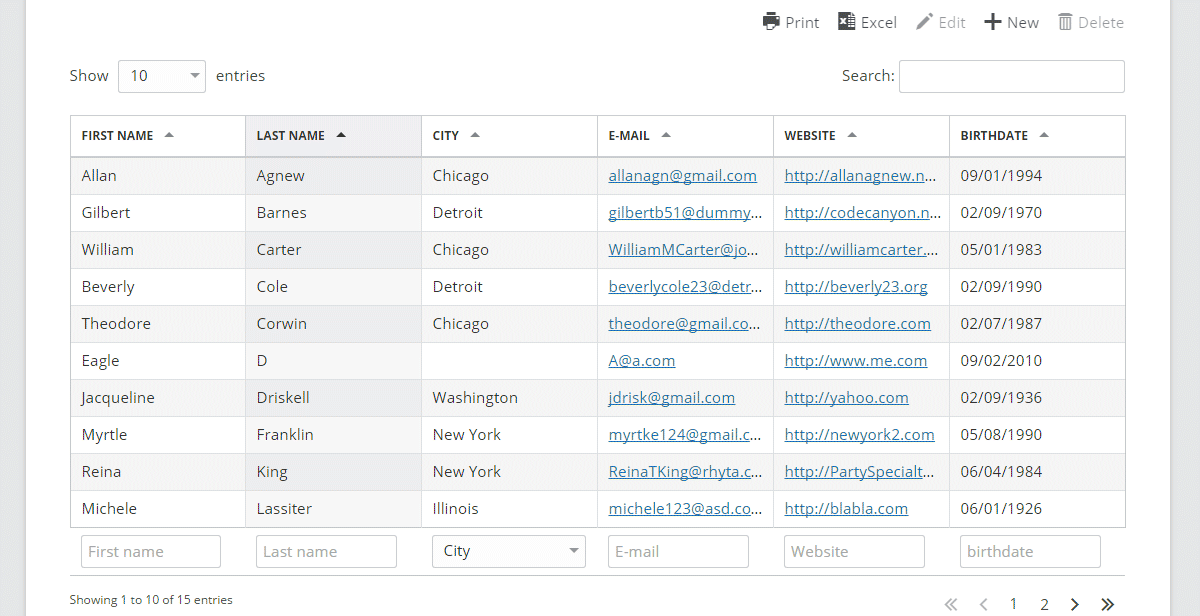
Opublikowany: 2017-11-02Jeśli dane tabelaryczne są ważną częścią Twojej witryny, uważamy, że potrzebujesz lepszego sposobu na zarządzanie nią, w czym pomoże Ci nasz post. Przyjrzymy się darmowej wtyczce o nazwie TablePress, która sprawia, że dodawanie inteligentnych i dobrze sformatowanych tabel do witryny jest dziecinnie proste – spójrz poniżej, gdzie pokazujemy, jak z niej korzystać.
Zawartość
- 1 tabele WordPress
- 2 TablePress – wprowadzenie
- 3 cechy TablePress
- 4 Instalacja TablePress w witrynie WordPress
- 5 Tworzenie tabel za pomocą TablePress
- 6 Tworzenie tabel od podstaw
- 7 Tworzenie tabeli przez import
- 8 Eksportowanie tabeli
- 9 opcji wtyczek
- 10 ostatnich słów na TablePress
- 10.1 Powiązane posty
Tabele WordPress
Jeśli znasz HTML i CSS, tworzenie i osadzenie tabeli w Twojej witrynie nie będzie trudne, nawet jeśli może być bardzo czasochłonne i żmudne. Jednak nie każdy jest programistą z praktyczną znajomością HTML lub CSS i dla takich osób może to nie być możliwe.
Ale jeśli korzystasz z witryny WordPress, możesz tworzyć tabele bez dotykania ani jednego wiersza kodu. Jest jednak w tym pewien haczyk.
WordPress, mimo że jest bardzo wszechstronny i najpopularniejszy system zarządzania treścią (CMS), brakuje mu bardzo powszechnej i użytecznej funkcji. Nie posiada wbudowanej funkcji tworzenia tabel. Biorąc pod uwagę szeroki zakres różnorodnych funkcji, jakie zapewnia WordPress, z pewnością zastanawiające jest, że oferowanie obsługi tabel nie jest natywną funkcjonalnością WordPressa.
TablePress – wprowadzenie
„TablePress” Tobiasa Bathge to jedna z najlepszych i dostępnych za darmo wtyczek stołowych. Umożliwia tworzenie i zarządzanie tabelami w witrynie WordPress za pomocą przyjaznego dla użytkownika interfejsu. Nie jest wymagana znajomość HTML.
Jest to ogólna wtyczka tabelowa, która nie ogranicza się do tabel porównawczych lub cenowych i może być używana do wyświetlania prawie wszystkich danych, w tym formuł, które zostaną ocenione. Jest bogaty w funkcje i oferuje wszystko, co powinna zapewnić standardowa wtyczka.
Ta wtyczka ma ponad 3000 ocen 5-gwiazdkowych, a dzięki ponad 600 000 aktywnych instalacji TablePress już stał się popularną i ulubioną wtyczką użytkowników WordPress.
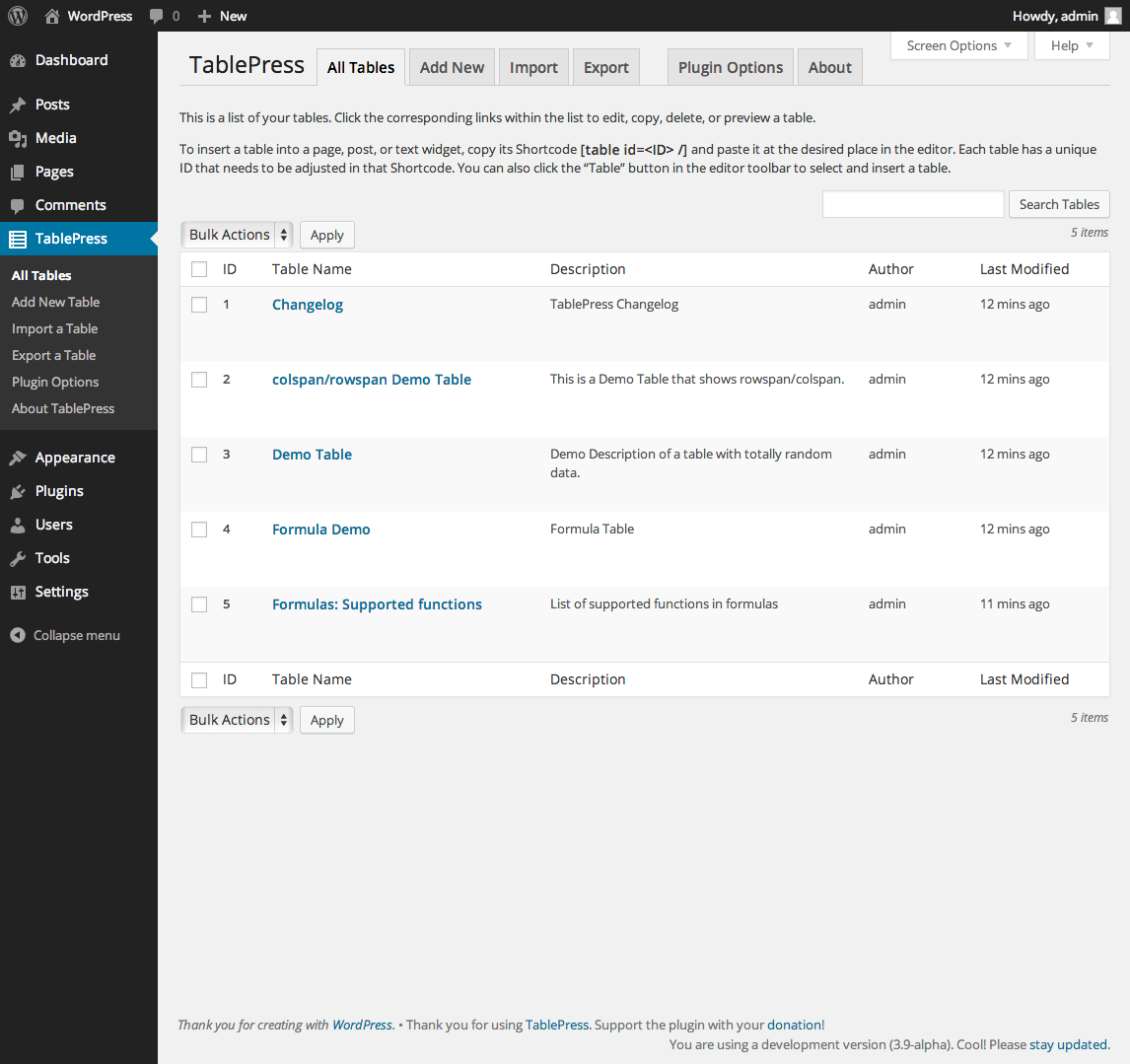
Funkcje TablePress
- Łatwo importuj dane z Excela, HTML, CSV i JSON.
- Eksportuj/zapisuj tabele w różnych formatach, takich jak CSV, JSON, HTML.
- Obsługuje import/eksport zbiorczy
- Tabele można osadzać w dowolnym miejscu za pomocą skróconego kodu.
- Łatwo konfigurowalne tabele za pomocą CSS.
- Dane w tabeli mogą zawierać dowolny rodzaj danych – tekst, liczby, linki, HTML lub JavaScript
- Dodatkowa biblioteka JavaScript dodaje funkcje, takie jak sortowanie, stronicowanie, filtrowanie i inne.
- Umożliwia powielanie i usuwanie tabel.
- Łatwo wstawiaj tabele do swoich postów jednym kliknięciem
- Możliwość łączenia wielu wierszy/kolumn w jeden (rowspan/colspan)
- Zawiera kilka dodatków, które dodatkowo rozszerzają jego funkcje, takie jak tworzenie responsywnych tabel, filtrów kolumn, przycisku Zapisz do pliku PDF i wiele innych.
Instalowanie TablePress w witrynie WordPress
Instalacja wtyczki jest łatwa i obejmuje kilka kroków opisanych poniżej.
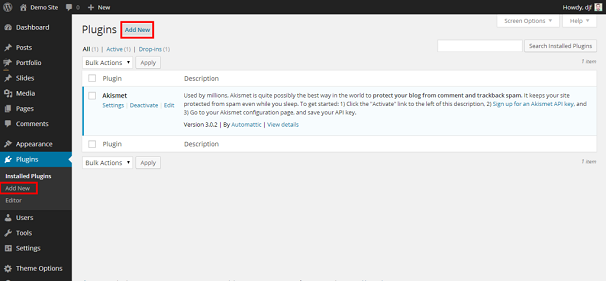
- Zaloguj się do pulpitu administracyjnego WordPress.
- Kliknij opcję Wtyczki w menu po lewej stronie
- Kliknij przycisk Dodaj nowy z wtyczek
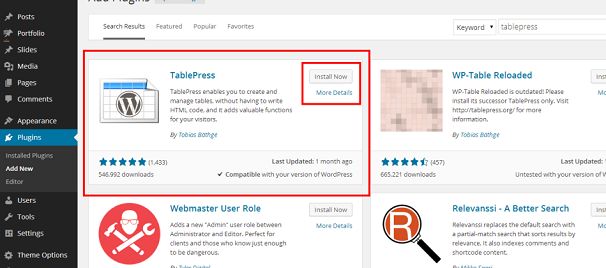
Pojawi się nowe okno, wpisz „TablePress” w menu wyszukiwania w lewym górnym rogu okna i naciśnij Enter.
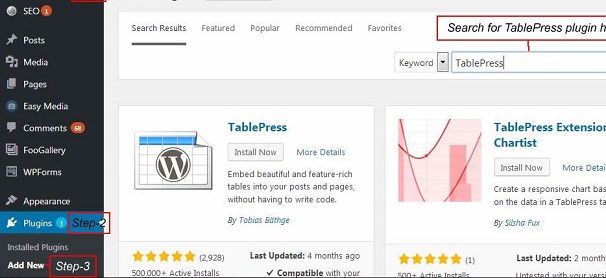
Pojawi się lista wtyczek. Stąd wybierz wtyczkę i kliknij przycisk Zainstaluj teraz.
Po zakończeniu instalacji kliknij Aktywuj
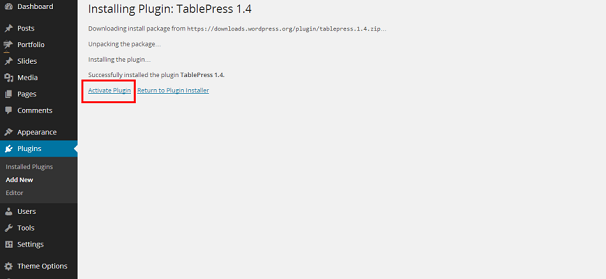
To wszystko, jesteś teraz gotowy do korzystania z wtyczki. Możesz uzyskać dostęp do
Wtyczka Table Press , klikając łącze TablePress na lewym pasku bocznym pulpitu nawigacyjnego
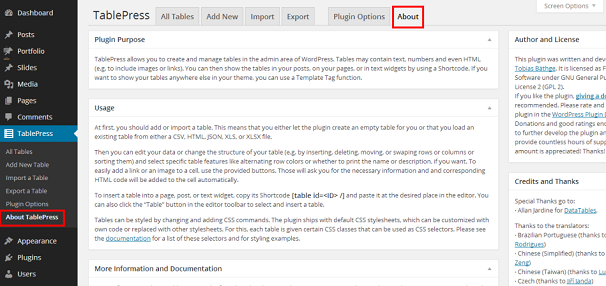
Aby dowiedzieć się więcej o wtyczce TablePress, przewiń w dół do lewego paska bocznego i kliknij „Informacje”.
Tworzenie tabel za pomocą TablePress
W tym artykule omówimy 2 metody wstawiania tabel w WordPress.
- Tworzenie tabel od podstaw
- Importowanie tabeli z istniejącego pliku
Tworzenie tabel od podstaw
TablePress pozwala nam tworzyć tabele od podstaw za pomocą łatwego w obsłudze i interaktywnego interfejsu.
Poniżej wymieniono kroki tworzenia tabeli
Przejdź do pulpitu WordPress i kliknij „ TablePress ” na lewym pasku bocznym.
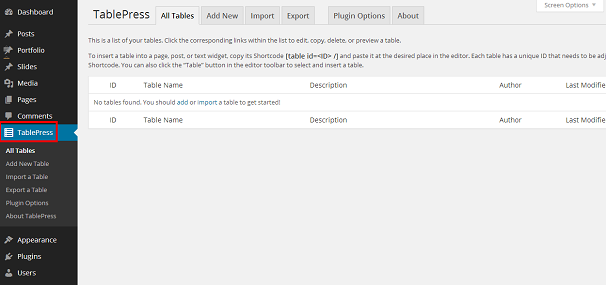
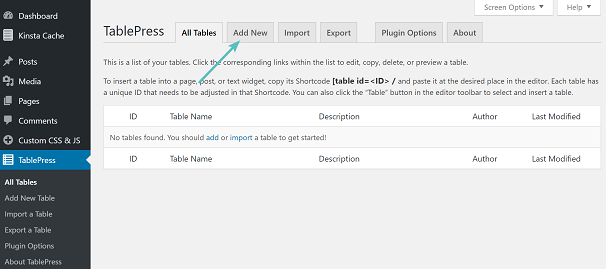
Aby rozpocząć tworzenie tabel, kliknij zakładkę „Dodaj nowy” w nawigacji strony lub możesz również kliknąć przycisk „Dodaj nową tabelę” na lewym pasku bocznym pod menu „TablePress”.
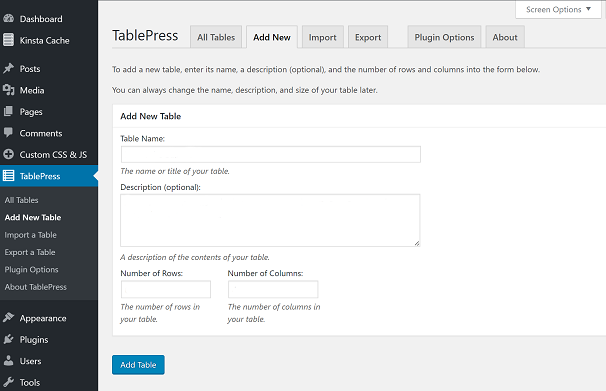
Zostaniesz przeniesiony na następną stronę, na której możesz ustawić swój stół. Tutaj możesz nadać nazwę swojej tabeli, wprowadzić opis swojej tabeli i ustawić wymiar swojej tabeli, wypełniając opcję „Liczba wierszy” i „Liczba kolumn”. Po zakończeniu kliknij Dodaj tabelę .

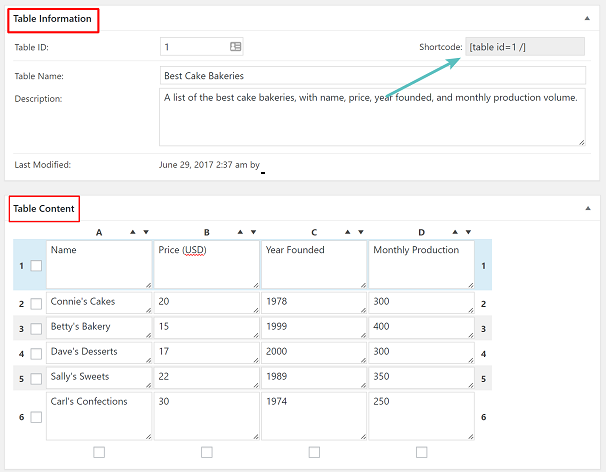
Kliknięcie na Dodaj tabelę daje dostęp do pełnego edytora tabel, w którym możesz kontynuować dodawanie zawartości do swojej tabeli. Na tej stronie możesz dostosować za pomocą następujących:
W sekcji Informacje o stole do Twojego stołu zostanie przypisany identyfikator i krótki kod, których będziesz używać do dodawania tabeli do swoich postów i stron. Wyświetli również nazwę i opis Twojej tabeli.
Poniżej znajdziesz sekcję Zawartość tabeli, w której rozpoczynasz wypełnianie komórek tabeli danymi.
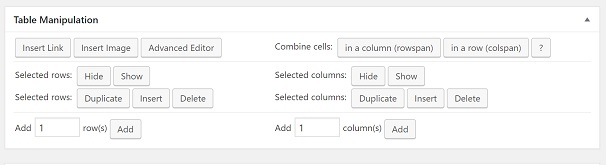
W dalszej części strony możesz znaleźć Manipulację tabelą Możesz wstawiać linki, obrazy do komórek, łączyć komórki, Zaawansowany Edytor, duplikować/usuwać wybrane wiersze i kolumny, dodawać więcej wierszy/kolumn.
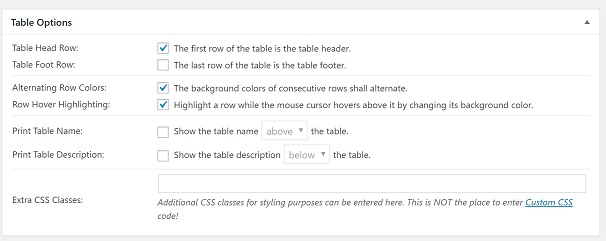
Następnie znajdziesz sekcję Opcje tabeli , w której możesz ustawić wiersz nagłówka/stopy tabeli, zmieniać kolory według wiersza, wyświetlać nazwę i opis tabeli oraz dodawać dodatkowe klasy CSS do celów stylizacji.
Poniżej znajdziesz kilka dodatkowych opcji korzystania z tabel danych, włączenia sortowania, wyszukiwania/filtrowania, paginacji, przewijania w poziomie. Wraz z nim dostępne są również przyciski do kopiowania, eksportowania lub usuwania tabeli.
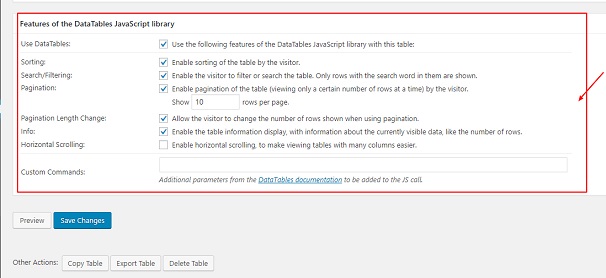
Gdy skończysz z ustawieniami, kliknij Zapisz zmiany , a następnie przycisk Podgląd na dole strony, aby uzyskać podstawowe pojęcie o tym, jak będzie wyglądać Twój stół.
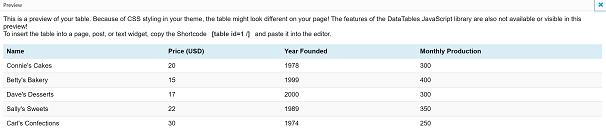
(Pamiętaj, że rzeczywisty wygląd Twojej tabeli będzie się różnić od podglądu, w zależności od stylu CSS motywu Twojej witryny. Ponadto funkcje bibliotek JavaScript są niedostępne w podglądzie).
Aby wstawić tabelę do posta lub strony, dostępne są 2 różne sposoby.
Pierwszy polega na skopiowaniu shortcode twojej tabeli, przejdź do strony, na której chcesz wyświetlić tabelę i wklej shortcode.
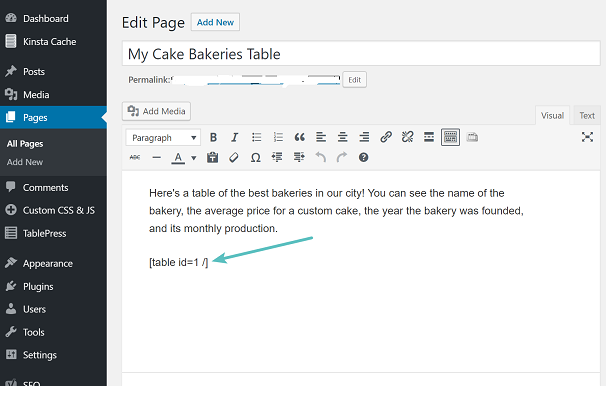
Drugim sposobem jest kliknięcie przycisku „Wstaw tabelę z WordPressa” dodanego przez TablePress na pasku narzędzi edytora wizualnego.
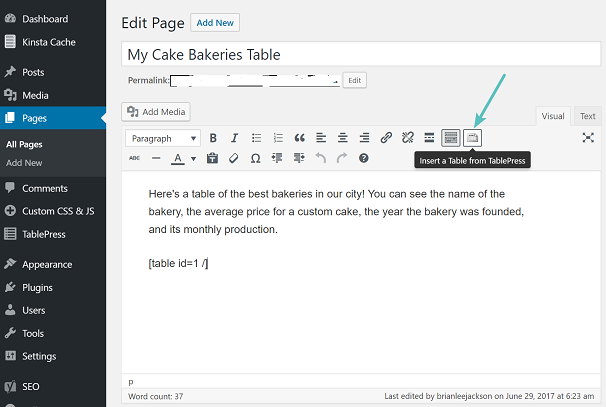
Otóż to. Tabela została dodana do Twojej witryny WordPress.
Tworzenie tabeli przez import
Jeśli masz już utworzone tabele w arkuszu Excel lub arkuszu Google lub w innych formatach i chcesz użyć tej tabeli w swoim poście/na stronie, możemy ją od razu zaimportować za pomocą wtyczki TablePress.
Kroki są wymienione poniżej-
- Przejdź do panelu administracyjnego -> TablePress, a następnie kliknij przycisk Importuj Dalej, na tej stronie wybierz źródło importu (przesyłanie pliku, adres URL, plik serwera lub wprowadzanie ręczne).
- Następnie kliknij przycisk Wybierz plik, aby wybrać plik, który chcesz zaimportować.
- Kolejną funkcjonalnością zawartą w tej zakładce jest możliwość wybrania importowanych danych w celu utworzenia nowej tabeli, zastąpienia istniejącej lub dołączenia nowej zawartości tabeli do istniejącej tabeli.
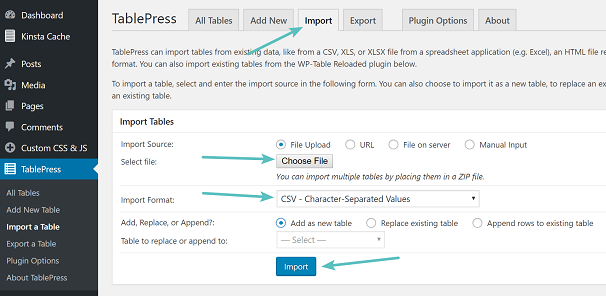
- Po zakończeniu kliknij przycisk Importuj .
- Po kliknięciu przycisku Importuj zostaniesz ponownie przekierowany do tej samej strony edycji, co podczas tworzenia tabeli od podstaw.
- Pozostałe kroki od dodania zawartości do tabeli do dodania jej do strony/postu są takie same, jak omówione w pierwszej metodzie tworzenia tabeli za pomocą TablePress.
Eksportowanie tabeli
TablePress pozwala nam eksportować tabele z naszej witryny WordPress. Jest to przydatne, jeśli utworzyłeś inną witrynę i chcesz dodać istniejące tabele do nowej witryny. Tabele można eksportować do formatów CSV, HTML lub JSON.
Kroki są
- Przejdź do panelu administratora-> TablePress. A następnie wybierz Eksportuj
- Wybierz tabelę, którą chcesz wyeksportować i format eksportu.
- Możesz także wybrać wiele tabel do wyeksportowania, archiwizując je w jednym pliku .zip.
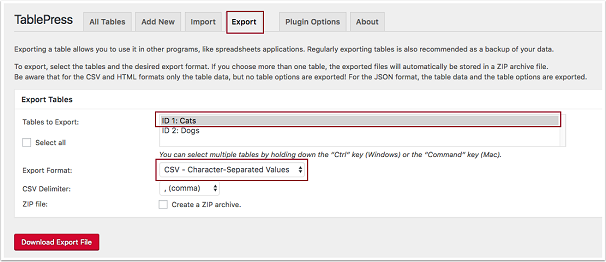
Po zakończeniu kliknij przycisk Pobierz plik eksportu na dole strony i uzyskaj swoje dane
Opcje wtyczek
Wtyczka TablePress oferuje również zakładkę Opcje wtyczek , która umożliwia ustawienie kilku innych opcji.
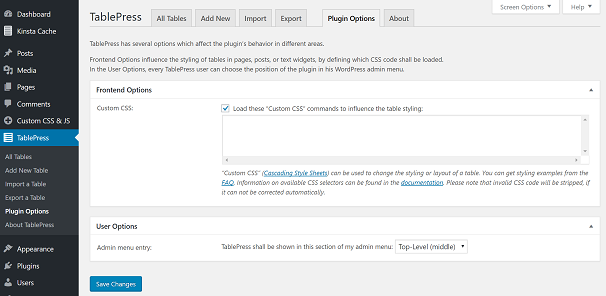
Sekcja Front-End Options umożliwia wstawianie niestandardowego kodu CSS w celu dostosowania stylów, takich jak zmiana kolorów, tła, podświetlanie komórek itp. w tabelach.
Możesz także zmienić lokalizację, w której TablePress będzie wyświetlany w menu administratora.
Kliknij Zapisz zmiany , aby zastosować zmiany.
Ostatnie słowa na TablePress
TablePress to bez wątpienia jedna z najbardziej funkcjonalnych i przyjaznych dla użytkownika wtyczek stołowych dostępnych na rynku. Oferuje wiele wspaniałych funkcji i ma świetną stylizację od razu po wyjęciu z pudełka. Można go również zintegrować z innymi wtyczkami, aby jeszcze bardziej zwiększyć jego funkcjonalność. Deweloperzy włożyli ogromny wysiłek w to, aby ta wtyczka była doskonałym źródłem informacji dla społeczności WordPress.