Kompletny przewodnik: Jak dodawać skróty w WordPress
Opublikowany: 2017-11-07Shortcode to kod specyficzny dla WordPressa, który pozwala robić fajne rzeczy przy niewielkim wysiłku. Skróty mogą osadzać pliki lub tworzyć obiekty, które normalnie wymagałyby wielu skomplikowanych linii kodów. Mówiąc prościej, Shortcode to skrót do funkcji.
Innymi słowy, Shortcode to skondensowana forma większego i często złożonego fragmentu kodu. Umożliwia wstawienie skryptu do sekcji treści strony, który później zostanie wykonany przez WordPress.
Skróty zostały wprowadzone w WordPress 2.5 i od tego czasu bardzo przyczyniły się do wykonania złożonego zadania w znacznie łatwiejszy sposób. Korzystanie z shortcodes oszczędza czas i pozwala robić rzeczy w prostszy sposób, które w innym przypadku wymagałyby dużej wiedzy technicznej i kodowania.
Zawartość
- 1 Korzyści ze skrótów
- 2 Jak korzystać ze skrótów w WordPress
- 2.1 Skróty wideo
- 2.2 Dźwięk
- 2.3 Obrazy i dokumenty
- 2.4 Różne
- 3 Shortcodes Ultimate Plugin
- 4 kluczowe cechy Shortcodes Ultimate Plugin
- 5 Instalowanie skrótów Ultimate
- 6 Eksplorowanie skrótów Ultimate
- 7 Tworzenie krótkich kodów za pomocą Shortcodes Ultimate Plugin
- 8 Shortcode, aby podzielić zawartość naszej strony na wiele kolumn
- 8.1 Powiązane posty
Korzyści ze skrótów
- Popraw wydajność i oszczędzaj czas – Shortcode zapobiega redundancji. Pomaga użytkownikom zaimplementować określoną funkcjonalność, pisząc kod raz i ponownie używając skrótu, gdy tylko ta funkcja jest potrzebna.
- Selektywny znacznik niestandardowy — w zależności od motywu witryna WordPress będzie miała określony układ i projekt. Ale co, jeśli chcesz, aby niektóre z twoich postów, stron lub sekcji na stronie wyglądały inaczej niż ogólny szablon stylu, Shortcodes sprawia, że to zadanie jest łatwe do osiągnięcia.
- Dostęp do niedostępnych obszarów zawartości — niektóre zadania, takie jak wstawianie widżetu tekstowego do nagłówka lub dodawanie niestandardowej zawartości do paska bocznego, nie są łatwe. Ale dzięki skrótom takie zadanie można wykonać z dużą łatwością i elastycznością.
- Pomoc w tworzeniu lepszych i unikalnych układów — wszystkie witryny WordPress są zbudowane na standardowym układzie składającym się z nagłówka, stopki, paska bocznego i sekcji głównej treści. Shortcodes pozwala nam odejść od standardowego układu i stworzyć inny układ witryny, składający się z własnych elementów lub komponentów.
Jak korzystać ze skrótów w WordPress
Aby użyć skrótu, po prostu wstaw go na stronę WordPress lub post.
Shortcode wygląda mniej więcej tak – [Shortcode-name],
Zakładając, że taki krótki kod jest już zdefiniowany, gdy zostanie użyty na stronie internetowej, wyświetla listę najnowszych postów autora w dowolnym miejscu na stronie.
Oto kolejny przykład składni shortcode, wykorzystujący hipotetyczny obiekt shortcode „shortcode_ex”.
[shortcode_ex] Tutaj pojawiają się Twoje treści[/shortcode_ex]WordPress ma domyślnie następujące skróty:
Skróty wideo
- [dailymotion] osadza wideo DailyMotion.
- [hulu] osadza wideo Hulu.
- [ted] umieszcza nagranie z TED Talks.
- [vimeo] osadza wideo Vimeo
- [youtube] umieszcza film z YouTube.
Audio
- [audio] wyświetla przesłany plik audio jako odtwarzacz audio
- [spotify] umieszcza muzykę ze Spotify.
Obrazy i dokumenty
- wstawia galerię obrazów do posta lub strony.
- [instagram] osadza obraz z Instagrama.
- [slideshare] osadza pokaz slajdów ze Slideshare.net.
- [pokaz slajdów] osadza pokaz slajdów przesłanych zdjęć.
- [googleapps] umieszcza dokument z Dokumentów Google.
Różnorodny
Przydatne skróty do dodawania indeksu archiwum blogów, formularza kontaktowego, ankiet i innych.
- [blog_subscription_form] zawiera formularz subskrypcji umożliwiający użytkownikom zapisanie się do aktualizacji e-mail
W dzisiejszym poście omówimy, jak łatwo dodać skróty do witryny WordPress za pomocą wtyczki Shortcodes Ultimate. Więc zacznijmy.
Shortcodes Ultimate Plugin
Wtyczki Shortcode umożliwiają nam tworzenie krótkich kodów z łatwością i elastycznością, bez kodowania. Zawiera zestaw wstępnie zdefiniowanych krótkich kodów, które możesz skopiować i wkleić na swojej stronie/poście. Na rynku dostępnych jest wiele wtyczek shortcode. W tym artykule skupimy się na wtyczce Shortcodes Ultimate autorstwa Vladimira Anokhina.
Shortcodes Ultimate to popularna wtyczka WordPress, której można używać do tworzenia kart, przycisków, pudełek, responsywnych filmów i wielu innych. Zawiera ponad 50 niesamowitych krótkich kodów, a także generator krótkich kodów do tworzenia niestandardowych krótkich kodów.
Aby skorzystać z wtyczki, po prostu ją zainstaluj i kliknij przycisk „Skróty” na swojej stronie/poście. Można go zintegrować z dodatkami premium, aby jeszcze bardziej zwiększyć jego funkcjonalność.
Ta wtyczka jest bardzo popularna w społeczności WordPressa, o czym świadczy fakt, że ma ponad 700 000 aktywnych instalacji i prawie 4000 ocen 5-gwiazdkowych.
Kluczowe cechy wtyczki Shortcodes Ultimate
- 50+ profesjonalnie wyglądających skrótów
- W pełni responsywny
- Wyróżnij tekst, pole wyświetlania, obrazy, Mapy Google itp.
- Niestandardowy edytor CSS
- Wstawianie krótkiego kodu jednym kliknięciem z podglądem na żywo
- Wsparcie RTL i działa dobrze ze źródłami wielojęzycznymi
- Potężny interfejs API
Instalowanie Shortcode Ultimate
Instalacja wtyczki jest łatwa i obejmuje kilka kroków opisanych poniżej.
- Zaloguj się do pulpitu administracyjnego WordPress.
- Kliknij opcję Wtyczki w menu po lewej stronie
- Kliknij przycisk Dodaj nowy z wtyczek
- Pojawi się nowe okno, wpisz „ Shortcodes Ultimate ” w menu wyszukiwania w lewym górnym rogu okna i naciśnij Enter.
- Pojawi się lista wtyczek. Stąd wybierz wtyczkę i kliknij przycisk Zainstaluj teraz.
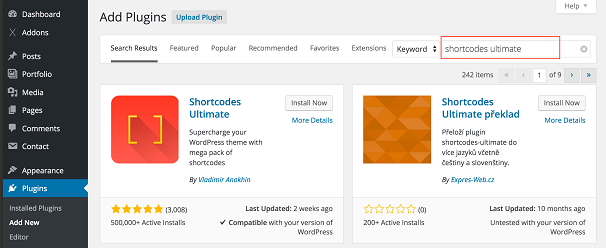
Po zakończeniu instalacji kliknij Aktywuj
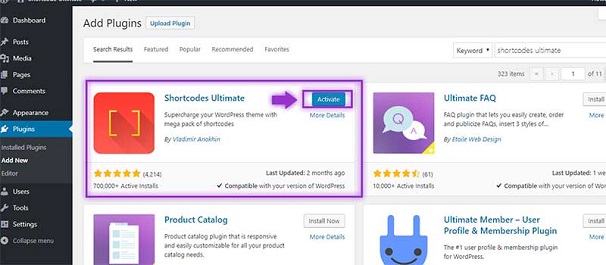
Po aktywacji zostaniesz przekierowany na stronę Wtyczki i tam znajdziesz wtyczkę Shortcodes Ultimate wraz z innymi. To wszystko, jesteś teraz gotowy do korzystania z wtyczki i tworzenia skrótów na swojej witrynie WordPress

Odkrywanie Shortcodes Ultimate
Po zainstalowaniu Shortcodes Ultimate na pulpicie pojawi się menu Shortcodes . Kliknij Menu skrótów , a następnie Przykładowe menu. Spowoduje to wyświetlenie strony przykładów. Ta strona zawiera wstępnie skompilowaną listę najczęściej używanych krótkich kodów, których możesz użyć.
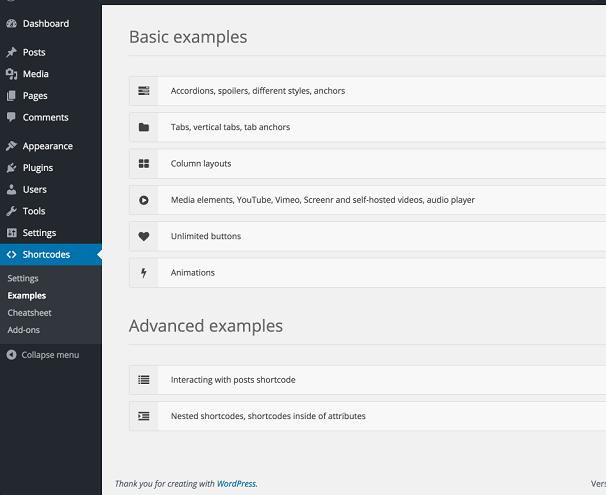
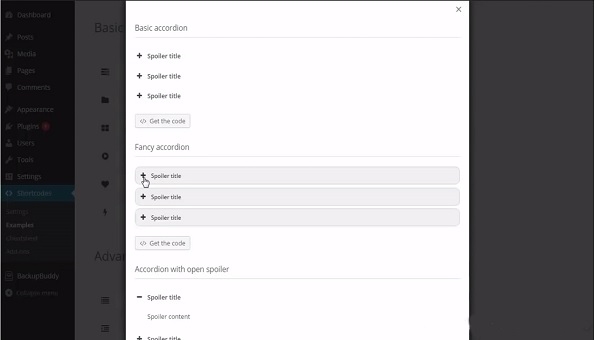
Akordeon, Spoilery, Style i kotwice – To pozwala nam dodawać takie rzeczy jak akordeony i kotwice. Akordeony są używane, jeśli chcesz ukryć jakąś treść za znakiem „+” , który po kliknięciu rozwija się, aby odsłonić Twoją treść. Dostępnych jest również kilka różnych stylów i ikon, które można dodać z przodu.
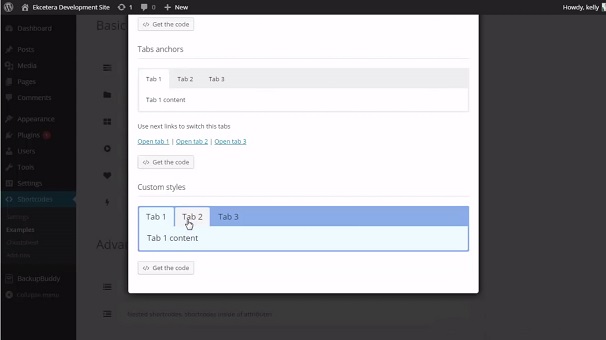
Karty i kotwice kart
Pozwala to na dodawanie różnych zakładek do stron z kilkoma opcjami stylu.
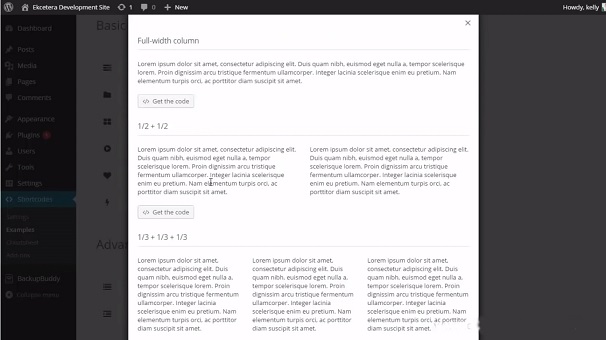
Układ kolumn
Ten krótki kod można wykorzystać do podzielenia zawartości naszej strony na kilka kolumn.
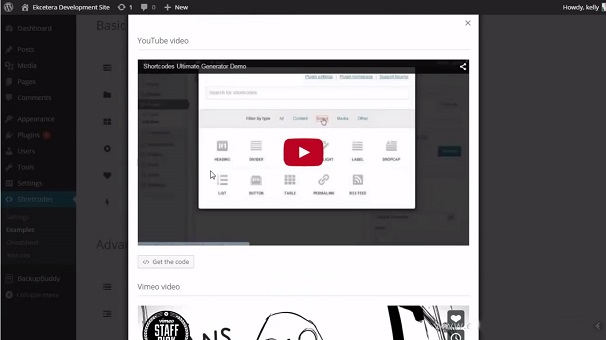
Elementy multimedialne
Dodaj pliki multimedialne, takie jak YouTube, pliki wideo Vimeo do swojego posta/strony za pomocą tego skrótu.
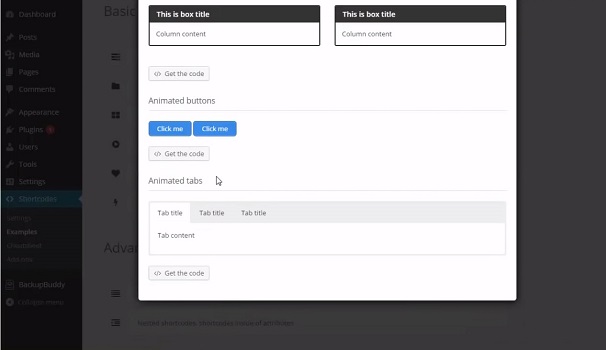
Animacje
Ten krótki kod pozwala nam dodawać animacje, takie jak tekst lecący z różnych kierunków, różne kolory, animowane kolumny, przyciski i wiele innych. Animacje wzbogacają zawartość i są przydatne do wyróżnienia określonej zawartości użytkownikom.
Oprócz podstawowych skrótów dostępnych jest również kilka innych zaawansowanych skrótów.
Tworzenie krótkich kodów za pomocą Shortcodes Ultimate Plugin
Po zainstalowaniu możemy stwierdzić, że ta wtyczka zawiera ponad 50 krótkich kodów, podzielonych na styl, pisanie treści, podział treści.
Aby dodać krótki kod do swojej strony, przejdź do pulpitu nawigacyjnego, a następnie kliknij Strony, a następnie wybierz stronę, na której chcesz dodać swój krótki kod.
Na ekranie edytora postów powinieneś teraz zauważyć, że do menu edytora został dodany nowy przycisk zatytułowany Wstaw krótki kod.
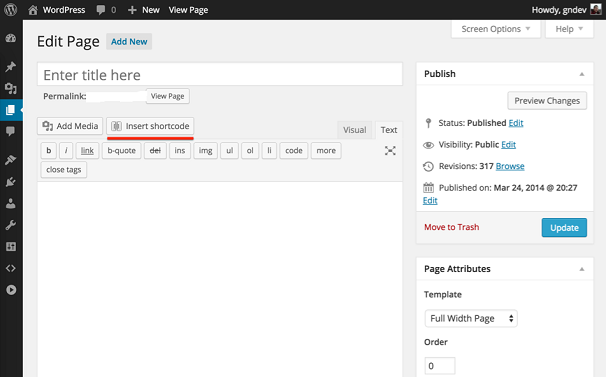
Kliknij ten przycisk, a zostanie wyświetlona następna strona. Tutaj możesz wybrać odpowiedni krótki kod w zależności od wymagań. Skróty można również filtrować na podstawie treści, pudełka, multimediów, galerii, danych i
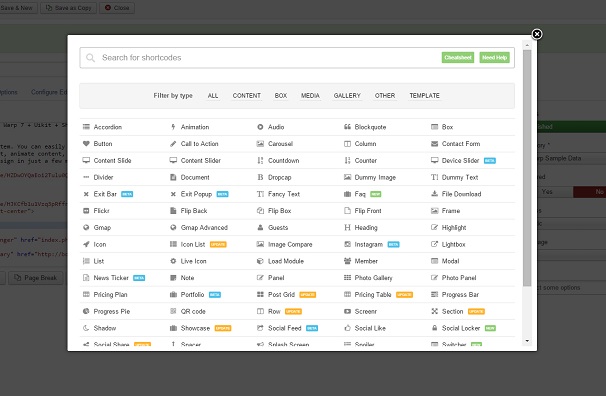
Po dokonaniu wyboru możesz dostosować ten element, aby zmienić jego wygląd, lub po prostu wstawić go tak, jak jest.
Teraz kliknij przycisk Wstaw krótki kod, aby wstawić go do swojej strony/postu.
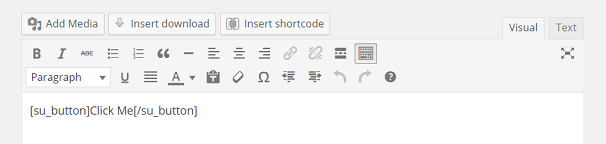
I to wszystko, twój shortcode jest teraz wstawiony na twoją stronę / post.
Tak będzie wyglądał przycisk

Shortcode, aby podzielić zawartość naszej strony na wiele kolumn
Przejdź do swojego pulpitu nawigacyjnego, a następnie do stron. Utwórz nową stronę lub wybierz istniejącą i kliknij Wstaw krótki kod jak powyżej.
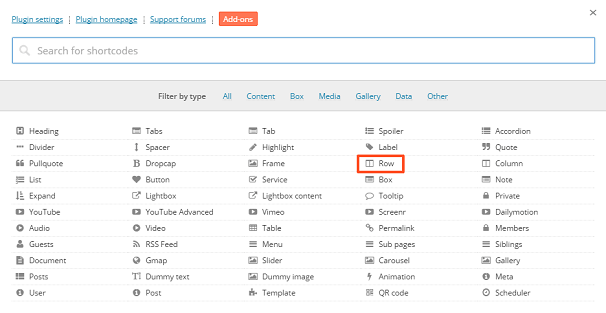
W przykładzie podzielimy zawartość za pomocą kolumn. Kolumny znajdują się jednak w rzędach. Zaczniemy więc od dodania skrótu wierszy, klikając opcję „Wiersz”.
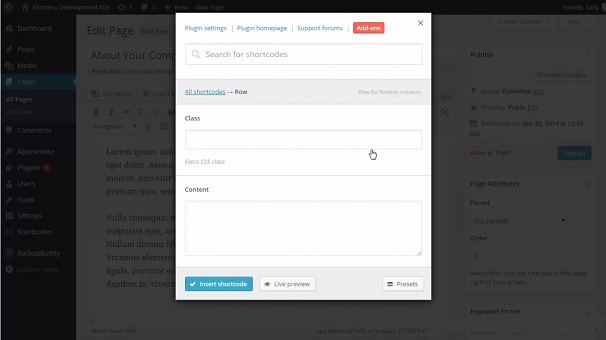
Spowoduje to wyświetlenie okna dialogowego „Dodaj wiersz”. Ponieważ chcemy stworzyć układ 3-kolumnowy, nie wprowadzimy żadnych zmian i klikniemy Zainstaluj krótki kod
Skrócony kod wiersza powinien zostać teraz wstawiony do Twojego postu. Wstaw zawartość pomiędzy [su_row] i [/su_row].
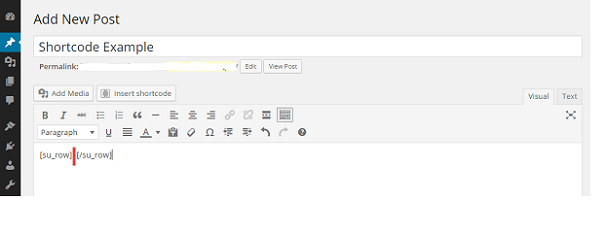
Teraz możesz wstawić skrócone kody kolumn do skrótów wierszy, aby utworzyć układ wielokolumnowy.
Umieść kursor na początku swojego krótkiego kodu wiersza i ponownie kliknij przycisk Wstaw skrót i wybierz Kolumna z opcji skrótu.
Dostosuj ustawienia dla menu opcji shortcode kolumny i kliknij przycisk Wstaw krótki kod , gdy skończysz.
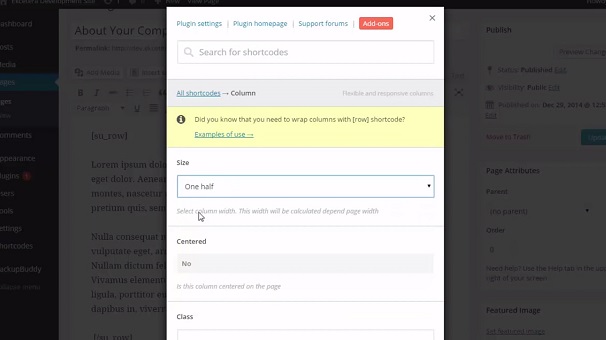
Krótki kod zostanie teraz wyświetlony w edytorze postów.
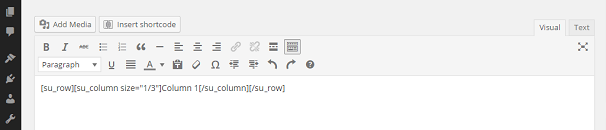
Możesz dodać więcej kolumn, powtarzając powyższe kroki lub po prostu kopiując i wklejając istniejące skróty.
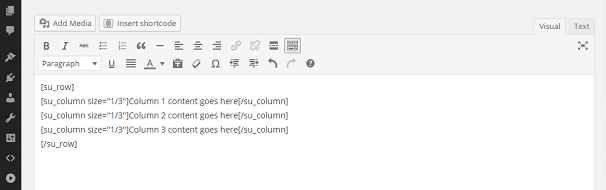
Na koniec wypełnij przestrzenie między skrótami swoją zawartością. Po zakończeniu kliknij przycisk Aktualizuj/publikuj, aby zakończyć proces.
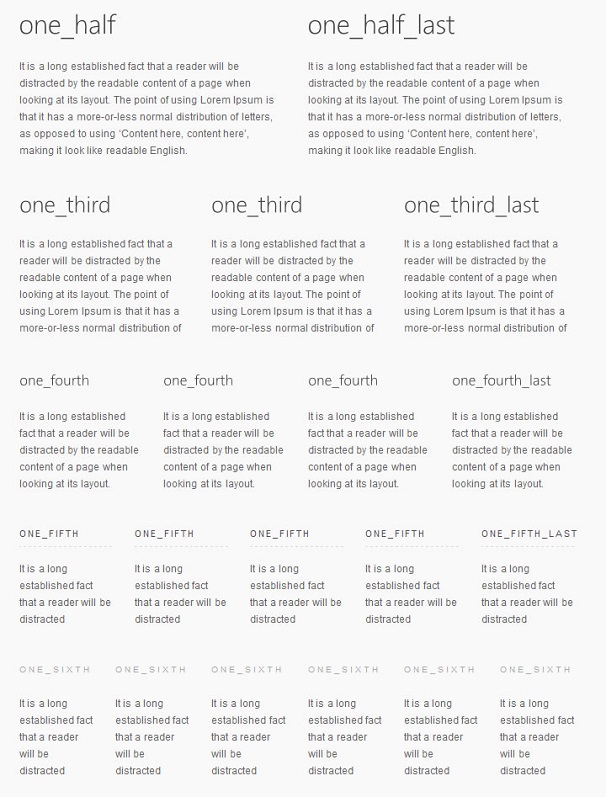
Dane wyjściowe będą wyglądać mniej więcej tak, w zależności od liczby dodanych kolumn i rozmiaru każdej kolumny.