
Kompletny przewodnik: Jak utworzyć bezpłatny kalendarz wydarzeń w WordPress
Opublikowany: 2017-10-24Zawartość
- 1 Co to są wtyczki kalendarza wydarzeń WordPress?
- 2 Wtyczka kalendarza wydarzeń – wprowadzenie
- 2.1 Wysoce interaktywny i przyjazny interfejs użytkownika
- 2.2 Wysoce bezpieczna, stabilna i solidna konstrukcja
- 2.3 Wysoce konfigurowalny dzięki Plug-and-Play
- 2.4 Obszerna baza wiedzy
- 2.5 Responsywne
- 2.6 Dziesiątki darmowych i premium dodatków
- 3 Instalowanie wtyczki kalendarza wydarzeń
- 4 Podstawowa konfiguracja wtyczki
- 5 Ustawienia ogólne
- 5.1 Ustawienia wyświetlania
- 6 Tworzenie wydarzenia
- 7 Zobacz wydarzenia
- 8 Wniosek
- 8.1 Powiązane posty
Co to są wtyczki kalendarza wydarzeń WordPress?
Wtyczki Kalendarza wydarzeń to wtyczki WordPress, które mają pomóc właścicielowi witryny w zarządzaniu wydarzeniami. Można ich używać do wielu celów, takich jak – wyświetlanie wydarzeń, pokazywanie nadchodzących wydarzeń, zapraszanie i odbieranie rejestracji, rezerwacja online, planowanie wydarzeń i wiele innych. Ułatwia również wyświetlanie wszystkich istotnych informacji o Twoim wydarzeniu w jednym miejscu na Twojej stronie.
Ale znalezienie odpowiedniej wtyczki kalendarza może wymagać wielu badań. Istnieją setki wtyczek Kalendarza o różnych kosztach i funkcjach, takich jak responsywność, możliwość integracji z zasobami zewnętrznymi, takimi jak Kalendarz Google lub Twitter, importowanie i eksportowanie wydarzeń i tak dalej.
W tym poście porozmawiamy o bezpłatnej wtyczce kalendarza wydarzeń, która pomoże Ci szybko, łatwo i za darmo utworzyć kalendarz wydarzeń w witrynie WordPress.
Wtyczka kalendarza wydarzeń – wprowadzenie
Wtyczka kalendarza wydarzeń firmy Modern Tribe to darmowa wtyczka, idealna do tworzenia i zarządzania wydarzeniami w naprawdę prosty sposób. Z ponad 500 000 aktywnych instalacji i ponad 900 recenzjami, ta wtyczka stała się już jedną z najpopularniejszych i najwyżej ocenianych wtyczek kalendarza.
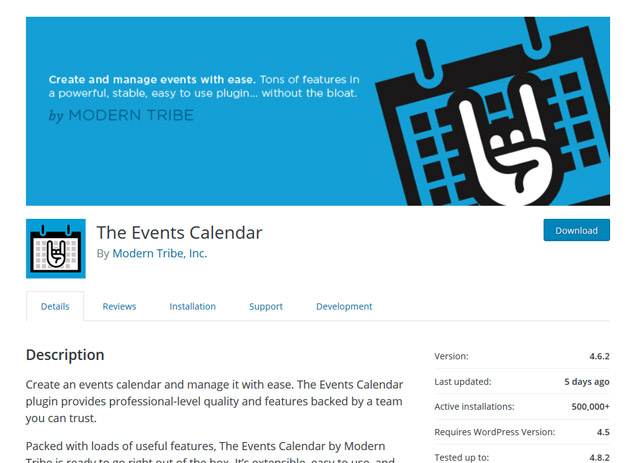
Dobrze przygotowana wtyczka, która pozwala dzielić się wydarzeniami ze społecznością lub innymi grupami ludzi. Jest bardzo stabilny, łatwy w użyciu, całkowicie konfigurowalny i bezpieczny.
Ta wtyczka jest dostępna w wersji bezpłatnej i wersji Pro, z wersją pro, oczywiście zawierającą kilka dodatkowych funkcji.
Wysoce interaktywny i przyjazny interfejs użytkownika
Wtyczka Kalendarz wydarzeń ma przejrzysty i elegancki interfejs użytkownika. Szczyci się tym, że jest bardzo przyjazny dla użytkownika, dzięki czemu jest łatwy w użyciu i dostosowywaniu, nawet dla początkujących lub nietechnicznych użytkowników.
Oprócz świetnego interfejsu użytkownika, kolejnym ważnym dodatkiem do tej wtyczki jest włączenie opcji wyszukiwania zdarzeń, która umożliwia użytkownikom wyszukiwanie zdarzeń według daty lub za pomocą słów kluczowych wyszukiwania.
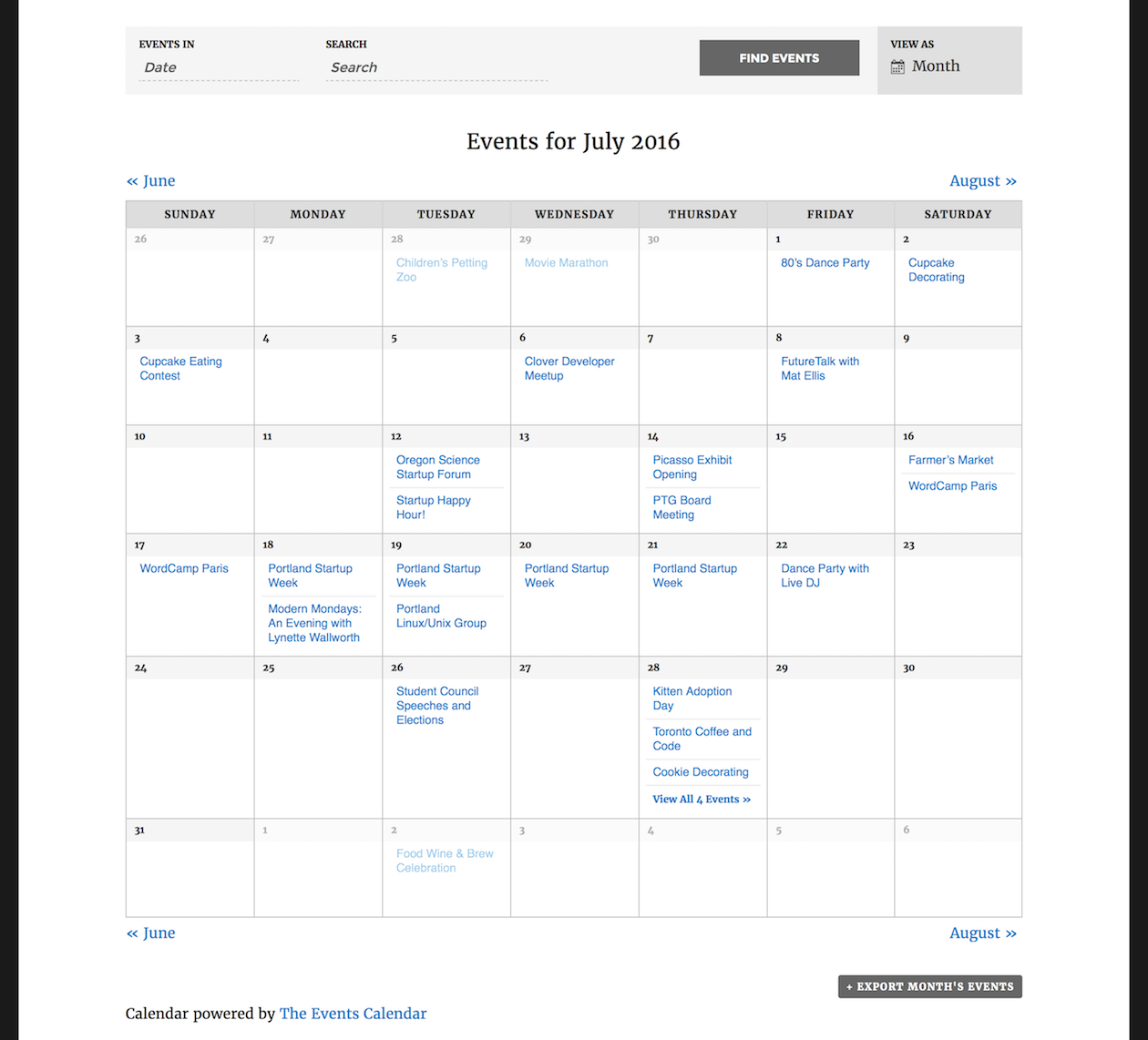
Następnie istnieje możliwość wyświetlenia szczegółów wydarzenia, takich jak opis wydarzenia, cena biletu wraz z informacją o miejscu i organizacji.
Wersja „Pro” ma jednak rozszerzoną funkcję, która pozwala przeglądać wydarzenia według tygodnia, lokalizacji lub organizatorów. Posiada również opcję filtrowania zdarzeń na podstawie lokalizacji.
Wysoce bezpieczna, stabilna i solidna konstrukcja
Zespół programistów odpowiedzialny za tę wtyczkę zainwestował setki godzin w testowanie tego produktu i przeprowadzanie recenzji użytkowników, aby zagwarantować jakość i łatwość użytkowania.
Również ta wtyczka została dokładnie przetestowana przez niektórych znanych ekspertów w społeczności WordPressa i zapewniła jej stabilność i bezpieczeństwo.
Zapewnia również możliwość dodania CAPTCHA do wydarzenia, zapobiegając przesyłaniu spamu.
Wysoce konfigurowalny dzięki Plug-and-Play
Opracowana do działania zaraz po wyjęciu z pudełka, ta wtyczka umożliwia tworzenie wydarzeń w ciągu kilku minut.
Ta wtyczka jest również łatwa do dostosowania, ponieważ została opracowana i skupiona wokół WordPressa. Zawiera szereg szablonów, których można użyć do określenia, jak działa i zachowuje się wtyczka.
Oferuje również 3 różne opcje stylów - style szkieletu, pełne style i style wydarzeń plemiennych.
Obszerna baza wiedzy
Dla tych, którzy chcą zagłębić się w tę wtyczkę, dostępna jest również szczegółowa baza wiedzy.
Tutaj programiści dołączyli różne samouczki, fragmenty kodu i poradniki, które pomogą Ci w używaniu i dostosowywaniu Kalendarzy wydarzeń.
Baza wiedzy jest zgrabnie podzielona na różne kategorie i tagi, dzięki czemu użytkownicy nie zgubią się w obszernej dokumentacji.
Czuły
Wtyczka Kalendarz wydarzeń została stworzona tak, aby była responsywna. Automatycznie dostosuje się do mniejszych ekranów smartfonów i tabletów dla lepszej widoczności.
Dziesiątki darmowych i premium dodatków
Funkcjonalność tej wtyczki można dodatkowo rozszerzyć za pomocą dodatków. Ta wtyczka jest kompatybilna z dziesiątkami dodatków, takich jak – Wydarzenia społecznościowe, Pasek filtrów, Event Ticket Plus, Event Aggregator, Eventbrite bilety i wiele innych.
Niektóre z innych funkcji tej wtyczki, o których warto wspomnieć, to:
- Zintegrowane Mapy Google do lokalizacji wydarzenia
- Widgety na nadchodzące wydarzenia
- Możliwość organizowania wydarzeń z kategoriami.
- Tłumaczenie gotowe
- Kompatybilny z WooCommerce, Shopp i WP E-Commerce
- Funkcja zapisanej zawartości, aby odtworzyć regularnie występujące wydarzenia za pomocą kilku kliknięć.
- Wsparcie WP R EST API
- Obsługa buforowania
- Narzędzie do importu zdarzeń masowych.
- Przyjazny dla SEO
- Importuj zdarzenia jako plik CSV.
Instalowanie wtyczki kalendarza wydarzeń
Instalacja wtyczki jest łatwa i obejmuje kilka kroków opisanych poniżej.
- Zaloguj się do pulpitu administracyjnego WordPress.
Kliknij opcję Wtyczki w menu po lewej stronie
- Kliknij przycisk Dodaj nowy z wtyczek
- Pojawi się nowe okno, wpisz „Kalendarz wydarzeń” w menu wyszukiwania w lewym górnym rogu okna i naciśnij Enter.
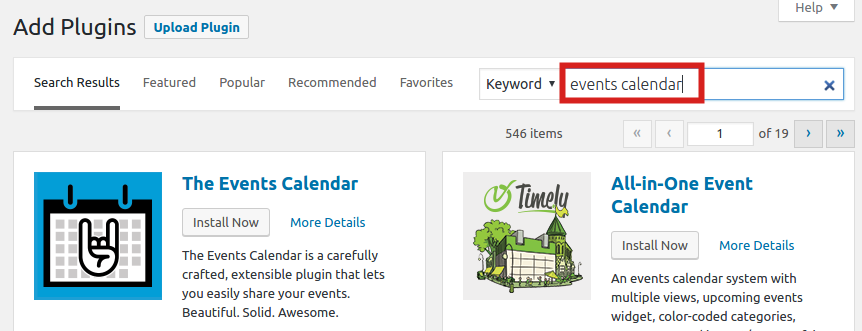

- Pojawi się lista wtyczek. Stąd wybierz wtyczkę Kalendarz wydarzeń i kliknij przycisk Zainstaluj teraz.
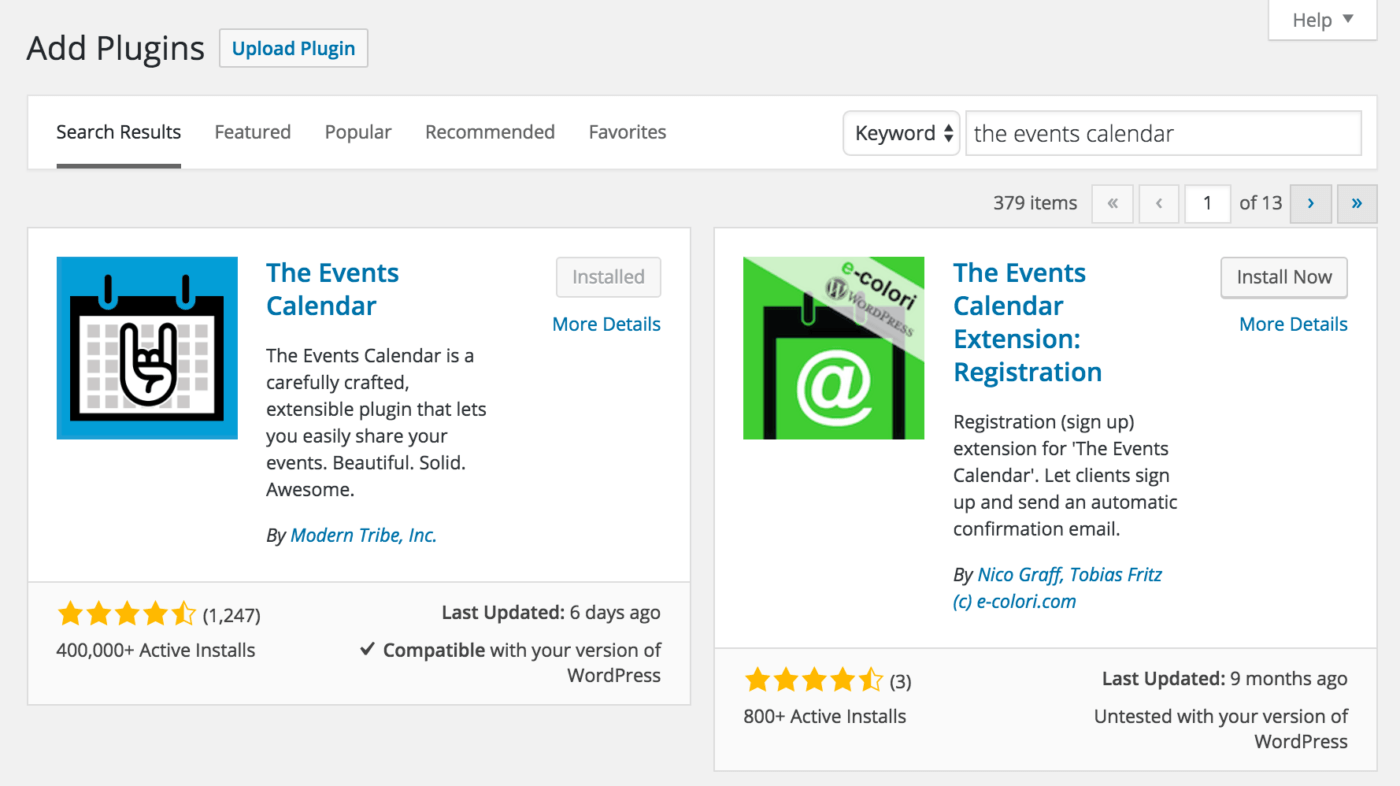
- Po zakończeniu instalacji kliknij Aktywuj
Po aktywacji zostaniesz przeniesiony na „stronę powitalną Kalendarza wydarzeń”. Ponadto na lewym pasku bocznym pojawi się zakładka o nazwie „Wydarzenia”. To wszystko, jesteś teraz gotowy do korzystania z wtyczki i tworzenia wydarzeń w witrynie WordPress.
Podstawowa konfiguracja wtyczki
Ustawienia Kalendarza wydarzeń dostępne są w zakładce Wydarzenia -> Ustawienia z pulpitu nawigacyjnego.
Ustawienia główne
W Ustawieniach ogólnych możesz ustawić szczegóły, takie jak liczba zdarzeń do wyświetlenia na stronie, włączyć/wyłączyć JavaScript, aby kontrolować filtrowanie dat, komentarze, informacje o zdarzeniach, ustawienia mapy Google, Konfiguracja strony powitalnej oraz ustawienia strefy czasowej.
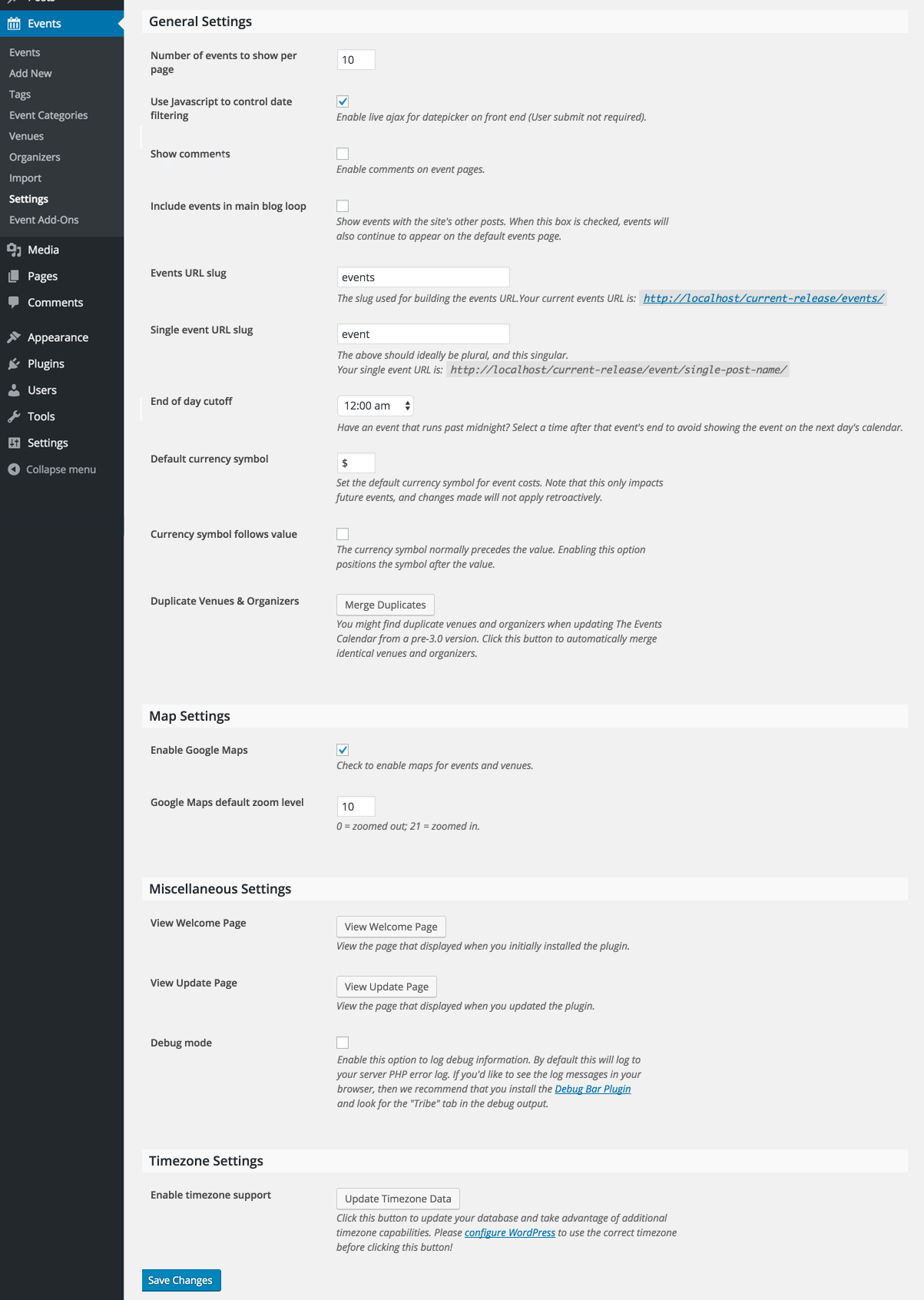
Dostosuj odpowiednio, a następnie kliknij przycisk Zapisz zmiany , aby odzwierciedlić zmiany.
Ustawienia wyświetlania
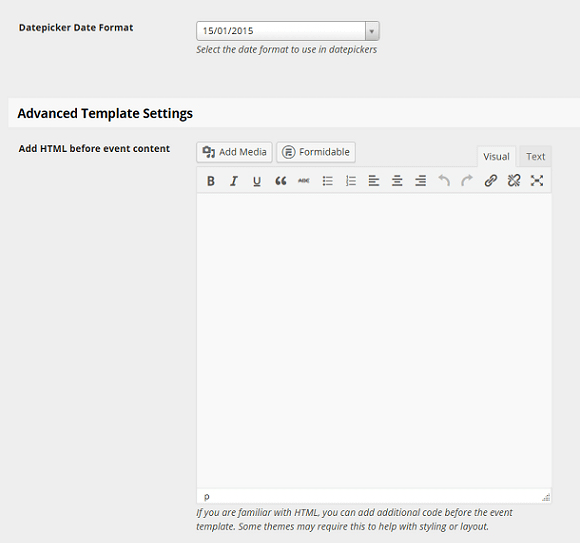
Druga zakładka to Ustawienia wyświetlania . Tutaj możesz ustawić domyślny styl spośród 3 dostępnych stylów, szablon, który ma być użyty, widoki domyślne, ustawienia formatu daty.
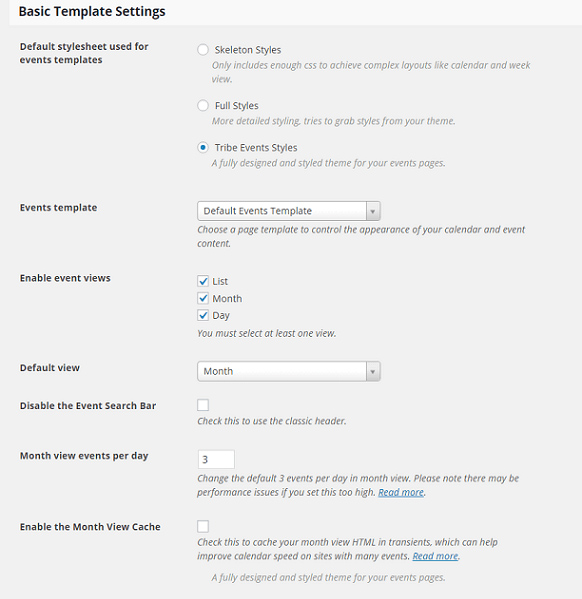
W razie potrzeby można również podać dodatkowy kod HTML w opcji Zaawansowane ustawienia szablonu .
Tworzenie wydarzenia
Poniższe kroki dyktują, jak utworzyć wydarzenie za pomocą wtyczki WordPress Kalendarz wydarzeń
- Zaloguj się do panelu administracyjnego
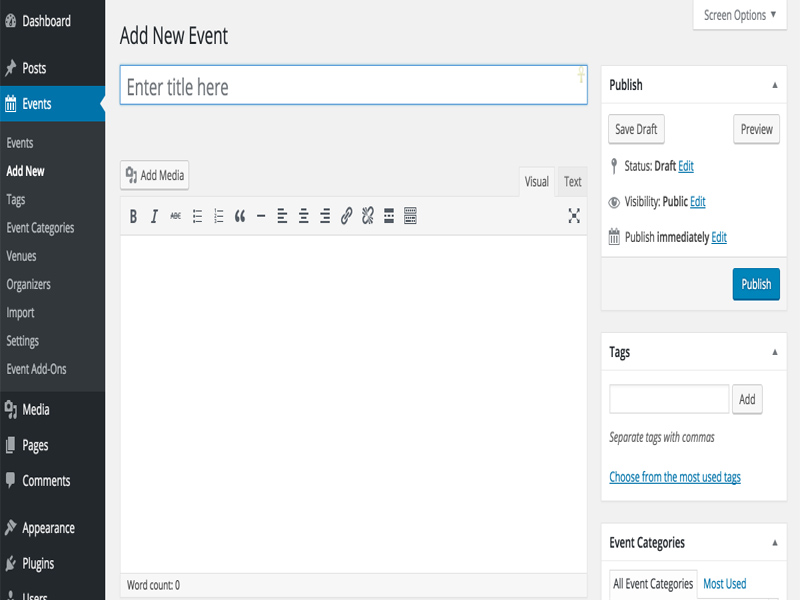
- Kliknij kartę Zdarzenia, a następnie Dodaj nowe.
- Nadaj tytuł swojemu wydarzeniu w polu u góry strony, oznaczonym „Dodaj nowe wydarzenie”.
- Wpisz opis zdarzenia w dostępnym polu tekstowym.
- Przewiń w dół i znajdziesz opcje, aby wprowadzić datę i godzinę.
- Poniżej możesz dodać szczegóły lokalizacji swojego wydarzenia. Możesz również zdecydować się na dołączenie mapy Google do wydarzenia.
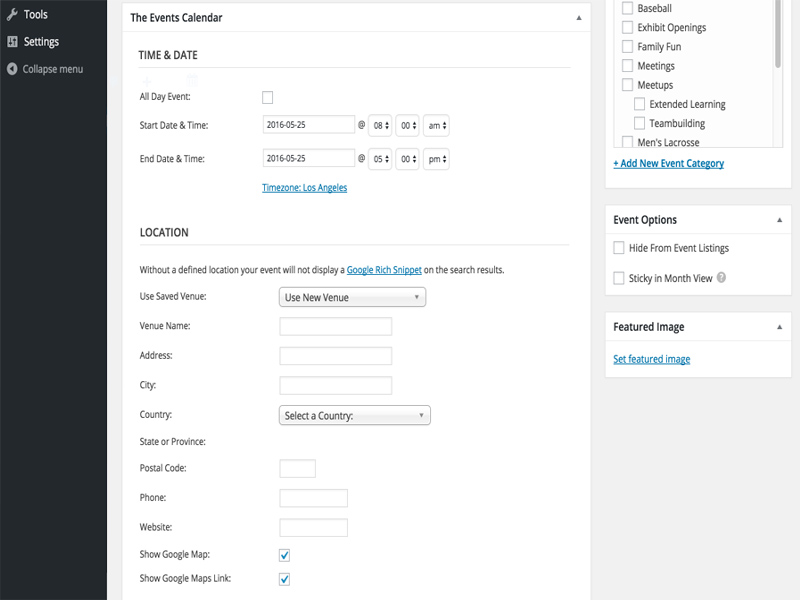
- Następnie znajdziesz opcję dodania szczegółów organizatora wydarzenia.
- W następnym kroku możesz wybrać wejście na stronę wydarzenia i koszt wydarzenia.
- Na koniec masz opcję Zezwól na komentarze i trackbacki i pingbacki oraz ustaw nazwę autora.
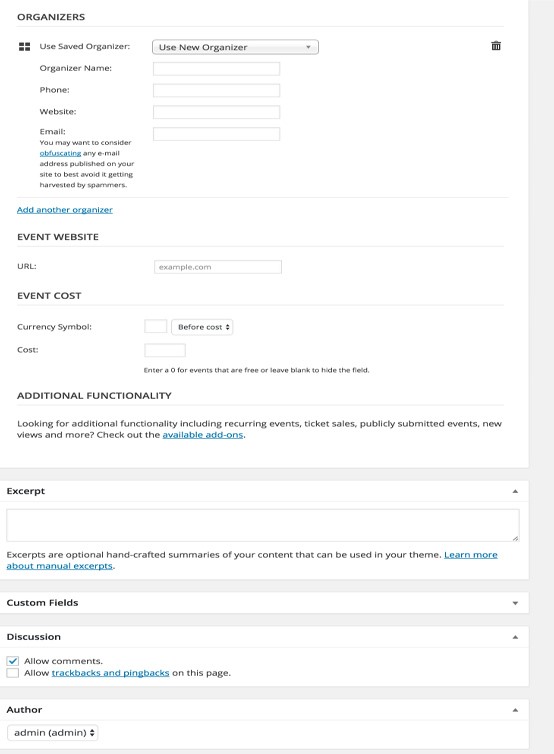
Otóż to! Zakończyłeś tworzenie swojego pierwszego wydarzenia.
Kliknij przycisk Opublikuj , a wydarzenie zostanie wyświetlone w witrynie WordPress.
Zobacz wydarzenia
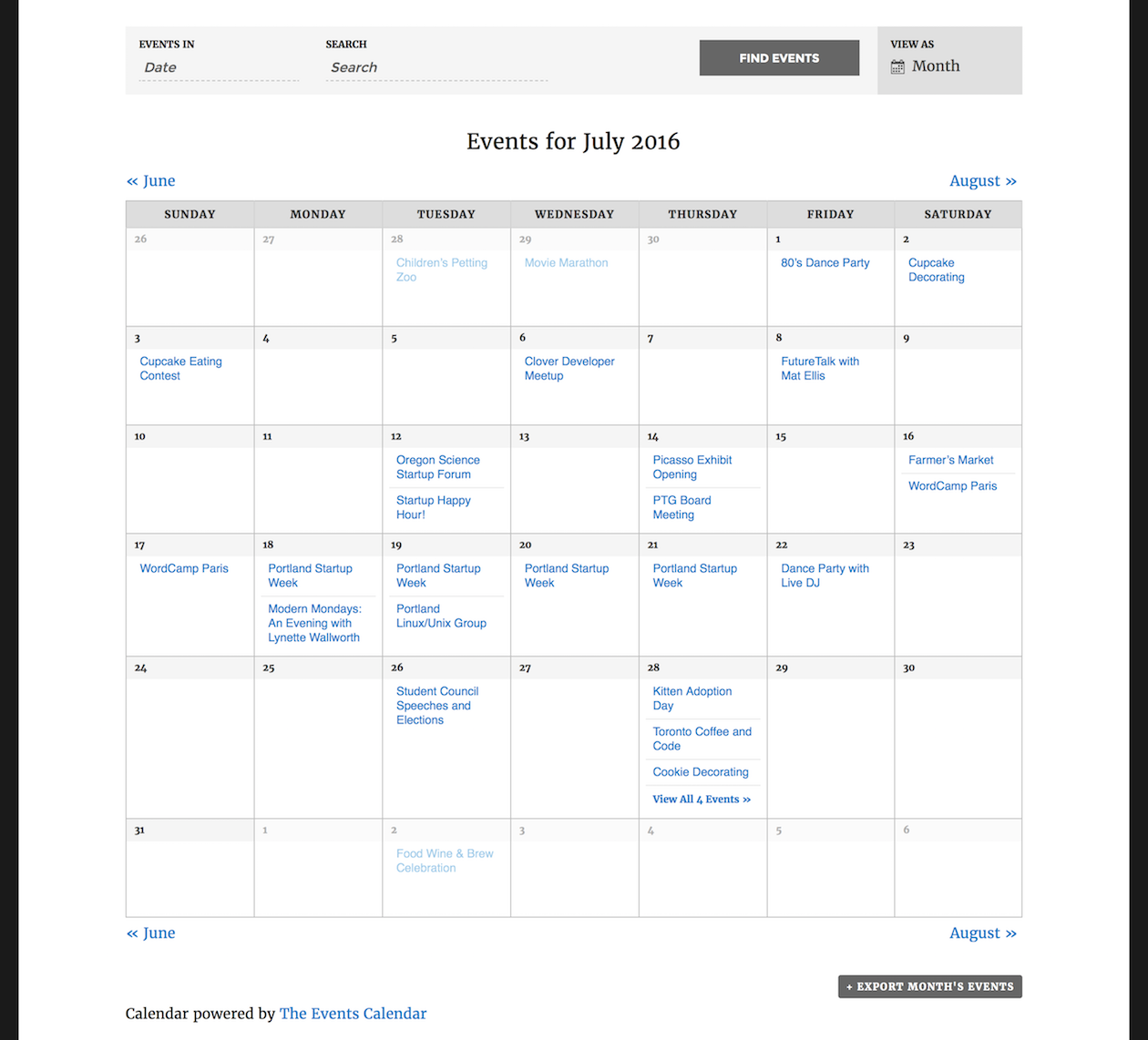
Tak utworzone wydarzenia można przeglądać z domyślnego adresu URL https://yoursiteurl/events/ . Znajdziesz listę wydarzeń z bieżącego miesiąca. Masz opcje wyszukiwania wydarzenia według słowa kluczowego lub daty. Możesz także przeglądać według miesiąca, listy lub daty.
Uwaga : przed kliknięciem Publikuj możesz także ustawić tagi dla swojego wydarzenia lub dodać kategorie wydarzeń.
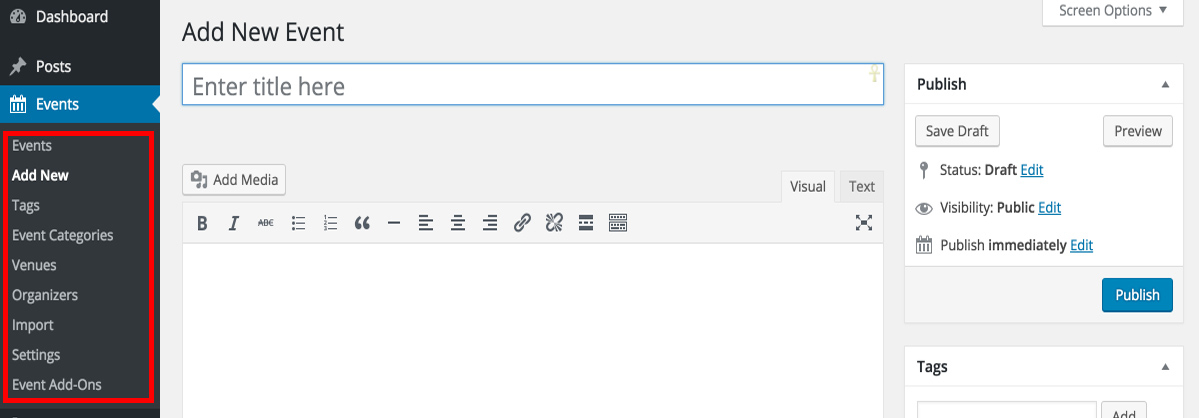
Karta Zdarzenia na pulpicie nawigacyjnym zawiera również następujące podkategorie –
- Zdarzenia – wyświetla informacje o wszystkich utworzonych zdarzeniach w porządku chronologicznym, wraz z opcjami edycji zdarzeń.
- Tagi — Twórz i dodawaj tagi do swoich wydarzeń, aby ułatwić widzom szybkie i łatwe znajdowanie popularnych wydarzeń
- Kategorie wydarzeń — pozwala tworzyć dowolną liczbę kategorii i dodawać wydarzenia zgodnie z wymaganiami.
- Miejsca — ta zakładka pokazuje na pierwszy rzut oka pełną listę wydarzeń. Pozwala także dodawać dodatkowe miejsca wydarzeń, poza domyślnymi miejscami wydarzeń.
- Organizatorzy – Wtyczka Kalendarz wydarzeń umożliwia dodawanie osobnych organizatorów wydarzeń, którzy mogą następnie dodawać własne wydarzenia w Twojej witrynie. Karta Organizatorzy to miejsce, w którym możesz zarządzać tymi zewnętrznymi organizatorami wydarzeń.
- Importuj – jeśli chcesz importować wydarzenia, miejsca i organizatorów z zewnętrznych źródeł w formacie pliku CSV, możesz to zrobić. Zapewnia wszystkie opcje związane z importem plików.
- Ustawienia – Zakładka Ustawienia ma cztery podpodziały –
- Ogólne — zawiera podstawowe ustawienia, takie jak liczba zdarzeń, które można dodać na stronie, wyświetlanie komentarzy, konfiguracje Google Map i ustawienia strefy czasowej.
- Wyświetlanie — zawiera opcje, które pomogą Ci wybrać arkusze stylów i szablony do wykorzystania w wydarzeniach, a także czas wyświetlania wydarzenia w Twojej witrynie.
- API – tutaj możesz aktywować klucz Google Maps API.
- Pomoc — zawiera linki do ich oficjalnych blogów i forum pomocy. Pokazuje również informacje o systemie, zainstalowane wtyczki, motywy i inne typowe szczegóły dotyczące bibliotek.
- Dodatki do wydarzeń — zawiera łącza do rozszerzeń i dodatków do Kalendarza wydarzeń.
Wniosek
Wtyczka Kalendarz wydarzeń to świetna wtyczka do zarządzania wszystkimi wydarzeniami pod jednym dachem. Niezależnie od tego, czy jesteś niezależnym właścicielem firmy, czy dużą korporacją, ta wtyczka ma funkcje, które obsługują wszystkie. Jego przejrzysty i zorganizowany interfejs sprawia, że jest łatwy w użyciu, nawet dla początkujących.
Elegancki wygląd, mnóstwo funkcji oraz opcji dostosowywania i rozszerzeń sprawia, że ta wtyczka jest idealnym wyborem do zarządzania wydarzeniami.