
WordPress 대시보드 언어를 변경하는 방법
게시 됨: 2017-10-30이 게시물에서는 WordPress를 다른 언어로 설치하는 방법, WordPress가 설치된 후 언어를 변경하는 방법, WordPress 언어 플러그인 및 번역을 도와 WordPress 프로젝트에 참여하는 방법에 대해 설명합니다.
내용물
- 1 다른 언어로 WordPress를 사용하는 방법
- 2 방법 1: WordPress를 처음 설치하기
- 3 방법 2: 언어 설정 변경
- 4 방법 3: 언어 플러그인 사용
- 5 방법 4: 수동으로 언어 설치
- 5.1 언어 다운로드
- 5.2 서버에 언어 파일 설치
- 6 번역 프로젝트에 참여하는 방법
- 7 최종 생각
- 7.1 관련 게시물
다른 언어로 WordPress를 사용하는 방법
WordPress 관리자에서 사용하는 언어를 변경할 수 있는 네 가지 방법을 살펴보겠습니다. 첫 번째는 WordPress를 설치할 때 첫 번째 단계 중 하나로 언어 선택을 완료하라는 메시지가 표시됩니다.
두 번째는 2014년 후반에 출시된 WordPress 4.1의 WordPress 코어에 추가된 설정과 관련이 있습니다. 이를 통해 WordPress의 백엔드에서 언어 팩을 선택하고 설치할 수 있습니다. 이 설정이 출시된 이후로 이 작업을 수행할 수 있는 플러그인이 많지 않지만 그 이후에 몇 가지에 대해 이야기하겠습니다.
마지막으로 살펴볼 방법은 언어 팩을 수동으로 설치하는 방법입니다.
방법 1: 처음으로 WordPress 설치
호스트가 서버에 WordPress를 설치하는 경우 이 옵션을 사용할 수 없습니다. 즉, WordPress.org에서 최신 버전을 다운로드하여 수동으로 설치하지 않았습니다.
언어 선택과 관련된 첫 번째 단계 중 하나로 수행하는 것은 간단합니다.
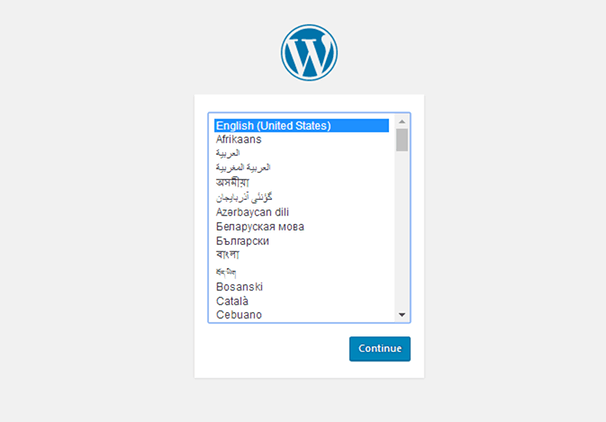
WordPress에 사전 설치된 수십 가지 언어 중 하나를 선택하고 계속을 클릭하기만 하면 됩니다.
방법 2: 언어 설정 변경
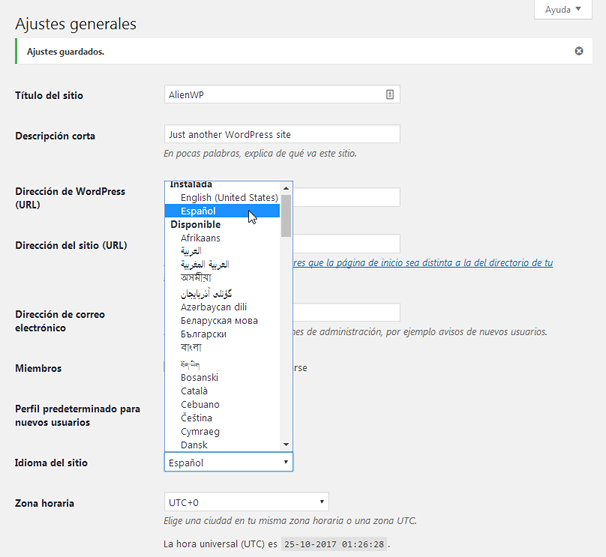
이미 WordPress를 설치했다면 백엔드에서 사용하는 언어를 변경할 수 있습니다. 설정 → 일반으로 이동하여 사이트 언어 설정을 사용하려는 언어로 변경하면 됩니다.

변경 사항 저장을 클릭하면 사이트가 새 언어로 표시됩니다.
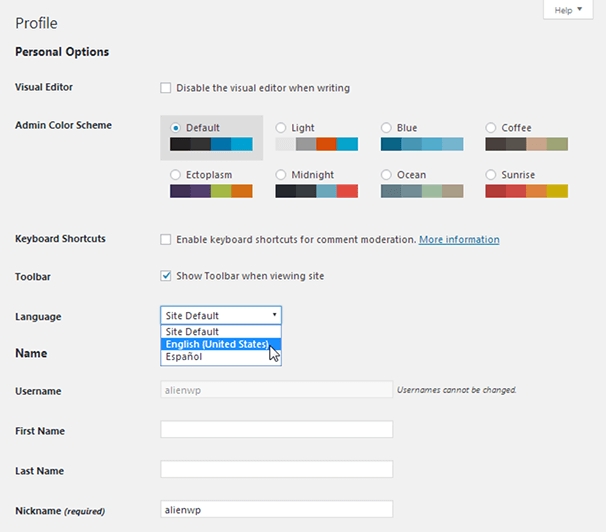
WordPress 백엔드에서 해당 사용자의 프로필 화면을 방문하여 사용자별로 다른 언어를 선택할 수도 있습니다.
이 작업을 수행하는 데 사용할 수 있는 몇 가지 플러그인으로 이동하겠습니다.
방법 3: 언어 플러그인 사용
언급할 첫 번째 플러그인은 WordPress의 백엔드에 표시되는 언어를 변경하는 간단한 언어 전환기입니다. 영어 워드프레스 관리자라고 합니다. 두 언어 사이를 전환할 수 있으며 그 중 하나는 항상 미국 영어입니다. "네이티브"라고 표시된 다른 하나는 일반 설정 섹션에서 사이트 언어 설정으로 설정한 것입니다.
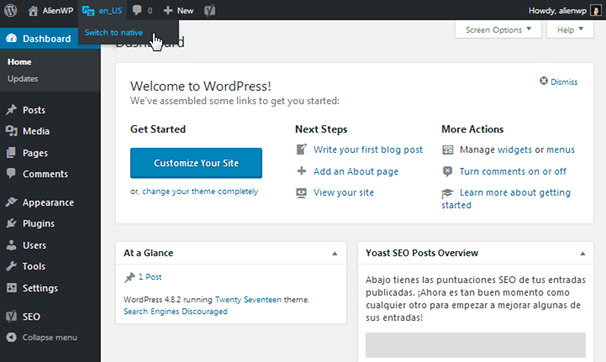
플러그인이 언어를 전환하기 위해 상단 표시줄에 추가하는 메뉴 항목 위로 마우스를 가져가기만 하면 됩니다. 간단합니다. WordPress에 새 언어를 추가하는 데 도움이 되지 않을 수 있지만 영어와 다른 언어 간에 쉽게 전환할 수 있습니다.
다음으로 언급할 플러그인은 Admin Language Per User입니다. WordPress가 WordPress 4.7의 사용자 프로필 화면에 사이트 언어 설정을 추가했기 때문에 약간 구식입니다. 그러나 이 플러그인의 개발자는 아직 WordPress 4.7로 업데이트하지 않은 사용자와 get_user_locale과 호환되지 않는 오래된 플러그인을 사용하는 사용자에 대한 지원을 유지할 것이라고 밝혔습니다.
방법 4: 수동으로 언어 설치
WordPress는 플러그인과 테마를 출시하여 수천 명의 개발자가 지원하는 오픈 소스 플랫폼입니다. 언어도 다르지 않습니다. 번역 팀이라는 WordPress.org 섹션을 방문하면 다양한 언어로 된 수십 개의 프로젝트를 찾을 수 있습니다.
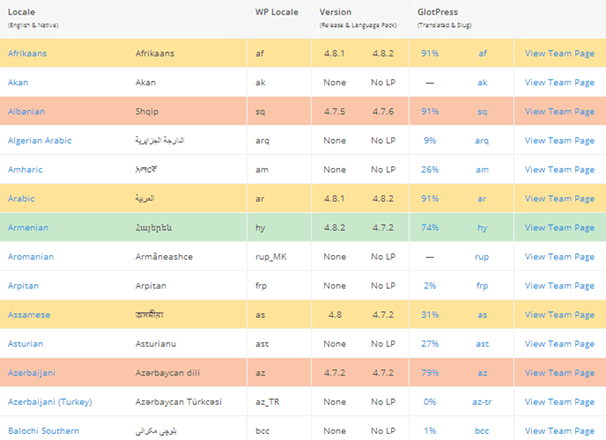
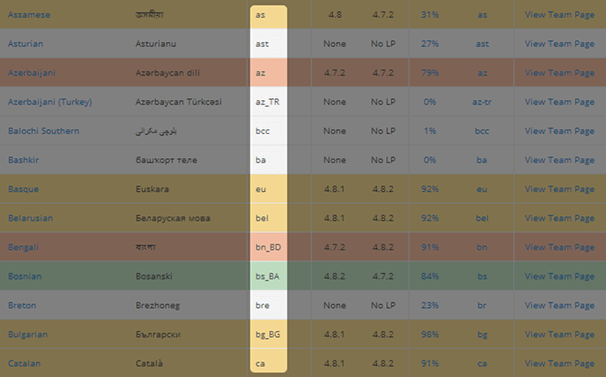
이 프로젝트는 자원 봉사자 팀이 구축 및 개발한 WordPress 코어, 테마 및 플러그인에 대한 번역입니다. 현재 이 페이지에는 169개의 프로젝트가 있으며 레이블에 사용된 색상은 최신 버전의 WordPress를 사용하여 얼마나 최신 상태인지를 나타냅니다. 각 색상이 의미하는 바에 대한 간단한 분석은 다음과 같습니다.
- 녹색: 최신 버전의 WordPress.
- 노란색: WordPress의 부 버전 뒤에 있습니다.
- 주황색: WordPress의 주요 버전 뒤에 있습니다.
- 빨간색: 두 개 이상의 주요 WordPress 버전 뒤에 있습니다.
- 흰색: 아직 출시되지 않았지만 번역 작업이 진행 중입니다.
여기서 주목해야 할 또 다른 사항은 백분율입니다. 프로젝트가 얼마나 진행되었는지 나타냅니다.
언어 다운로드
사이트에 추가할 언어를 다운로드할 준비가 되면 표의 맨 왼쪽에 있는 이름을 클릭합니다.

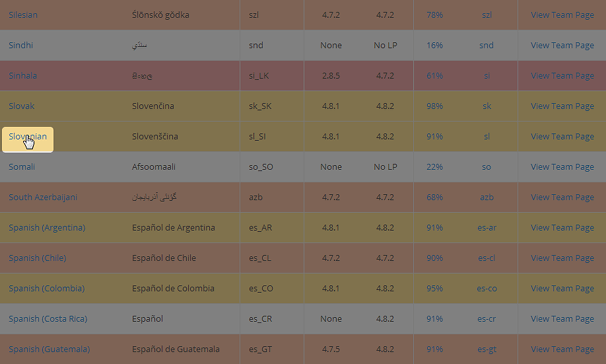
그러면 WordPress.org에서 언어의 공식 다운로드 페이지가 열립니다. 페이지 오른쪽에 있는 다운로드 버튼을 클릭합니다.
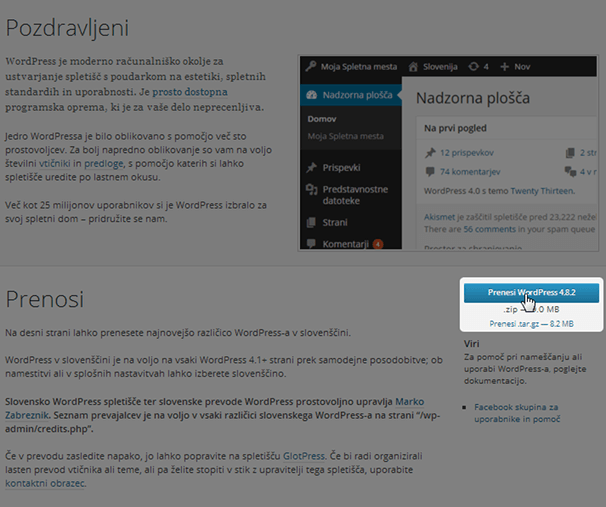
이것은 특정 언어로 제공되는 최신 버전의 WordPress 코어의 완전한 ZIP 폴더입니다. 이미 구축된 WordPress 사이트가 있을 수 있으므로 다운로드한 폴더를 추출하고 "wordpress"라는 이름의 내부 폴더를 여십시오.
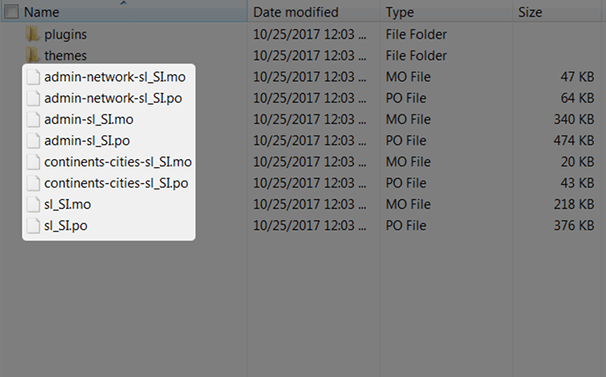
그 후 wp-content 폴더를 열고 Languages 폴더를 엽니다. 당신이 찾고 있는 것은 .mo 및 .po 파일이며, 이는 WordPress가 언어에 사용하는 파일 확장자입니다.
다음 단계로 넘어갑시다.
서버에 언어 파일 설치
다음으로 해야 할 일은 언어 파일을 서버에 업로드하여 설치하는 것입니다. Languages 폴더는 WordPress 코어의 기본 버전에 존재하지 않으므로 자신의 사이트용으로 만들어야 할 수 있습니다. 사이트 언어 설정을 사용하여 언어를 전환한 적이 있다면 자동으로 생성되었을 것입니다.
호스트의 제어판에서 사용하는 것이든 FileZilla와 같은 FTP 클라이언트에서 사용하는 것이든 사이트 파일에 액세스하는 데 사용하는 파일 관리자를 엽니다.
wp-content 폴더를 엽니다. 새 폴더를 만들고 아직 존재하지 않는 경우 이름을 "언어"로 지정합니다. 그런 다음 다운로드한 WordPress 코어의 번역된 버전에서 새 언어 폴더로 언어 파일(.mo 및 .po 파일)을 드래그합니다.
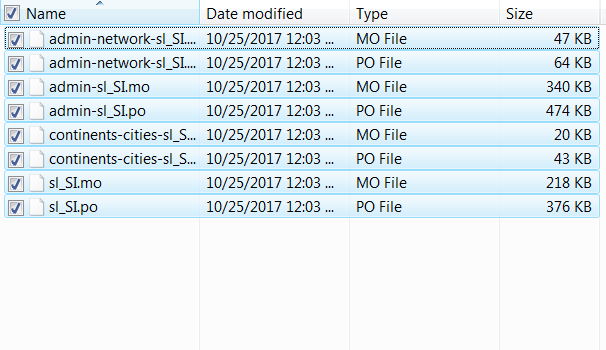
그게 다야! 이제 새 언어가 사이트에 설치되고 활성화되어야 합니다.
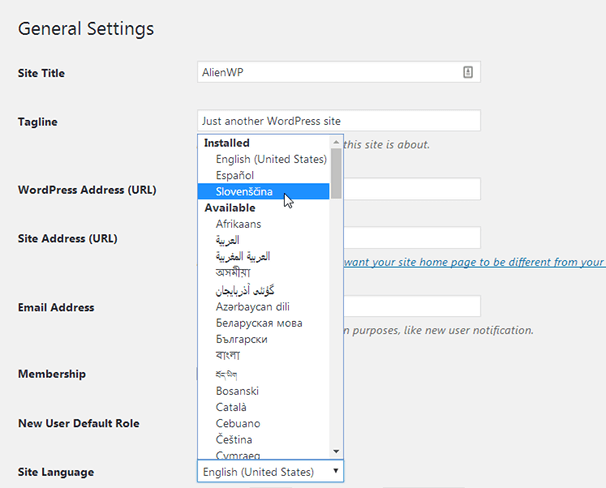
언어를 활성화하려면 wp-config.php 파일에 WPLANG 상수를 추가해야 했지만 더 이상 필요하지 않습니다. 새 언어를 서버에 설치하는 데 문제가 있는 경우 wp-config.php 파일에 추가해 보십시오.
정의('WPLANG', 'sl_SI');
두 번째 부분을 해당 언어에서 사용하는 WP 로케일로 변경해야 합니다. 확실하지 않은 경우 번역 팀 페이지의 세 번째 열을 참조하십시오.
번역 팀과 마무리하기 전에 참여할 수 있는 방법에 대해 이야기해 보겠습니다.
번역 프로젝트에 참여하는 방법
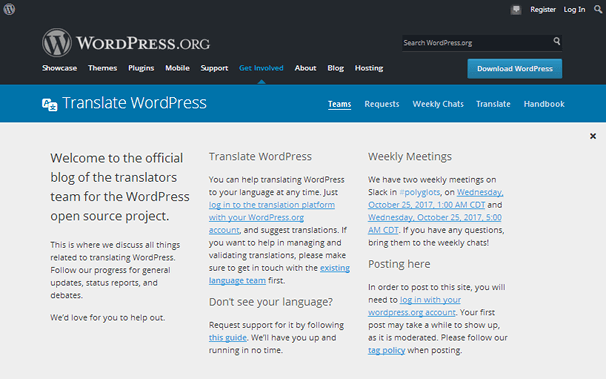
위의 스크린샷에 있는 텍스트 중 일부를 읽으면 세 가지 방법으로 도움을 줄 수 있음을 알 수 있습니다.
- 번역 제안.
- 번역 검증.
- 번역 관리.
제안을 하거나 번역이 어떻게 진행되고 있는지 확인하려면 WordPress.org의 번역 플랫폼으로 이동하세요. 진행 중인 모든 프로젝트를 볼 수 있습니다.
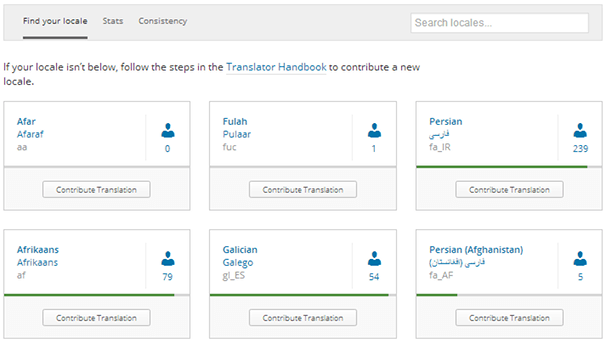
기여하려는 프로젝트와 연결된 번역 기여 버튼을 클릭하여 제안 사항을 추가하거나(로그인된 계정으로) 진행 상황에 대한 분석을 확인하십시오.
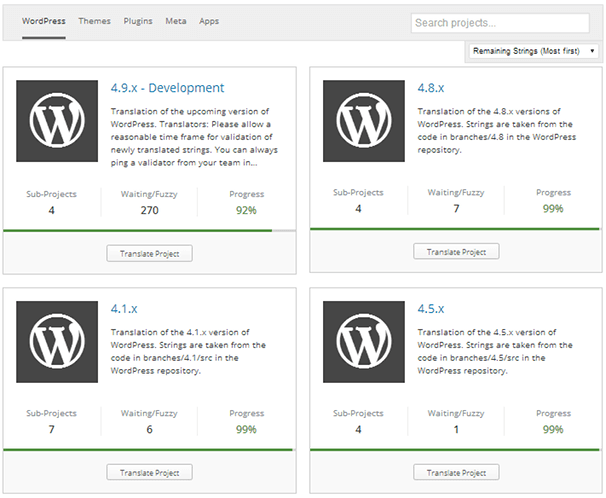
이 섹션은 WordPress 핵심 버전으로 분류되며 테마 번역은 다음과 호환됩니다.
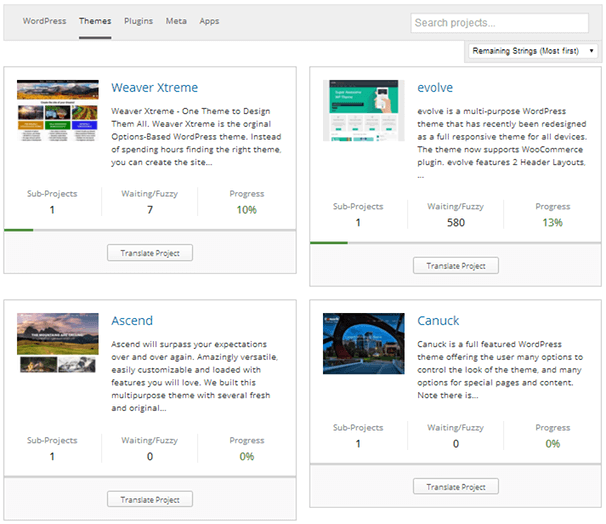
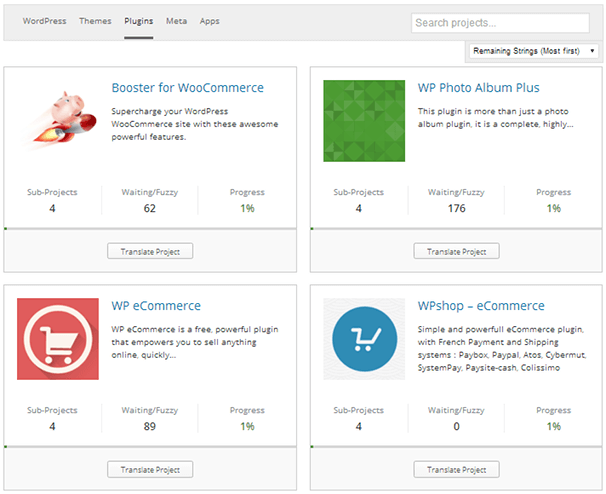
...플러그인, 메타 콘텐츠 및 번역과 호환되는 앱도 있습니다.
번역을 확인하고 관리하여 더 많은 참여를 원하시면 번역 팀 페이지를 방문하여 참여하려는 프로젝트와 관련된 팀 페이지 보기 링크를 클릭하십시오.
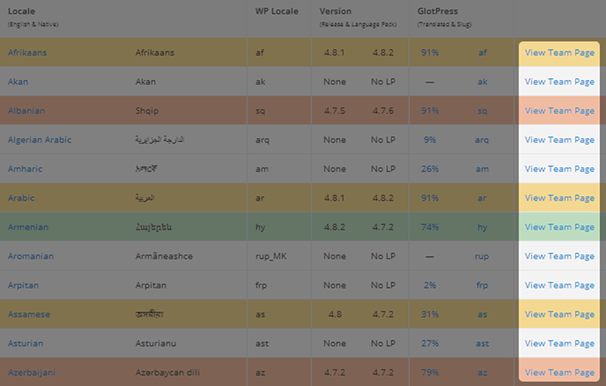
팀의 관리자와 기여자에 대한 분석과 프로젝트 리더에게 연락하는 방법을 얻을 수 있습니다.
더 많은 정보가 필요하면 번역가 핸드북을 살펴보고 필요한 것이 있는지 확인하십시오.
마지막 생각들
WordPress 4.1에서 사이트 언어 설정이 출시된 이후로 다른 언어로 WordPress를 사용하는 것이 그 어느 때보다 쉬워졌습니다. 프로젝트가 있는 거의 모든 언어가 사전 패키지되어 제공되며 수동으로 설치해야 하는 언어는 소수에 불과합니다. 여러 번역 프로젝트에 참여하고 아직 WordPress로 번역되지 않은 언어에 대해 완전히 새로운 프로젝트를 요청할 수도 있습니다.
이 게시물은 다양한 언어로 WordPress 관리자를 사용하는 방법에 관한 것이었습니다. 불행히도 프론트엔드에서 WordPress를 사용하는 것, 즉 다국어 WordPress 사이트를 만드는 것은 훨씬 더 복잡합니다. 프런트엔드에서 사이트를 번역하는 데 도움이 필요한 경우 이전에 언급한 다국어 사이트 만들기에 대한 가이드를 확인하세요.