
WordPressでフォトギャラリーを作成する方法:完全なガイドと無料のプラグイン
公開: 2017-10-26写真家の方は、WordPress for Photographersの詳細なガイドが役立つかもしれません。写真用に特別に設計されたテーマをお探しの場合は、最高のテーマのまとめを確認してください。
この投稿のフォトギャラリーと、WordPressでフォトギャラリーを作成するために使用できるさまざまな方法を確認してから、フォトギャラリーに最適なプラグインを確認します。 始めましょう。
コンテンツ
- 1フォトギャラリーとは何ですか?
- 2種類のフォトギャラリー
- 3WordPressプラグインなしでフォトギャラリーを作成する
- 4プラグインを使用したフォトギャラリーの作成
- 4.1エンビラギャラリー
- 4.2NextGENギャラリー
- 4.3FooGallery
- 4.4フォトギャラリー
- 4.5Supsysticによるフォトギャラリー
- 4.6画像ギャラリー
- 5つの最終的な考え
- 5.1関連記事
フォトギャラリーとは何ですか?

フォトギャラリー、または画像ギャラリーは、1つの場所に表示されるデジタル画像のコレクションであり、スクロールしなくてもすべての画像を簡単に表示できます。 写真家は、オンラインギャラリーを使用して、特定の撮影の画像を紹介したり、特定のスタイルを共有する画像を収集したりします。 適切に設計されたギャラリーは、これらの画像を、画像を積み重ねた単純な垂直レイヤーよりも芸術的な方法で整理します。
オンライン出版物もギャラリーを使用して、特定のイベントの画像のコレクションを紹介しています。 これは、自然災害からの地上の画像を表示する通信社から、滑走路からの画像を紹介するファッション雑誌まで多岐にわたります。
eコマースサイト、特に製品ページでギャラリーを見たことさえあります。 これらのページには、問題の製品を視覚的に示す画像のコレクションが表示されます。 製品がWordPressテーマまたはプラグインの場合、その製品ページにはスクリーンショットのギャラリーが表示されている可能性があります。
フォトギャラリーの種類
WordPressに使用できる画像ギャラリーには多くの種類があります。 主なタイプは、対称、石積み、またはモザイクスタイルで画像を表示するグリッドです。 これらのタイプのギャラリーには、ギャラリーの上にある大きなバージョンで選択された画像を表示する「現在選択されている」機能が付属している場合もあります。 一部のグリッドベースのギャラリーでは、サムネイルをクリックすると、画像の大きなバージョンも開きます。 これらの大きなバージョンは通常、ライトボックスで強調されます。
必ず表示されるもう1つのタイプのギャラリーは、スライダーまたはカルーセルギャラリーです。 このタイプのギャラリーは、ご存知のとおり、訪問者が好きなように画像をスクロールするために使用できるスライダーで画像を表示します。 スライダーはリソースを大量に消費することで悪名高いため、このタイプのフォトギャラリーを使用する場合は注意してください。
WordPressでフォトギャラリーを作成するために使用できる方法とツールに移りましょう。
WordPressプラグインなしでフォトギャラリーを作成する
はい、WordPressには、サードパーティのプラグインや独自のコードに依存せずにフォトギャラリーを作成できるネイティブ機能があります。 投稿またはページを作成し、WordPressエディターのギャラリーで挿入する場所にカーソルを置き、[メディアの追加]をクリックするだけです。
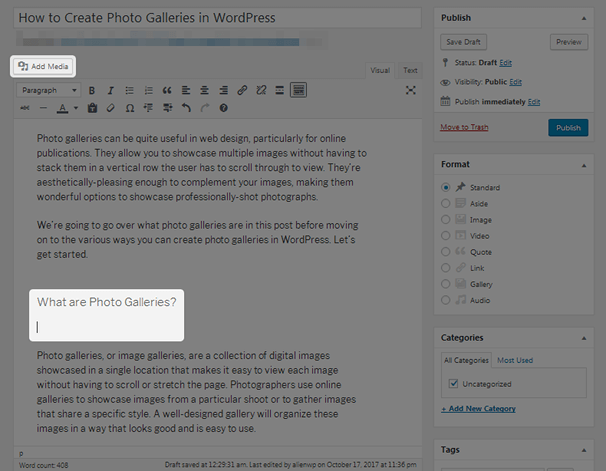
[ギャラリーの作成]タブをクリックします。
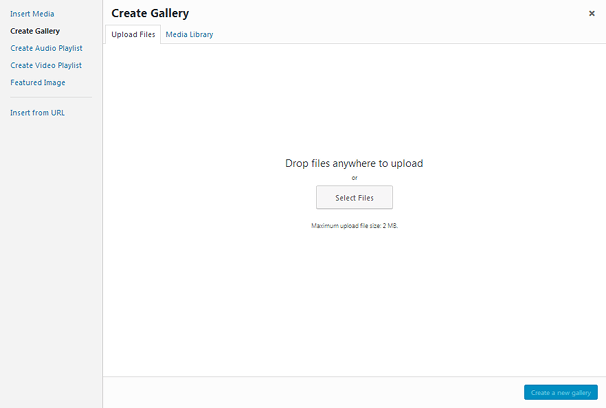
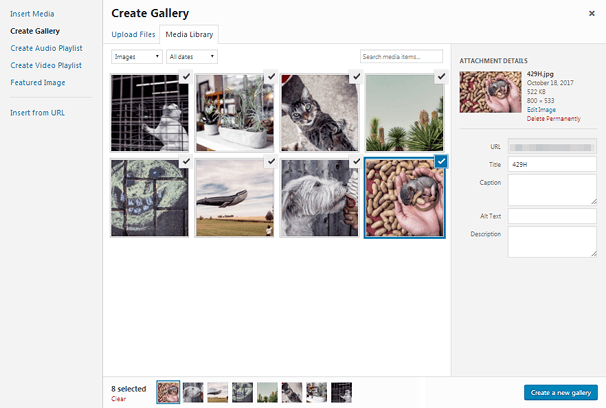
ここから、WordPressで通常行うように、ギャラリーで使用する画像をアップロードできます。 その後、ギャラリーにタイトルと代替テキストを付けて、[新しいギャラリーの作成]をクリックします。
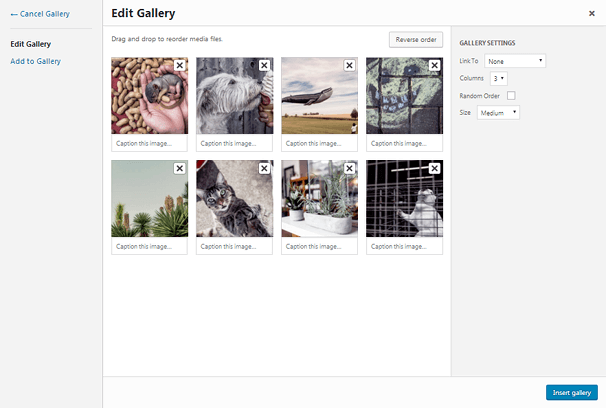
最後のステップでは、各画像のキャプション、ギャラリーに含める行数、使用する画像サイズなど、いくつかの仕上げを追加します。
WordPressエディターでの最終結果は次のとおりです。
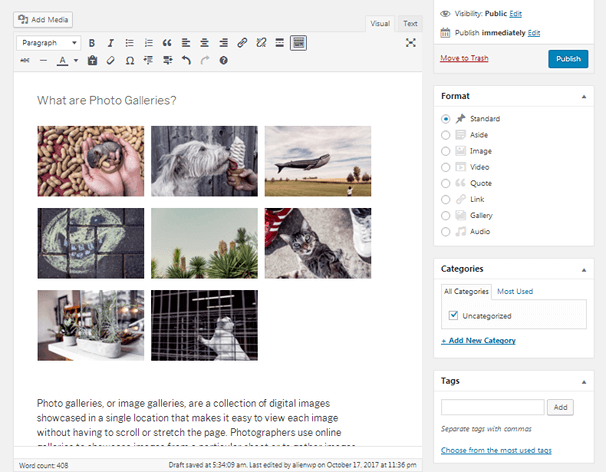
そして、これが27のテーマを使用したフロントエンドでの最終結果です。
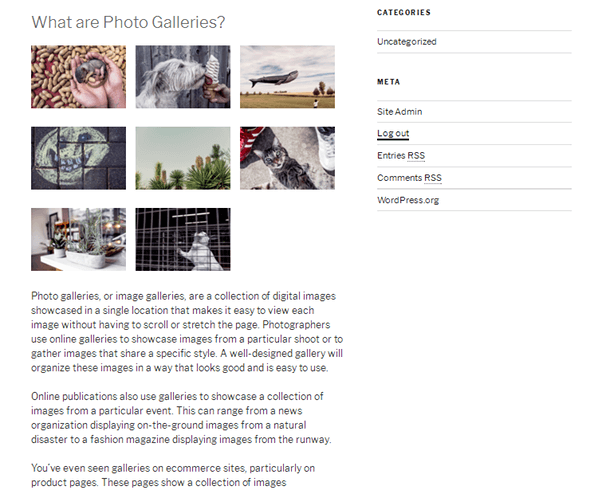
サーバーに既にアップロードした画像を使用してギャラリーを作成することもできます。
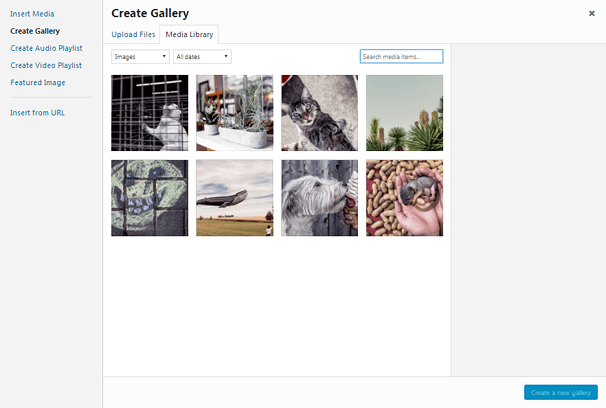
画像の追加や削除、画像サイズの変更など、ギャラリーに変更を加える必要がある場合は、WordPressエディターでクリックし、[編集]アイコンをクリックします。
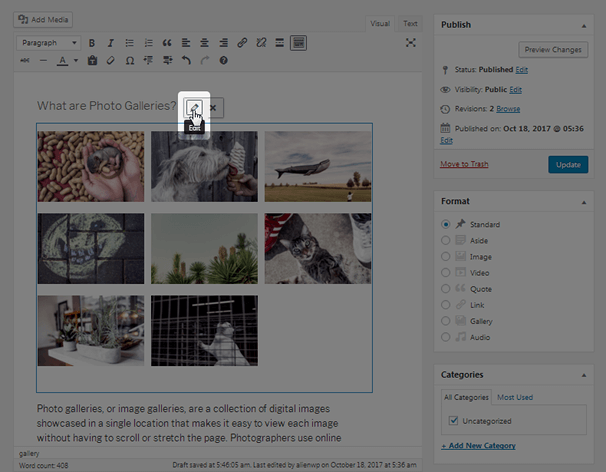
これは基本的な画像ギャラリーを作成するための適切な方法ですが、より良い方法があります。 それらを調べてみましょう。
プラグインを使用したフォトギャラリーの作成
WordPressのほとんどのものと同様に、デフォルトのWordPressギャラリーがニーズに対して制限が多すぎる場合は、WordPressプラグインを使用することをお勧めします。 WordPressのトップギャラリープラグインを見てみましょう。
エンビラギャラリー
Envira Galleryは、直感的なドラッグアンドドロップのギャラリービルダーと、使いやすいビルド済みのテンプレートが付属するプレミアムギャラリープラグインです。 また、ソーシャル共有のためのソーシャルメディア統合、オンラインストア向けのWooCommerce統合、写真家が画像を保護するために使用できる透かしなど、より強力な機能も備えています。
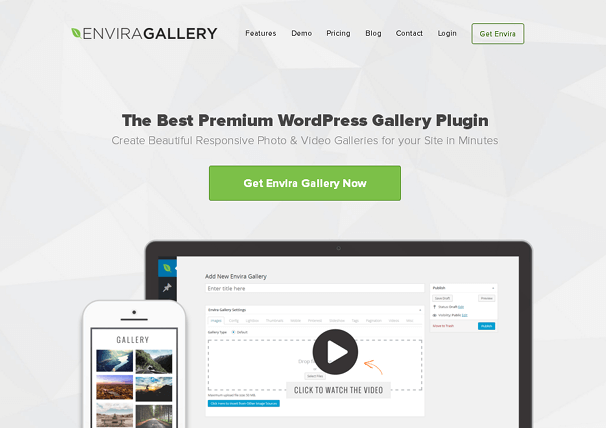

また、スライドショーやフルスクリーンライトボックスなどのギャラリーを紹介する興味深い方法も付属しています。 動画を紹介したい場合は、YouTube、Vimeo、Wistia、またはカスタム埋め込みコードを追加できます。
価格は$29/年から始まります。
EnviraGalleryを入手する
NextGENギャラリー
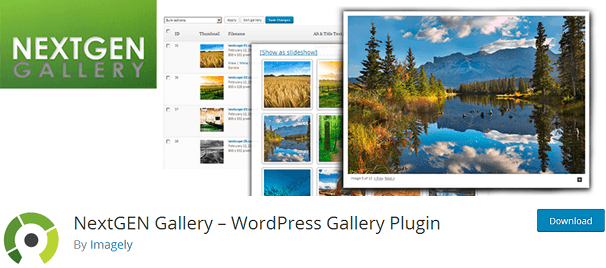
NextGEN Galleryは、プレミアムバージョンの無料のギャラリープラグインです。 プラグインは毎年150万回のダウンロードを受け取り、現在WordPressに100万回以上のアクティブなインストールがあります。 管理に関する限り、プラグインを使用すると、メタデータを含む写真をバッチでアップロードしたり、サムネイルを編集したり、ギャラリーをアルバムにグループ化したりできます。
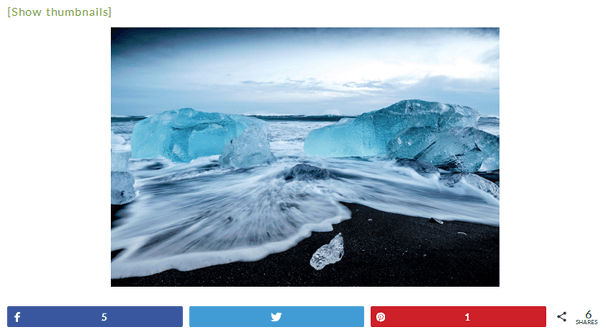
無料版には、サムネイルとスライドショーのギャラリー、および基本的なライトボックス効果が付属しています。 コンパクトまたはリストベースのアルバムを作成することもできます。 Proの機能には、高品質のライトボックスのほか、モザイク、石積み、フィルムストリップ、フィルム、ブログスタイルの形式のギャラリーが含まれます。
プレミアムバージョンの価格は年間69ドルからです。
NextGENギャラリーを入手
FooGallery
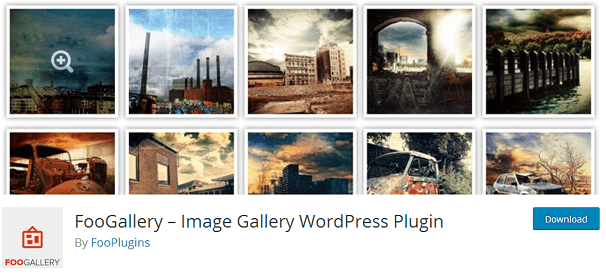
FooGalleryは無料のギャラリープラグインで、追加機能のために購入できるプレミアム拡張機能がいくつかあります。 ライトボックスやスライドショーで拡大できるサムネイルなど、ギャラリーを紹介する方法は複数あります。

プラグインに付属するデフォルト機能を拡張するために購入できるプレミアム拡張機能がいくつかあります。 これには、ビデオのサポートを追加するFooVideo拡張機能が含まれます。 いくつかのデフォルト機能の高品質バージョンを追加するFooBoxProLightbox拡張機能もあります。
エクステンションの価格は$29/年から始まります。
FooGalleryを入手
フォトギャラリー
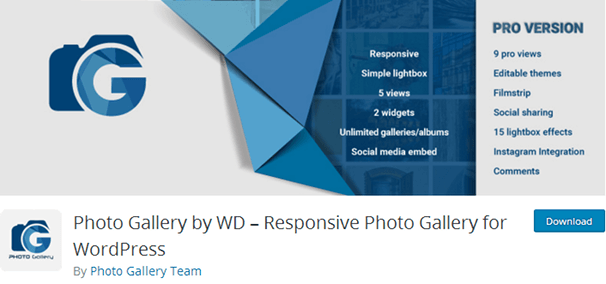
フォトギャラリーは、より多くの機能を提供するプレミアムバージョンで提供される無料のギャラリープラグインです。 いくつかの基本的なギャラリービューがありますが、無料バージョンが提供するいくつかの興味深い機能には、透かし、広告、およびユーザーがギャラリーから画像をダウンロードする機能が含まれます。

プレミアムバージョンには、石積みビュー、モザイクビュー、プレミアム効果のあるスライドショーなどを含む10の追加ギャラリービューが付属しています。 プレミアムライトボックスエフェクトも付属しています。
プレミアムバージョンの価格は$30/6か月から始まります。
フォトギャラリーを取得
Supsysticによるフォトギャラリー

Supsysticのフォトギャラリーは、プレミアムバージョンを備えたもう1つの無料のギャラリープラグインです。 ホバーアニメーションなど、さまざまなギャラリースタイルとレイアウトから選択できます。 これには、ポストフィードギャラリー、カルーセルギャラリー、ポラロイドギャラリー、モザイクギャラリーなども含まれます。 無料版には、「ポップアップ」画像効果とInstagramから画像をインポートする機能も付属しています。

プレミアムバージョンにはビデオのサポートが付属しており、キャプションビルダー、透かし、カスタムボタン、さらに読み込むボタン、ページ付けなどが追加されています。 Flickr、Tumblr、Facebook、Googleドライブ、FTPからインポートすることもできます。
プレミアムバージョンは29ドルでご利用いただけます。
Supsysticによるフォトギャラリーを入手
イメージギャラリー

Image Galleryは、より多くの機能が必要な場合にプレミアムバージョンを備えたもう1つの無料プラグインです。 ポップアップギャラリー、コンテンツスライダー、ライトボックスギャラリー、スライドショーギャラリーなど、7つのビューがあります。 これらのギャラリーでは、スライダーを使用することもできます。

プレミアムバージョンでは、ライトボックスのスタイル、タイトル、説明を使用してギャラリーの外観を強調できます。 プレミアムバージョンには、何百ものデザインオプションも追加されています。 さらに読み込むボタンとページ付け機能を使用して、拡張されたギャラリーを作成および非表示にすることもできます。
プレミアムバージョンの価格は$29/6か月から始まります。
画像ギャラリーを取得
最終的な考え
ご覧のとおり、フォトギャラリーの作成はWordPressで簡単に実行できます。 難しいのは、どの方法を使用するかを理解することです。 WordPressコアに組み込まれているデフォルトのギャラリーを使用しますか、それともプラグインを使用しますか?使用する場合は、どれを使用しますか? ギャラリーがどのような目的から始めるのかを考えてください。 1つの投稿またはページに1つ必要ですか、それとも定期的に使用しますか? たとえば、ギャラリーを1つだけ作成する必要がある場合は、WordPressのデフォルト機能を使用することをお勧めします。
複数の投稿やページで自分の作品を紹介したい写真家や、ギャラリーを備えた複数の投稿を公開したいブロガーやニュース組織は、プラグインの調査を検討する必要があります。 上記のプラグインの無料バージョンの多くには、デフォルトのギャラリーに付属していないスタイルと表示のオプションが含まれています。 より多くの機能とより良いサポートのためにプレミアムバージョンにアップグレードすることもできます。
それはすべて、表示する必要のある画像の種類と、それらを表示する必要がある理由に帰着します。 これらの画像を表示するのに最適なギャラリータイプを決定し、ニーズに合ったプラグインを選択して、ビジネスに適した価格で追加の機能とサポートを提供することにより、オプションのリストを絞り込むことができます。