
完全ガイド:WordPressで無料のイベントカレンダーを作成する方法
公開: 2017-10-24コンテンツ
- 1 WordPressイベントカレンダープラグインとは何ですか?
- 2イベントカレンダープラグイン–イントロ
- 2.1高度にインタラクティブでフレンドリーなユーザーインターフェース
- 2.2安全性が高く、安定した堅牢なビルド
- 2.3プラグアンドプレイで高度にカスタマイズ可能
- 2.4広範な知識ベース
- 2.5レスポンシブ
- 2.6数十の無料およびプレミアムアドオン
- 3イベントカレンダープラグインのインストール
- 4プラグインの基本設定
- 5一般設定
- 5.1ディスプレイ設定
- 6イベントの作成
- 7イベントを表示する
- 8結論
- 8.1関連記事
WordPressイベントカレンダープラグインとは何ですか?
イベントカレンダープラグインは、サイト所有者がイベントを管理するのを支援するように設計されたWordPressプラグインです。 これらは、イベントの表示、今後のイベントの表示、登録の招待と受信、オンライン予約、イベントのスケジュール設定など、さまざまな目的に使用できます。 また、イベントに関連するすべての情報をWebサイトの1か所にきちんと表示することもできます。
ただし、適切なカレンダープラグインを見つけるには、多くの調査が必要になる場合があります。 そこには何百ものカレンダープラグインがあり、応答性、GoogleカレンダーやTwitterなどの外部リソースとの統合機能、イベントのインポートとエクスポートなど、さまざまなコストと機能があります。
この投稿では、WordPress Webサイトでイベントカレンダーをすばやく、簡単に、無料で作成するのに役立つ無料イベントカレンダープラグインについて説明します。
イベントカレンダープラグイン–イントロ
Modern Tribeのイベントカレンダープラグインは無料のプラグインで、非常に簡単な方法でイベントを作成および管理するのに最適です。 500,000以上のアクティブなインストールと900以上のレビューにより、このプラグインはすでに最も人気があり、評価の高いカレンダープラグインの1つとしての地位を確立しています。
よく練られたプラグイン。コミュニティや他のグループの人々とイベントを共有できます。 非常に安定していて、使いやすく、完全にカスタマイズ可能で安全です。
このプラグインには、無料バージョンとプロバージョンがあり、プロバージョンにはもちろんいくつかの追加機能が含まれています。
高度にインタラクティブでフレンドリーなユーザーインターフェイス
イベントカレンダープラグインには、すっきりとしたエレガントなユーザーインターフェイスが付属しています。 非常にユーザーフレンドリーであることに誇りを持っており、初心者や技術者以外のユーザーでも簡単に使用およびカスタマイズできます。
優れたUIに加えて、このプラグインに追加されたもう1つの重要な機能は、イベント検索オプションが含まれていることです。これにより、ユーザーは日付または検索キーワードを使用してイベントを検索できます。
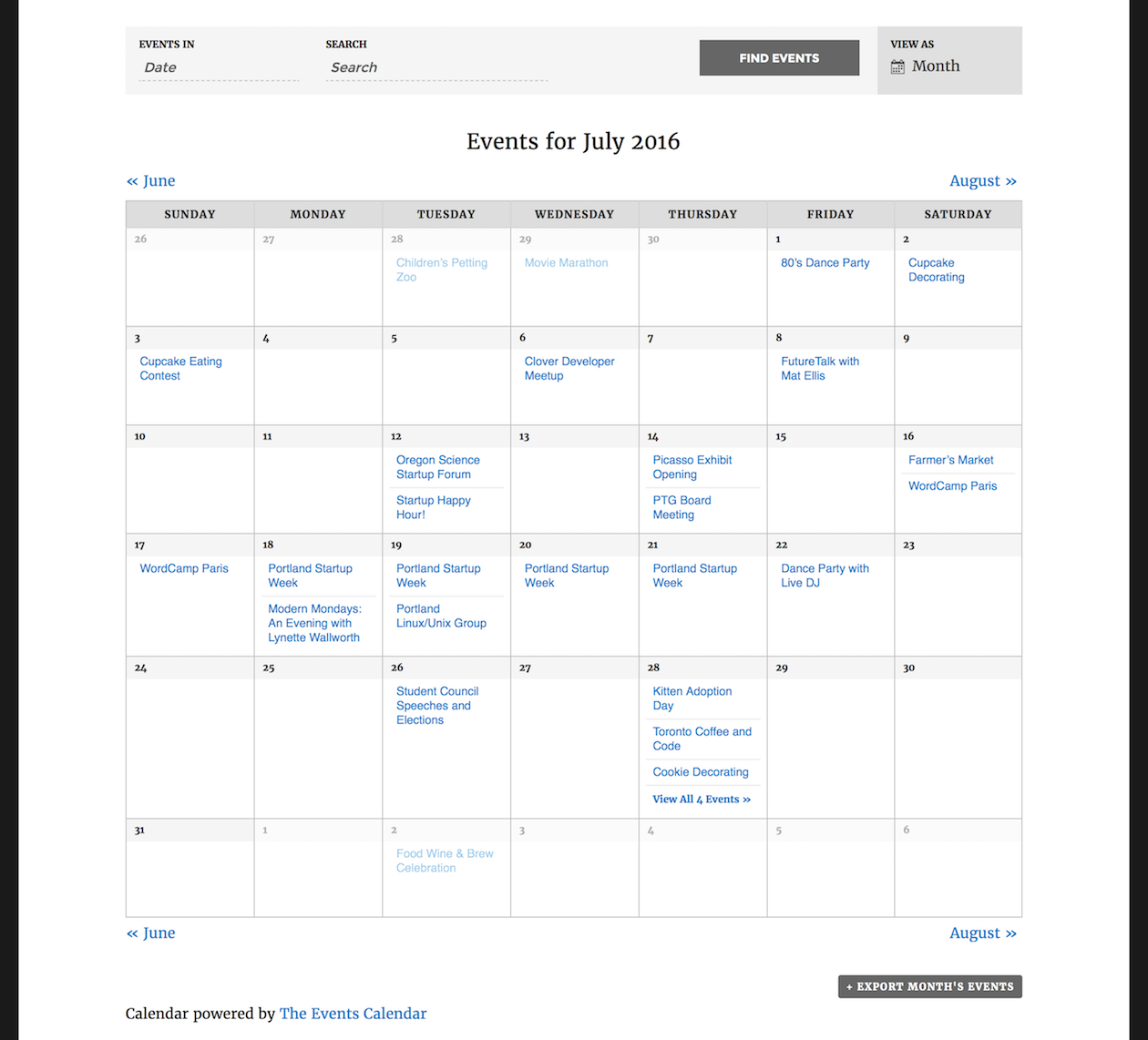
次に、イベントの説明、チケットの価格、会場や組織の情報など、イベントの詳細を表示する機能があります。
ただし、「Pro」バージョンには、週、場所、または主催者ごとにイベントを表示できる拡張機能が付属しています。 また、場所に基づいてイベントをフィルタリングするオプションもあります。
安全性が高く、安定した堅牢なビルド
このプラグインの背後にある開発チームは、この製品のテストと、品質と使いやすさを保証するためのユーザーレビューの実施に数百時間を費やしてきました。
また、このプラグインは、WordPressコミュニティの既知の専門家によって徹底的にテストされ、その安定性とセキュリティが保証されています。
また、イベントにCAPTCHAを追加して、スパム送信を防止する機能も付属しています。
プラグアンドプレイで高度にカスタマイズ可能
箱から出してすぐに機能するように開発されたこのプラグインを使用すると、数分でイベントを作成できます。
このプラグインは、WordPressを中心に開発されているため、カスタマイズも簡単です。 プラグインがどのように機能し、動作するかを決定するために使用できる多数のテンプレートが付属しています。
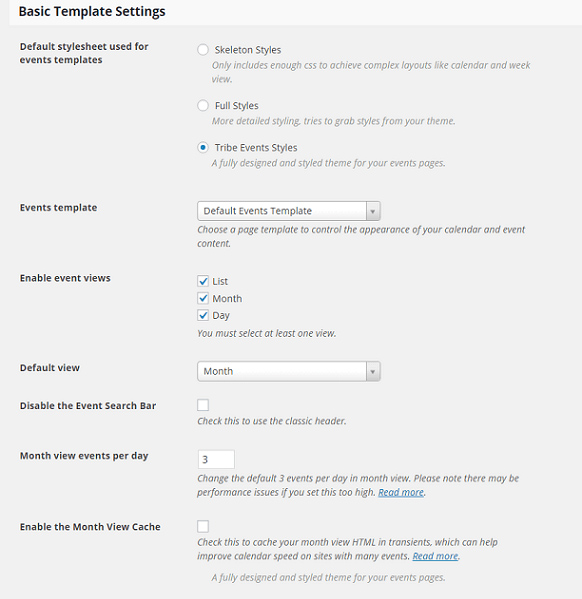
また、スケルトンスタイル、フルスタイル、部族イベントスタイルの3つの異なるスタイルオプションも提供しています。
広範な知識ベース
このプラグインをさらに深く掘り下げたい人のために、詳細なナレッジベースも提供されています。
ここでは、開発者がイベントカレンダーの使用とカスタマイズに役立つさまざまなチュートリアル、コードスニペット、ハウツーを用意しています。
ナレッジベースは、ユーザーがその膨大なドキュメントで迷子にならないように、さまざまなカテゴリとタグにきちんと整理されています。
レスポンシブ
イベントカレンダープラグインは、レスポンシブになるように構築されています。 スマートフォンやタブレットの小さな画面に自動的に調整され、視認性が向上します。
数十の無料およびプレミアムアドオン
このプラグインの機能は、アドオンを使用してさらに拡張できます。 このプラグインは、コミュニティイベント、フィルターバー、イベントチケットプラス、イベントアグリゲーター、Eventbriteチケットなどの多数のアドオンと互換性があります。
このプラグインの他の機能のいくつかは、言及する価値があります–
- イベントの場所のための統合されたGoogleマップ
- 今後のイベントのウィジェット
- カテゴリ付きのイベントを整理する機能。
- 翻訳準備完了
- WooCommerce、Shopp、WPEコマースと互換性があります
- 保存されたコンテンツ機能。数回クリックするだけで定期的に発生するイベントを再現します。
- WP RESTAPIサポート
- キャッシングサポート
- バルクイベントインポート機能。
- SEOフレンドリー
- イベントをCSVファイルとしてインポートします。
イベントカレンダープラグインのインストール
プラグインのインストールは簡単で、以下に説明するいくつかの手順が含まれます。
- WordPress管理ダッシュボードにログインします。
左側のサイドバーメニューの[プラグイン]オプションをクリックします
- プラグインから[新規追加]ボタンをクリックします
- 新しいウィンドウが表示されます。ウィンドウの左上隅にある検索メニューに「イベントカレンダー」と入力して、Enterキーを押します。
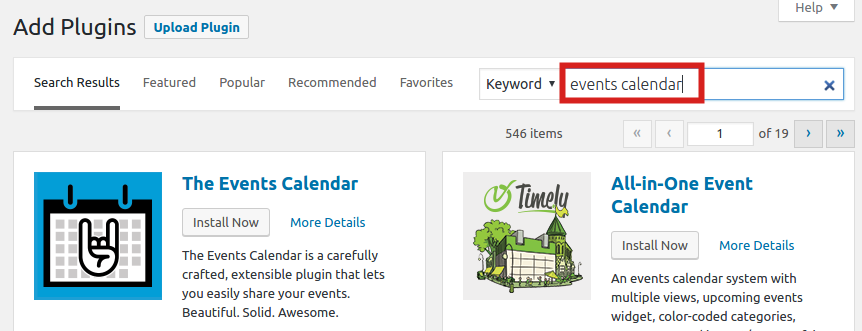

- プラグインのリストが表示されます。 ここから、イベントカレンダープラグインを選択し、[今すぐインストール]ボタンをクリックします。
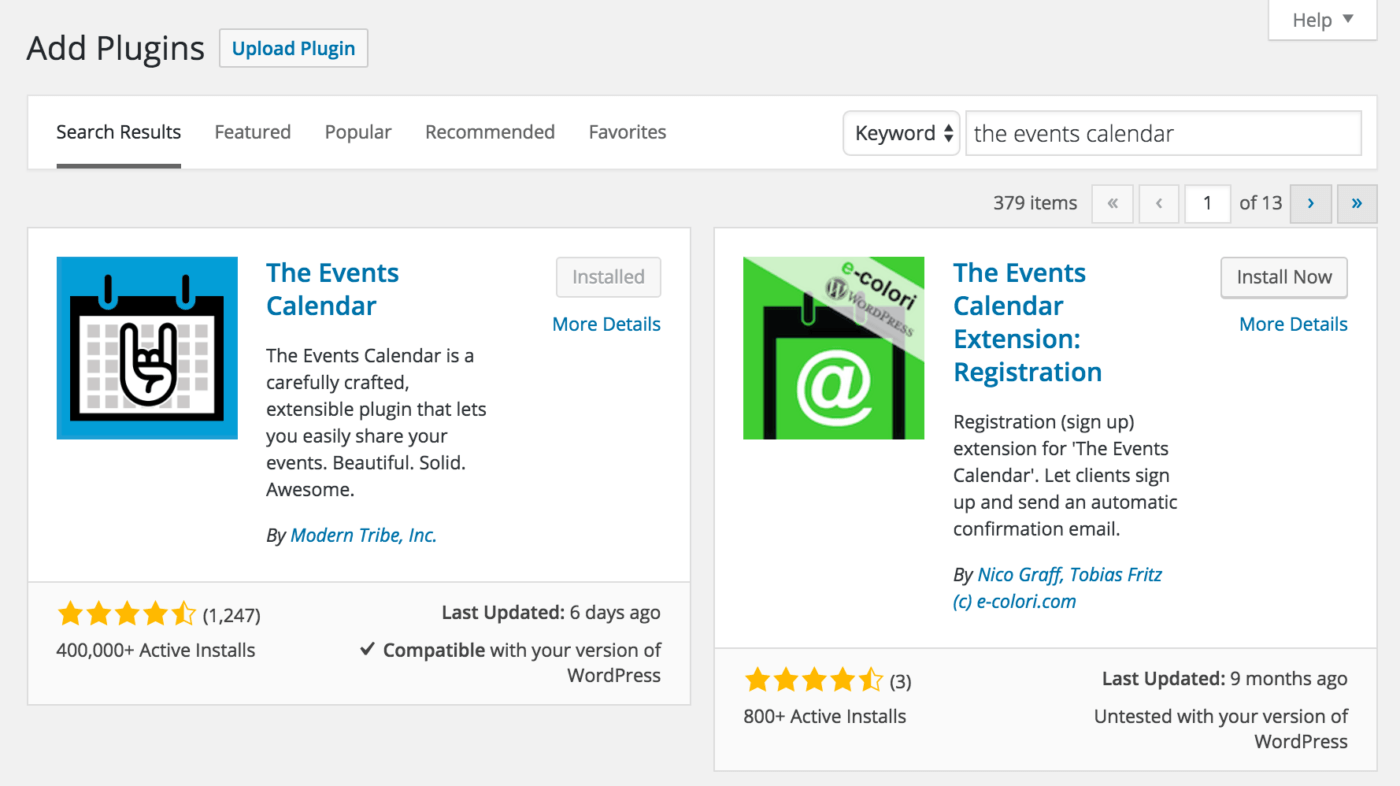
- インストールが完了したら、[アクティブ化]をクリックします
アクティベーション後、「イベントカレンダーのウェルカムページ」が表示されます。 また、左側のサイドバーに「イベント」という名前のタブが表示されます。 これで、プラグインを使用してWordPressサイトでイベントを作成する準備が整いました。
プラグインの基本設定
イベントカレンダーの設定は、ダッシュボードの[イベント]->[設定]で利用できます。
一般設定
一般設定では、ページごとに表示するイベントの数、日付フィルタリングを制御するJavaScriptの有効化/無効化、コメント、イベントリストスラッグ、Googleマップ設定、ウェルカムページの設定、タイムゾーン設定などの詳細を設定できます。
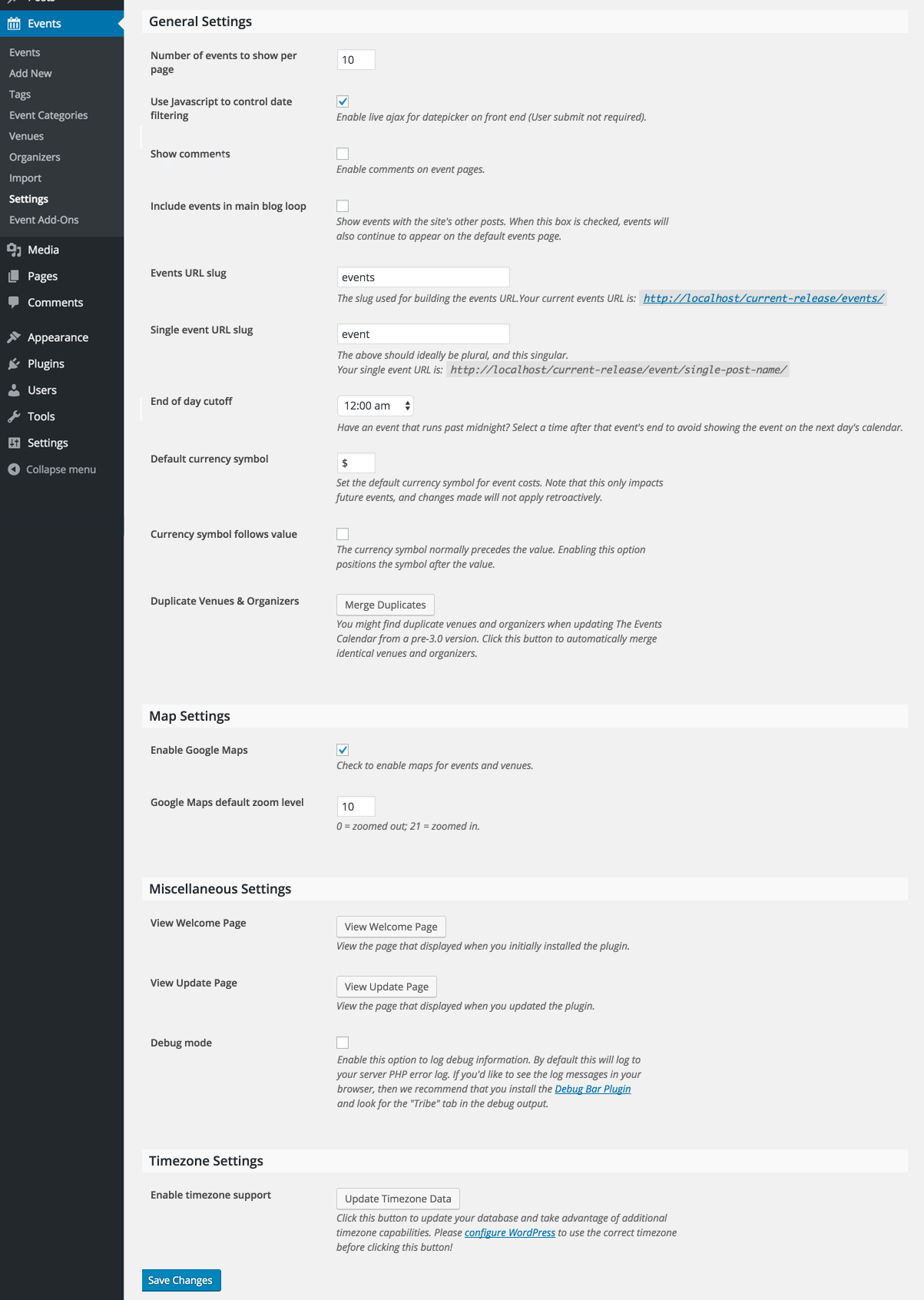
それに応じて調整し、[変更を保存]ボタンをクリックして変更を反映します。
ディスプレイの設定
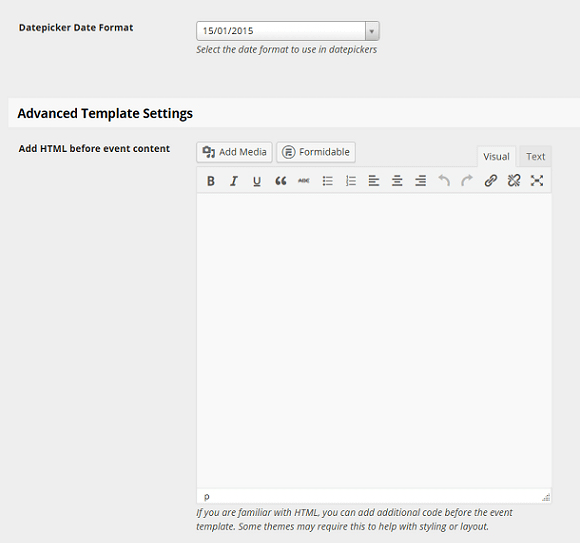
2番目のタブは[表示設定]です。 ここでは、提供されている3つのスタイル、使用するテンプレート、デフォルトのビュー、日付形式の設定からデフォルトのスタイルを設定できます。
必要に応じて、 [詳細テンプレート設定]オプションで追加のHTMLを提供することもできます。
イベントの作成
次の手順は、イベントカレンダーWordPressプラグインを使用してイベントを作成する方法を示しています
- 管理ダッシュボードにログインします
- [イベント]タブをクリックし、[新規追加]をクリックします。
- ページ上部の[新しいイベントの追加]というラベルの付いたボックスで、イベントにタイトルを付けます。
- 表示されたテキスト領域にイベントの説明を入力します。
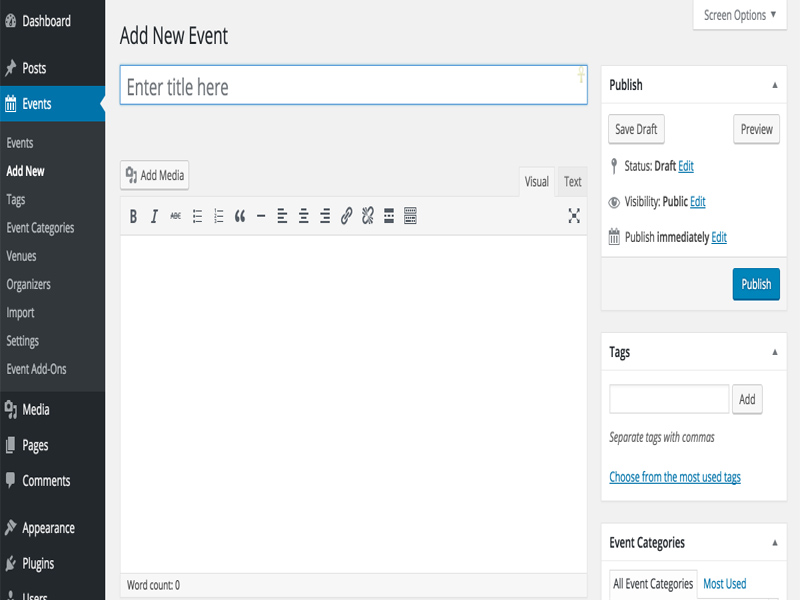
- 下にスクロールすると、日付と時刻を入力するためのオプションが表示されます。
- その下に、イベントの場所の詳細を追加できます。 イベントにGoogleマップを含めることもできます。
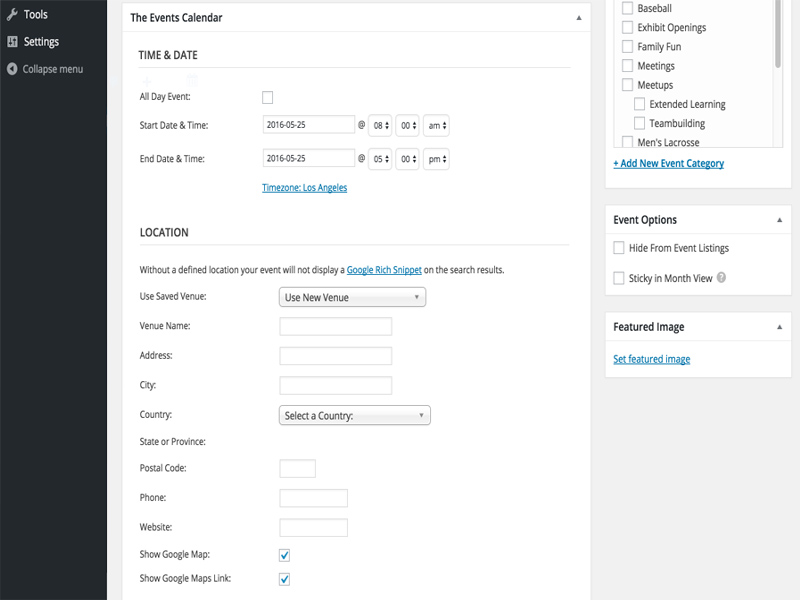
- 次に、イベントオーガナイザーの詳細を追加するオプションがあります。
- 次のステップでは、イベントWebサイトとイベントコストの入力を選択できます。
- 最後に、コメントとトラックバックとピングバックを許可し、作成者名を設定するオプションがあります。
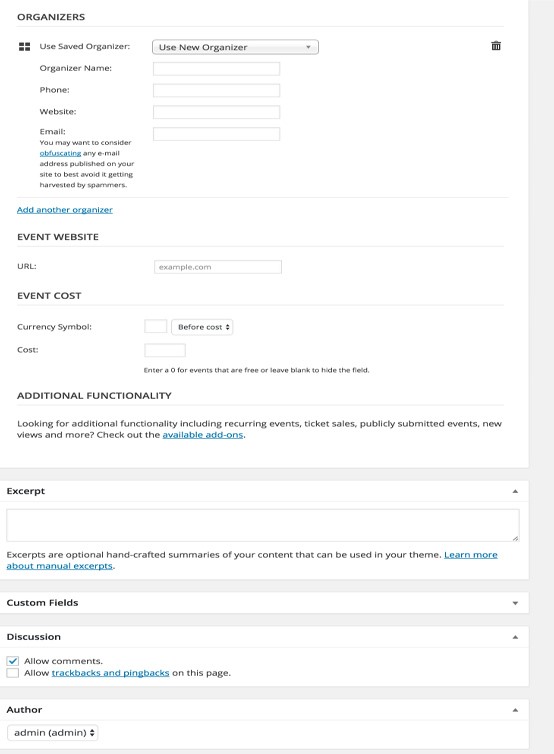
それでおしまい! これで、最初のイベントの作成が完了しました。
[公開]ボタンをクリックすると、イベントがWordPressサイトに表示されます。
イベントを見る
そのように作成されたイベントは、デフォルトのURL https:// yoursiteurl /events/から表示できます。 。 今月のイベントが一覧表示されます。 キーワードまたは日付でイベントを検索するオプションがあります。 月、リスト、または日付で表示することもできます。
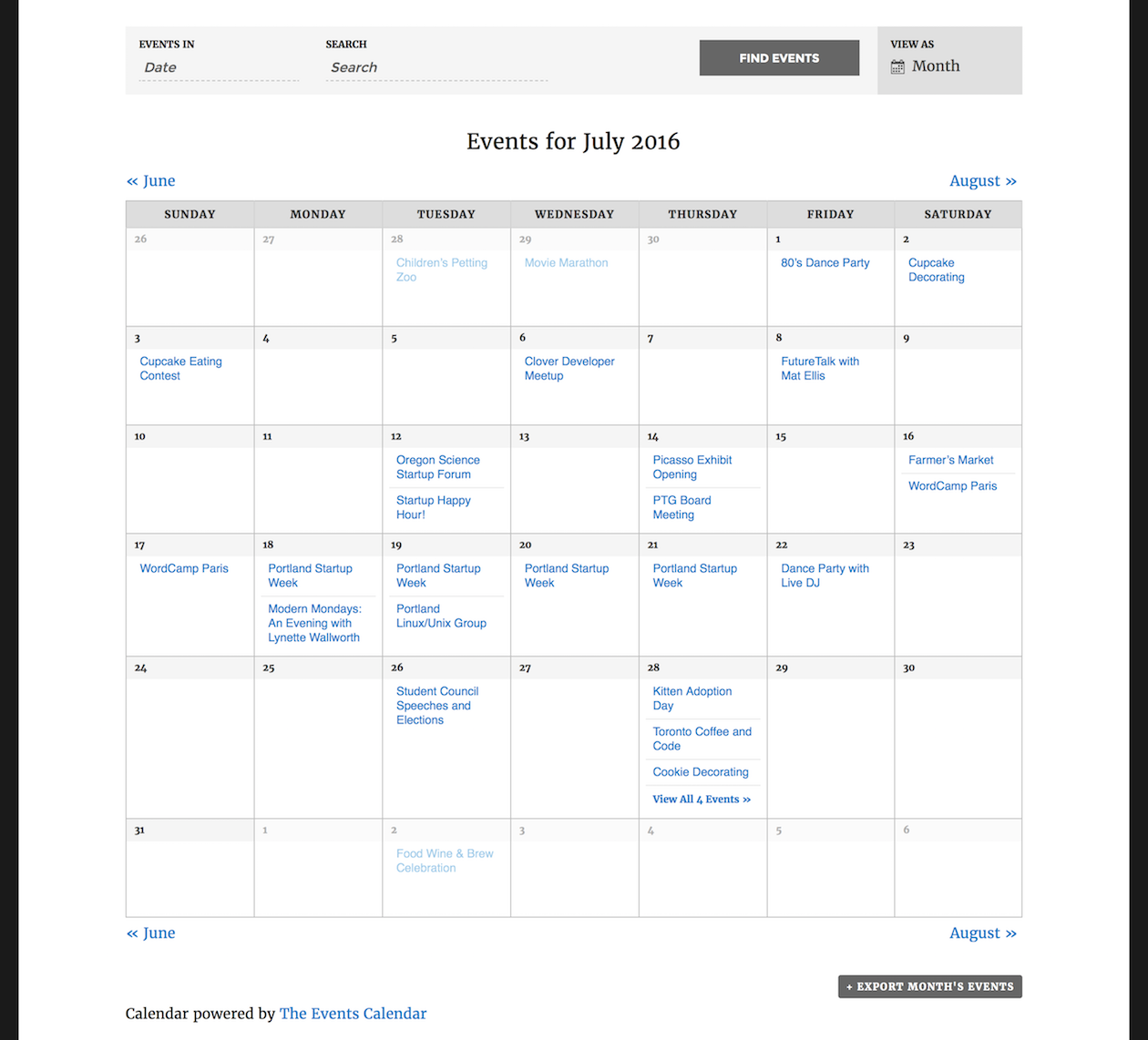
注:[公開]をクリックする前に、イベントのタグを設定したり、イベントカテゴリを追加したりすることもできます。
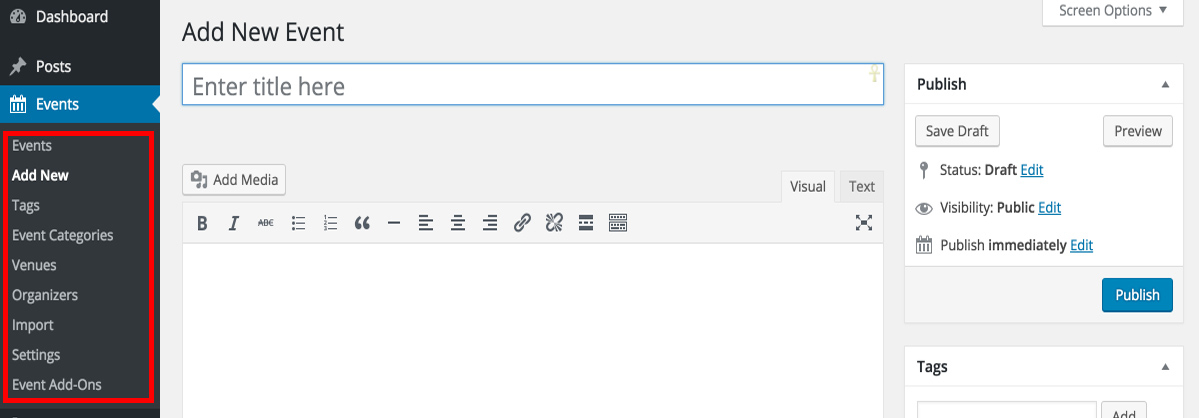
ダッシュボードの[イベント]タブには、次のサブカテゴリも含まれています–
- イベント–作成されたすべてのイベントに関する情報を、イベントを編集するためのオプションとともに時系列で表示します。
- タグ-イベントにタグを作成して追加し、視聴者が人気のあるイベントをすばやく簡単に見つけられるようにします
- イベントカテゴリ–必要な数のカテゴリを作成し、必要に応じてイベントを追加できます。
- 会場–このタブには、イベントの完全なリストが一目でわかります。 また、デフォルトのイベント会場とは別に、イベント会場を追加することもできます。
- オーガナイザー–イベントカレンダープラグインを使用すると、個別のイベントオーガナイザーを追加して、サイトに独自のイベントを追加できます。 [オーガナイザー]タブでは、これらの外部イベントオーガナイザーを管理できます。
- インポート–イベント、会場、主催者を外部ソースからCSVファイル形式でインポートする場合は、ここでインポートできます。 ファイルのインポートに関連するすべてのオプションを提供します。
- 設定– [設定]タブには4つのサブディビジョンがあります–
- 一般–ページごとに追加できるイベントの数、コメントの表示、Googleマップの構成、タイムゾーンの設定などの基本設定が含まれています。
- 表示–イベントに使用するスタイルシートとテンプレート、およびサイトでのイベント表示の期間を選択するのに役立つオプションがあります。
- API –これは、GoogleMapsAPIキーをアクティブ化できる場所です。
- ヘルプ–公式ブログとサポートフォーラムへのリンクが含まれています。 また、システム情報、インストールされているプラグイン、テーマ、その他の一般的なライブラリの詳細も表示されます。
- イベントアドオン–イベントカレンダーの拡張機能とアドオンへのリンクが含まれています。
結論
イベントカレンダープラグインは、すべてのイベントを1つの屋根の下で管理するための優れたプラグインです。 あなたが独立した事業主であろうと大企業であろうと、このプラグインはすべてをサポートする機能を備えています。 そのすっきりと整理されたインターフェースは、初心者でも簡単に使用できます。
エレガントなデザイン、豊富な機能、カスタマイズオプションと拡張機能により、このプラグインはイベントの管理に最適です。