
Come modificare la lingua del dashboard di WordPress
Pubblicato: 2017-10-30In questo post parleremo di come installare WordPress in una lingua diversa, come cambiare la lingua di WordPress una volta installato, i plugin di lingua di WordPress e come essere coinvolti nel progetto WordPress aiutando con le traduzioni.
Contenuti
- 1 Come utilizzare WordPress in diverse lingue
- 2 Metodo 1: Installazione di WordPress per la prima volta
- 3 Metodo 2: modificare le impostazioni della lingua
- 4 Metodo 3: Usa i plugin di lingua
- 5 Metodo 4: installare le lingue manualmente
- 5.1 Download di una lingua
- 5.2 Installazione dei file di lingua sul server
- 6 Come partecipare a progetti di traduzione
- 7 Considerazioni finali
- 7.1 Articoli correlati
Come utilizzare WordPress in diverse lingue
Esamineremo quattro diversi metodi che ti consentono di cambiare la lingua che usi nell'amministratore di WordPress. Il primo è quando installi WordPress poiché uno dei primi passaggi che ti viene chiesto di completare è la selezione di una lingua.
Il secondo ha a che fare con un'impostazione aggiunta al core di WordPress in WordPress 4.1, rilasciata alla fine del 2014. Ti consente di selezionare e installare i language pack dal backend di WordPress. Non ci sono molti plugin che ti consentono di farlo da quando questa impostazione è stata rilasciata, ma dopo ne parleremo comunque un paio.
Il metodo finale che esamineremo è come installare manualmente i language pack.
Metodo 1: installazione di WordPress per la prima volta
Questa opzione non sarà disponibile se il tuo host installa WordPress sul tuo server per te, il che significa che non hai scaricato l'ultima versione da WordPress.org e l'hai installata manualmente.
È semplice quando uno dei primi passi prevede la selezione di una lingua:
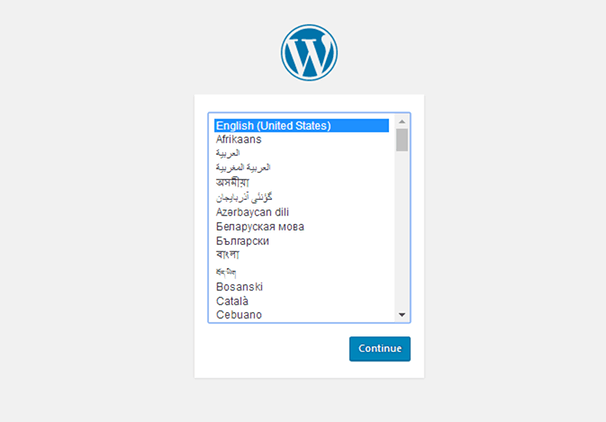
Tutto quello che devi fare è scegliere una delle decine di lingue con cui WordPress è preinstallato e fare clic su Continua.
Metodo 2: modifica le impostazioni della lingua
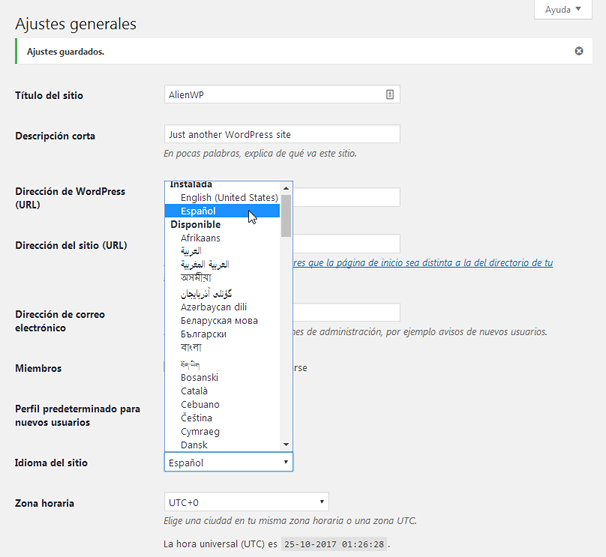
Se hai già installato WordPress, puoi comunque cambiare la lingua che utilizza nel backend. Vai su Impostazioni → Generale e cambia l'impostazione della lingua del sito nella lingua che desideri utilizzare.

Fai clic su Salva modifiche per vedere il tuo sito nella nuova lingua.
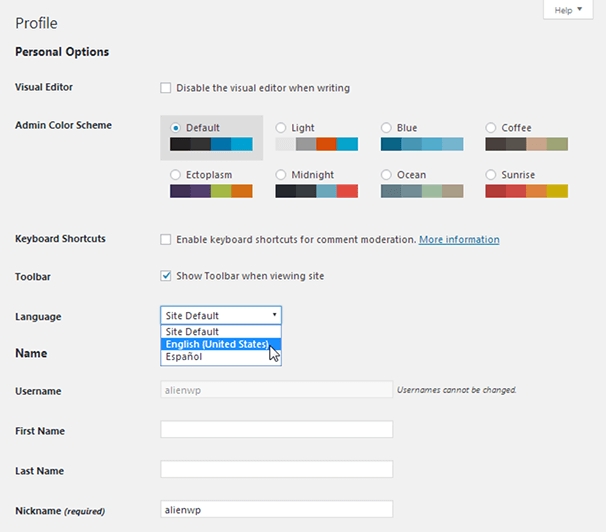
Puoi anche scegliere una lingua diversa per utente visitando la schermata del profilo di quell'utente nel back-end di WordPress.
Passiamo ad alcuni plugin che puoi usare per portare a termine questo compito.
Metodo 3: usa i plugin di lingua
Il primo plugin che menzioneremo è un semplice selettore di lingua che cambia la lingua visualizzata sul backend di WordPress. Si chiama inglese WordPress Admin. Ti permette di passare da una lingua all'altra, una delle quali è sempre l'inglese americano. L'altro, etichettato come "nativo", è quello che hai impostato come impostazione della lingua del sito nella sezione Impostazioni generali.
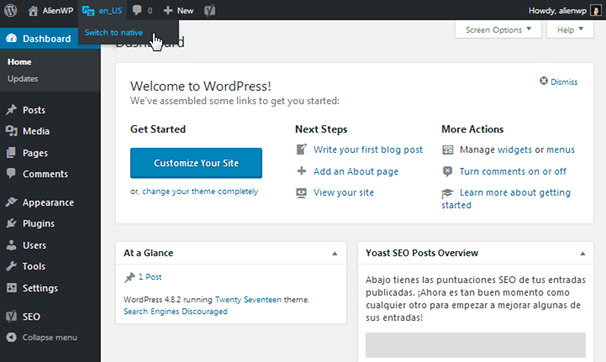
Tutto quello che devi fare è passare con il mouse sulla voce di menu che il plug-in aggiunge alla barra in alto per cambiare lingua. È così semplice. Potrebbe non aiutarti ad aggiungere nuove lingue a WordPress, ma semplifica il passaggio dall'inglese a un'altra lingua.
Il prossimo plugin che menzioneremo è Admin Language Per User. È un po' obsoleto poiché WordPress ha aggiunto l'impostazione della lingua del sito alla schermata del profilo utente in WordPress 4.7. Tuttavia, lo sviluppatore di questo plugin afferma che manterrà il supporto per coloro che non hanno ancora aggiornato a WordPress 4.7 e per coloro che utilizzano plugin obsoleti incompatibili con get_user_locale.
Metodo 4: installa le lingue manualmente
WordPress è una piattaforma open source supportata da migliaia di sviluppatori rilasciando plugin e temi per essa. Le lingue non sono diverse. Se visiti una sezione su WordPress.org chiamata Team di traduzione, troverai decine di progetti per lingue diverse.
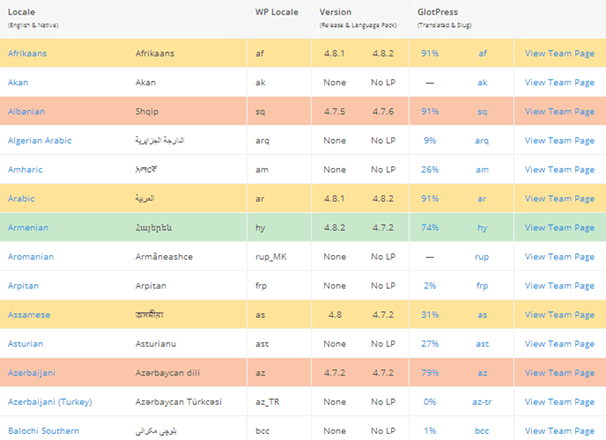
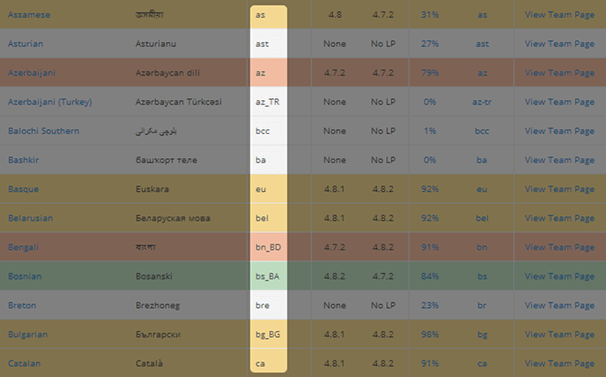
Questi progetti sono traduzioni per il core di WordPress, temi e plugin creati e sviluppati da team di volontari. Attualmente, questa pagina ha 169 progetti e i colori utilizzati per etichettarli rappresentano quanto sono aggiornati con l'ultima versione di WordPress. Ecco una semplice ripartizione del significato di ciascun colore:
- Verde: aggiornato con l'ultima versione di WordPress.
- Giallo: dietro versioni secondarie di WordPress.
- Arancione: dietro una versione principale di WordPress.
- Rosso: dietro più di una versione principale di WordPress.
- White: Non ancora pubblicato, ma la traduzione è in lavorazione.
Un'altra cosa da notare qui sono le percentuali. Indicano quanto è lontano il progetto.
Scaricare una lingua
Quando sei pronto per scaricare la lingua che desideri aggiungere al tuo sito, fai clic sul suo nome all'estrema sinistra della tabella.

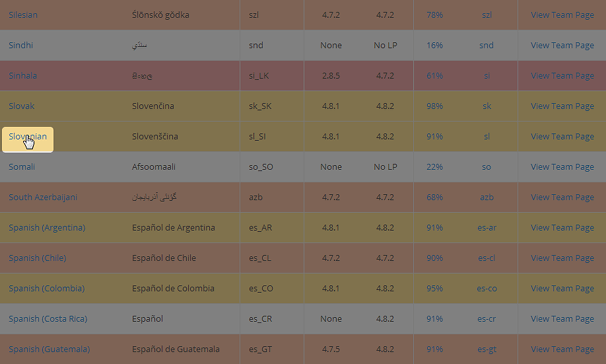
Questo apre la pagina di download ufficiale della lingua su WordPress.org. Fai clic sul pulsante Download che si trova sul lato destro della pagina.
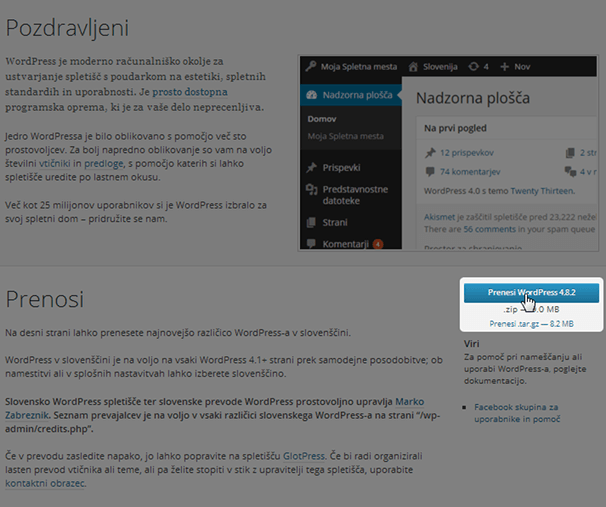
Questa è una cartella ZIP completa del core di WordPress per l'ultima versione disponibile in quella particolare lingua. Dato che probabilmente hai già un sito WordPress consolidato, ti consigliamo di estrarre la cartella che scarichi e aprire la cartella interna denominata "wordpress".
Successivamente apri la cartella wp-content e apri la cartella Lingue. Quello che stai cercando sono i file .mo e .po, che sono le estensioni dei file che WordPress usa per le lingue.
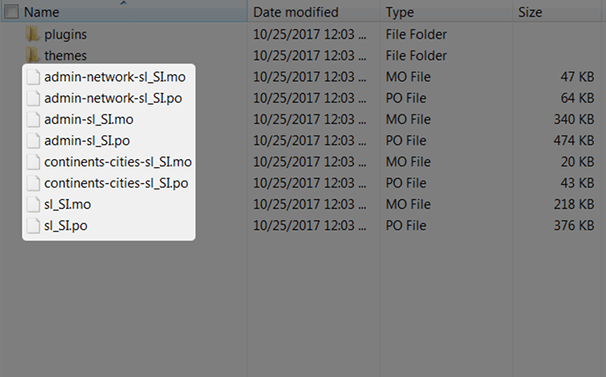
Passiamo al passaggio successivo.
Installazione dei file di lingua sul tuo server
La prossima cosa che devi fare è installare i file della lingua caricandoli sul tuo server. La cartella Lingue non esiste nella versione principale del core di WordPress, quindi probabilmente dovrai crearne una per il tuo sito. Se hai mai cambiato lingua utilizzando l'impostazione della lingua del sito, dovrebbe esserne stata creata una per te.
Apri il file manager che usi per accedere ai file del tuo sito, che sia quello che usi dal pannello di controllo del tuo host o un client FTP, come FileZilla.
Apri la cartella del contenuto wp. Crea una nuova cartella e chiamala "lingue" se non ne esiste già una. Quindi, trascina i file della lingua (i file .mo e .po) dalla versione tradotta del core di WordPress che hai scaricato nella tua nuova cartella Lingue.
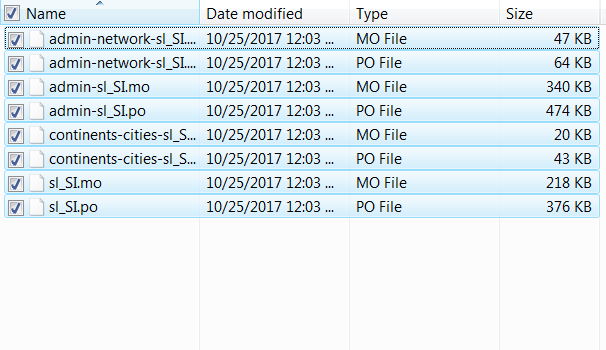
Questo è tutto! La tua nuova lingua dovrebbe ora essere installata e attivata sul tuo sito.
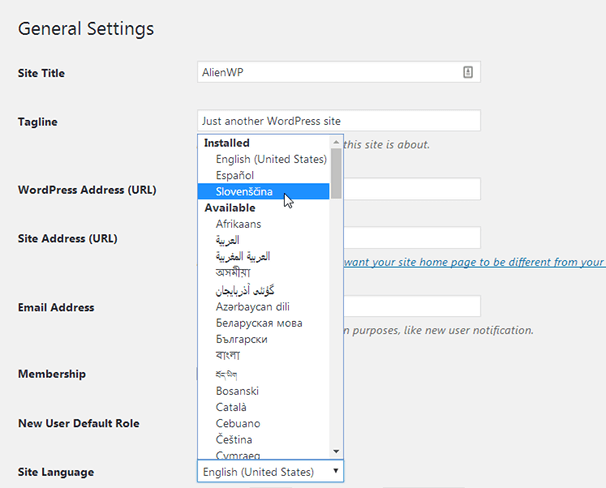
Prima dovevi aggiungere la costante WPLANG al tuo file wp-config.php per attivare la lingua, ma questa non è più necessaria. Se hai problemi a installare la tua nuova lingua sul tuo server, prova ad aggiungerla al tuo file wp-config.php:
define('WPLANG', 'sl_SI');
Assicurati solo di cambiare la seconda parte nella localizzazione WP utilizzata dalla tua lingua. Se non sei sicuro, consulta la terza colonna della pagina Team di traduzione.
Parliamo dei team di traduzione e di come puoi essere coinvolto prima di concludere.
Come partecipare a progetti di traduzione
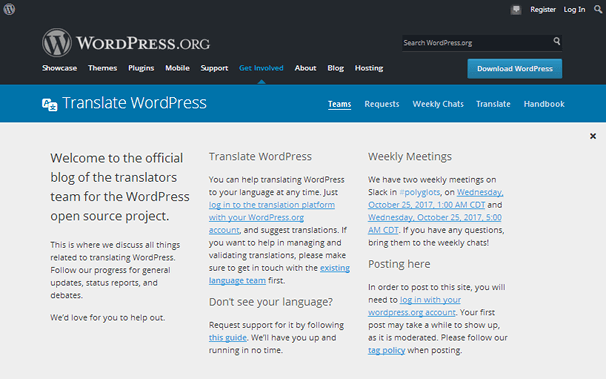
Se leggi parte del testo nello screenshot qui sopra, vedrai che puoi dare una mano in tre modi:
- Suggerire traduzioni.
- Convalida delle traduzioni.
- Gestione delle traduzioni.
Se vuoi dare suggerimenti o vedere come stanno arrivando le traduzioni, vai alla piattaforma di traduzione su WordPress.org. Vedrai ogni progetto in corso.
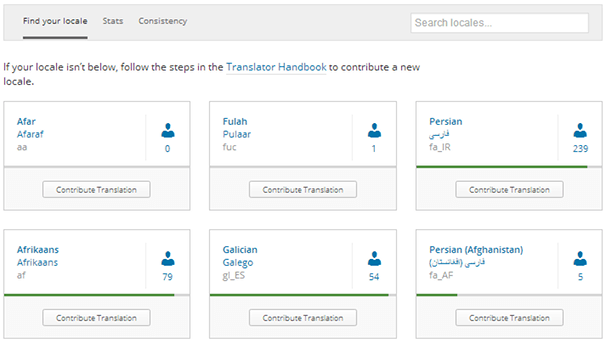
Fai clic sul pulsante Contribuisci alla traduzione associato al progetto a cui vuoi contribuire per aggiungere i tuoi suggerimenti (con un account registrato) o visualizzare un'analisi dei suoi progressi.
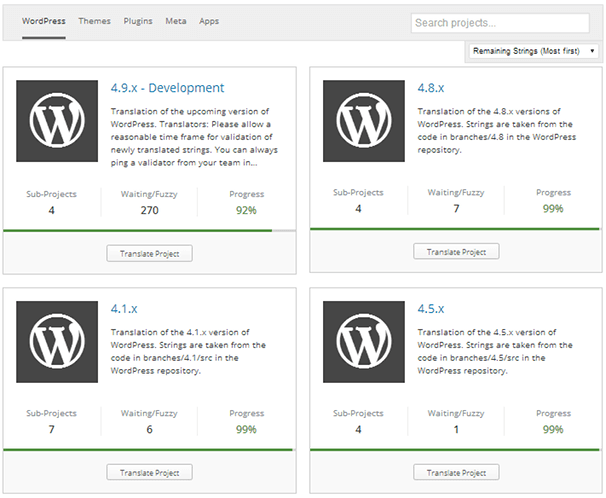
Questa sezione è suddivisa in versioni principali di WordPress, i temi con cui la traduzione è compatibile...
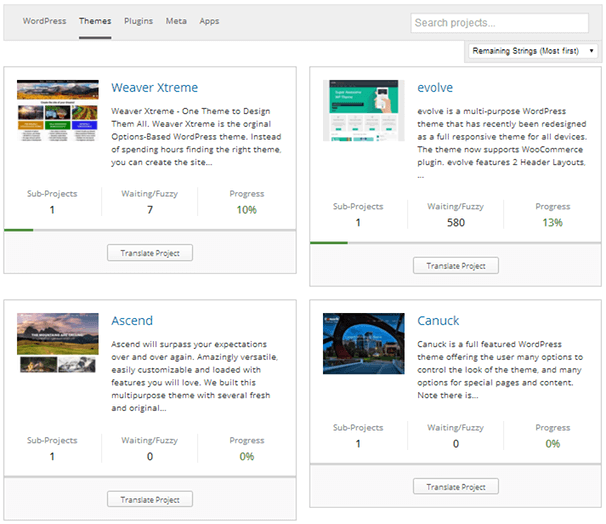
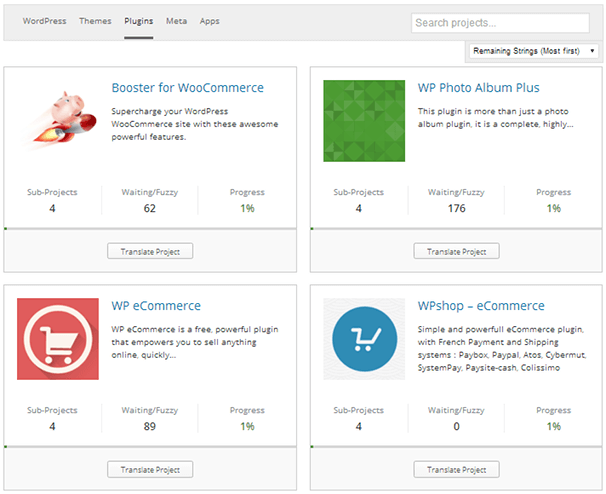
…così come i plugin, i metacontenuti e le app con cui la traduzione è compatibile.
Se vuoi essere più coinvolto convalidando e gestendo le traduzioni, visita la pagina Team di traduzione e fai clic sul collegamento Visualizza pagina team associato al progetto in cui vuoi essere coinvolto.
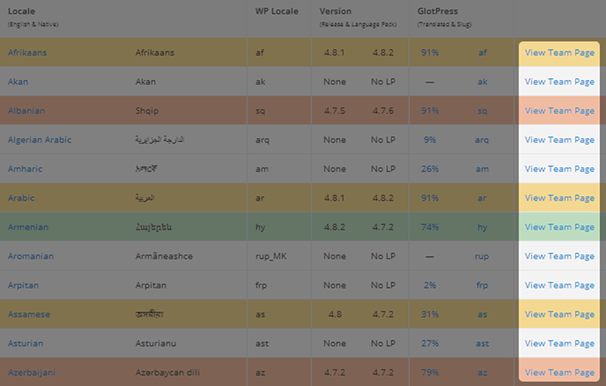
Riceverai una panoramica dei manager e dei collaboratori del team, nonché come contattare i leader del progetto.
Se hai bisogno di ulteriori informazioni, consulta il Manuale del traduttore e verifica se hanno ciò di cui hai bisogno.
Pensieri finali
L'utilizzo di WordPress in diverse lingue non è mai stato così facile dal rilascio dell'impostazione della lingua del sito in WordPress 4.1. Viene fornito preconfezionato con quasi tutte le lingue per cui ha un progetto e ci sono solo una piccola manciata che dovrai installare manualmente. Puoi anche essere coinvolto in diversi progetti di traduzione e richiedere un progetto completamente nuovo per una lingua che deve ancora essere tradotta in WordPress.
Questo post riguardava l'utilizzo dell'amministratore di WordPress in diverse lingue. Sfortunatamente, usare WordPress sul frontend, ovvero creare un sito WordPress multilingue, è molto più complicato. Assicurati di controllare la guida sulla creazione di siti multilingue che abbiamo menzionato prima se hai bisogno di aiuto per tradurre il tuo sito sul frontend.