
Guida completa: come aggiungere tabelle in WordPress
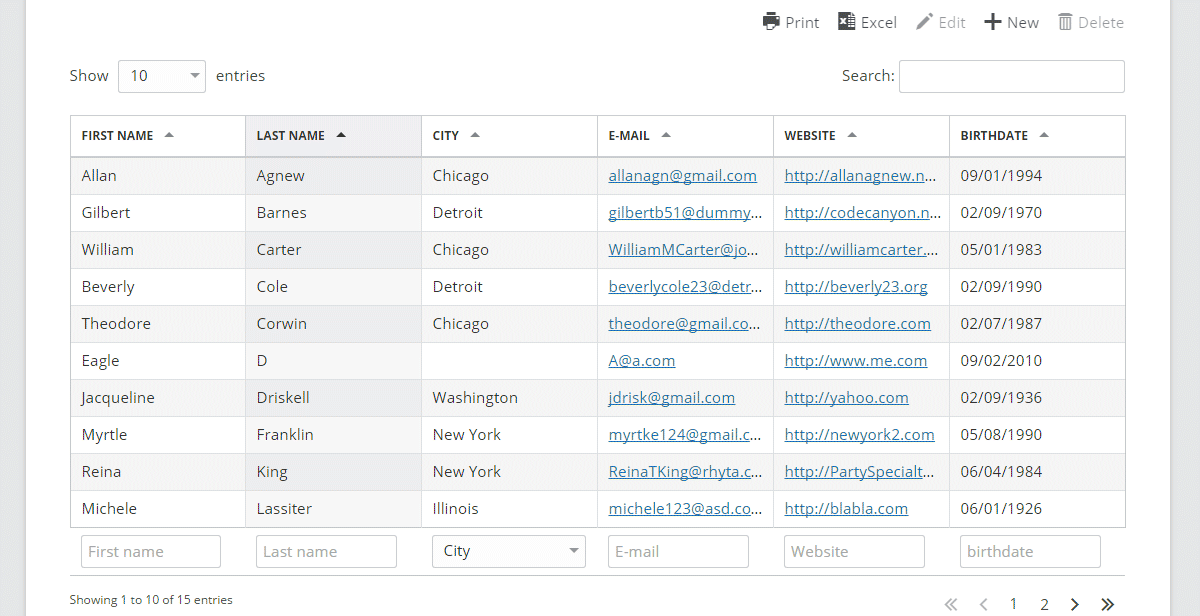
Pubblicato: 2017-11-02Se i dati tabulari sono una parte importante del tuo sito Web, riteniamo che tu abbia bisogno di un modo migliore per gestirli ed è qui che il nostro post ti aiuterà. Esamineremo un plug-in gratuito chiamato TablePress che semplifica l'aggiunta di tabelle intelligenti e ben formattate al tuo sito: dai un'occhiata di seguito dove ti mostriamo come usarlo.
Contenuti
- 1 Tabelle WordPress
- 2 TablePress – un'introduzione
- 3 Caratteristiche di TablePress
- 4 Installazione di TablePress nel tuo sito WordPress
- 5 Creazione di tabelle utilizzando TablePress
- 6 Creazione di tabelle da zero
- 7 Creazione di una tabella mediante importazione
- 8 Esportazione di una tabella
- 9 Opzioni plug-in
- 10 parole finali su TablePress
- 10.1 Articoli correlati
Tabelle WordPress
Se hai familiarità con HTML e CSS, creare e incorporare una tabella nel tuo sito Web non sarà molto difficile, anche se può richiedere molto tempo e noioso. Tuttavia, non tutti sono sviluppatori con una conoscenza pratica di HTML o CSS e per tali individui, questa potrebbe non essere un'opzione fattibile.
Ma se stai utilizzando un sito WordPress, puoi creare tabelle senza toccare una singola riga di codice. Tuttavia, c'è un problema.
WordPress anche se è altamente versatile e il più popolare Content Management System (CMS), manca di una funzionalità molto comune e utile. Non ha la funzione di creazione di tabelle incorporata. Considerando la vasta gamma di diverse funzioni fornite da WordPress, è certamente sconcertante pensare che offrire il supporto delle tabelle non sia una funzionalità nativa di WordPress.
TablePress: un'introduzione
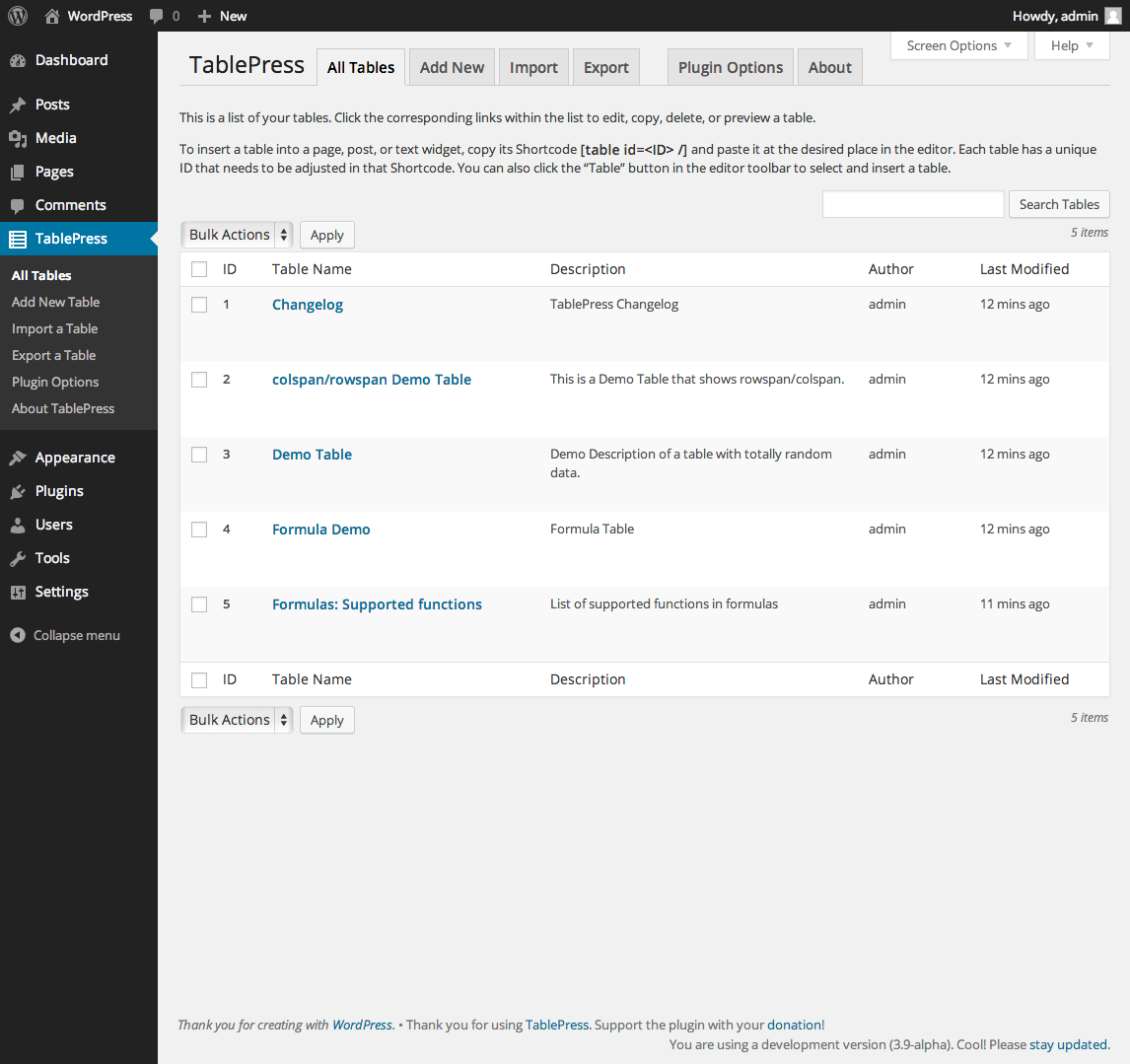
"TablePress" di Tobias Bathge, è uno dei migliori plugin per tavoli disponibili gratuitamente. Ti consente di creare e gestire tabelle nel tuo sito WordPress, utilizzando un'interfaccia intuitiva. Non è richiesta alcuna conoscenza di HTML.
È un plug-in di tabella generico che non si limita al confronto o alle tabelle dei prezzi e può essere utilizzato per visualizzare quasi tutti i dati, comprese le formule che verranno valutate. È ricco di funzionalità e offre tutto ciò che dovrebbe fornire un plug-in standard.
Questo plugin ha più di 3000 valutazioni a 5 stelle e, con oltre 600.000 installazioni attive, TablePress si è già affermato come un plugin popolare e preferito dagli utenti di WordPress.
Caratteristiche di TablePress
- Importa facilmente i dati da Excel, HTML, CSV e JSON.
- Esporta/salva tabelle in vari formati come CSV, JSON, HTML.
- Supporta l'importazione/esportazione in blocco
- Le tabelle possono essere incorporate ovunque utilizzando uno shortcode.
- Tabelle facilmente personalizzabili tramite CSS.
- I dati della tabella possono contenere qualsiasi tipo di dato: testo, numeri, collegamenti, HTML o JavaScript
- Una libreria JavaScript aggiuntiva aggiunge funzionalità come l'ordinamento, l'impaginazione, il filtraggio e altro ancora.
- Consente la duplicazione e l'eliminazione di tabelle.
- Inserisci facilmente tabelle nei tuoi post con un clic di un pulsante
- Può combinare più righe/colonne per formarne una sola (rowspan/colspan)
- Contiene diversi componenti aggiuntivi per migliorare ulteriormente le sue funzionalità come la creazione di tabelle reattive, filtri di colonna, pulsante Salva in file PDF e molto altro.
Installazione di TablePress nel tuo sito WordPress
L'installazione del plugin è semplice e prevede alcuni passaggi descritti di seguito.
- Accedi alla dashboard di amministrazione di WordPress.
- Fai clic sull'opzione Plugin nel menu della barra laterale di sinistra
- Fai clic sul pulsante Aggiungi nuovo dai plugin
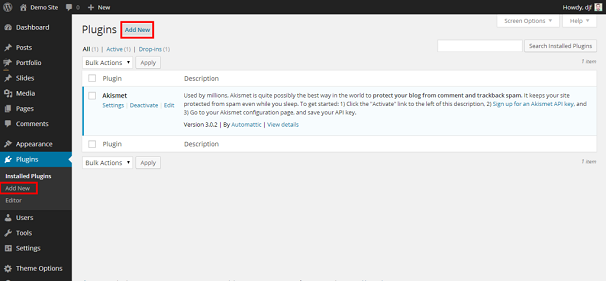
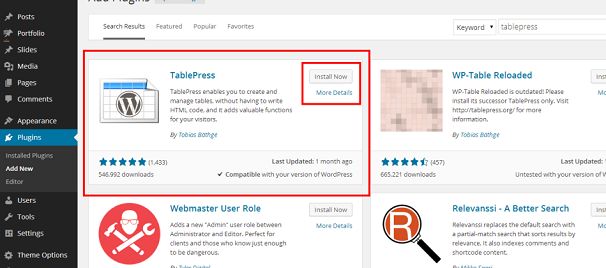
Apparirà una nuova finestra, digita "TablePress" nel menu di ricerca nell'angolo in alto a sinistra della finestra e premi Invio.
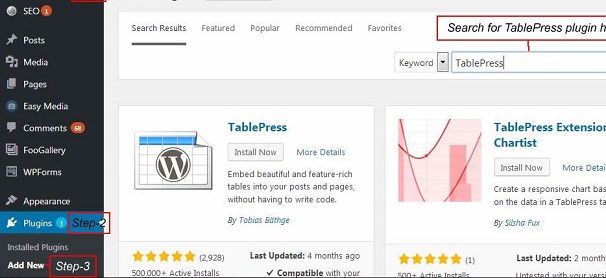
Apparirà un elenco di plugin. Da qui, seleziona il plug-in e fai clic sul pulsante Installa ora.
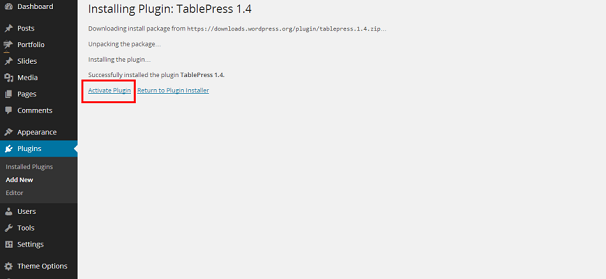
Al termine dell'installazione, fare clic su Attiva
Ecco fatto, ora sei pronto per utilizzare il plugin. Puoi accedere al
Plugin Table Press facendo clic sul collegamento TablePress nella barra laterale sinistra della dashboard
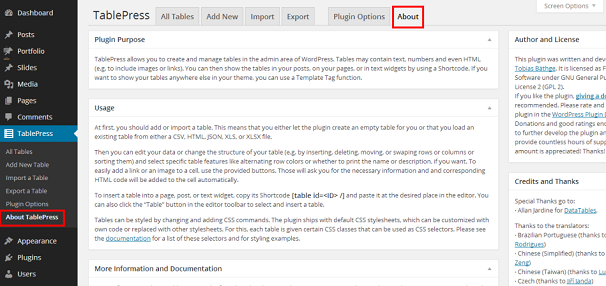
Per saperne di più sul plug-in TablePress, scorri verso il basso fino alla barra laterale di sinistra e fai clic su "Informazioni".
Creazione di tabelle utilizzando TablePress
In questo articolo, discuteremo 2 metodi per inserire tabelle in WordPress.
- Creare tabelle da zero
- Importazione di una tabella da un file esistente
Creazione di tabelle da zero
TablePress ci consente di creare tabelle da zero utilizzando la sua interfaccia interattiva e facile da usare.
I passaggi per la creazione di una tabella sono elencati di seguito
Vai alla dashboard di WordPress e fai clic su " TablePress " nella barra laterale sinistra.
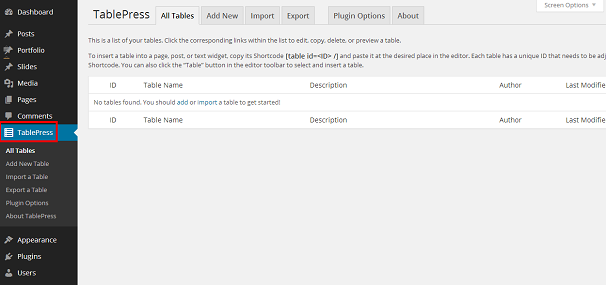
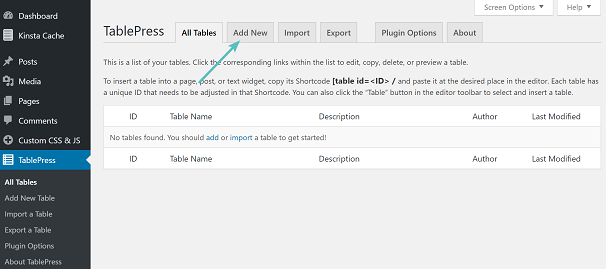
Per iniziare a creare tabelle, fai clic sulla scheda "Aggiungi nuovo" nella navigazione della Pagina oppure puoi anche fare clic sul pulsante "Aggiungi nuova tabella" nella barra laterale sinistra sotto il menu "TablePress".
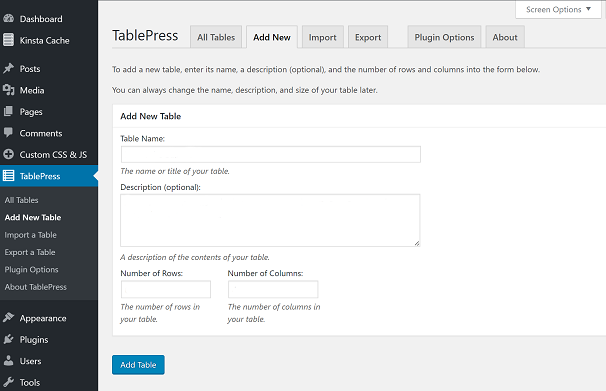
Verrai quindi indirizzato alla pagina successiva in cui puoi impostare il tuo tavolo. Qui puoi dare un nome alla tua tabella, inserire una descrizione per la tua tabella e impostare la dimensione per la tua tabella compilando l'opzione "Numero di righe" e "Numero di colonne". Fare clic su Aggiungi tabella al termine.

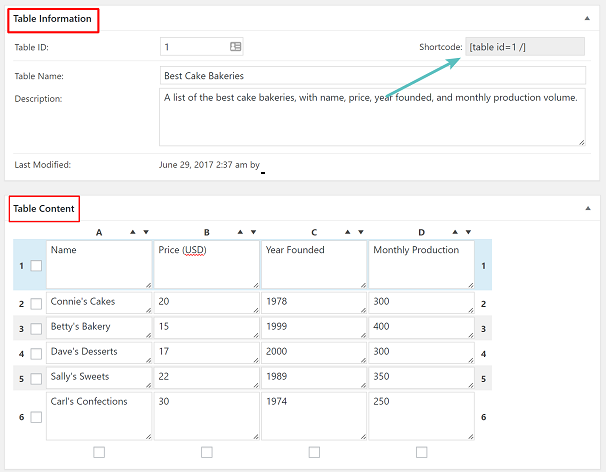
Facendo clic su Aggiungi tabella avrai accesso all'editor di tabelle completo in cui puoi continuare ad aggiungere contenuti alla tabella. In questa pagina, puoi modificare con quanto segue-
Nella sezione Informazioni sulla tabella, al tuo tavolo verranno assegnati un ID e uno shortcode, che utilizzerai per aggiungere il tuo tavolo ai tuoi post e alle tue pagine. Mostrerà anche il nome e la descrizione della tabella.
Di seguito troverai la sezione Contenuto tabella in cui inizi a riempire le celle della tabella con i dati.
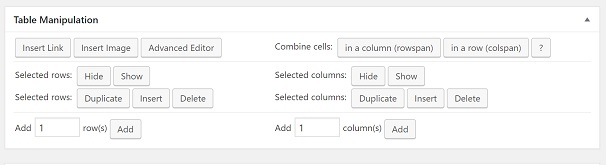
Più in basso nella pagina puoi trovare la manipolazione della tabella Puoi inserire collegamenti, immagini nelle celle, combinare celle, un editor avanzato, duplicare/eliminare righe e colonne selezionate, aggiungere più righe/colonne.
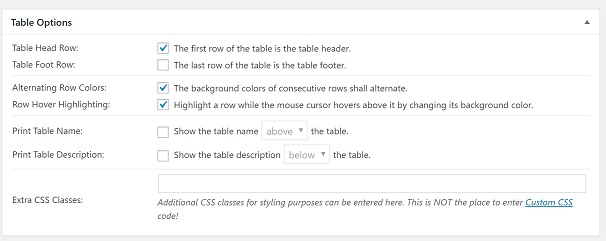
Successivamente, troverai la sezione Opzioni tabella , dove puoi impostare la riga testa/piedi della tabella, alternare i colori per riga, visualizzare il nome e la descrizione della tabella e aggiungere classi CSS aggiuntive per scopi di stile.
Di seguito troverai alcune altre opzioni per utilizzare le tabelle di dati, abilitare l'ordinamento, la ricerca/filtraggio, l'impaginazione, lo scorrimento orizzontale. Insieme ad esso, sono disponibili anche pulsanti per copiare, esportare o eliminare la tabella.
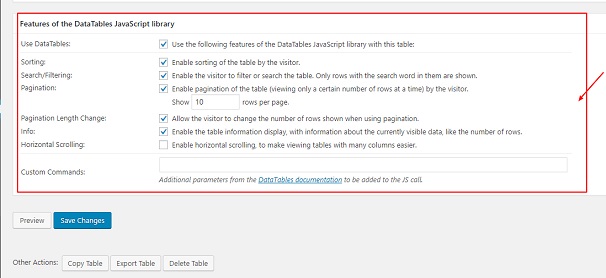
Una volta che hai finito con le impostazioni, fai clic sul pulsante Salva modifiche e quindi sul pulsante Anteprima in fondo alla pagina per avere un'idea di base di come apparirà il tuo tavolo.
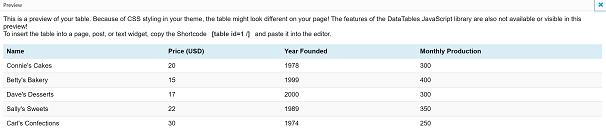
(Tieni presente che l'aspetto effettivo della tabella sarà diverso dall'anteprima, a seconda dello stile CSS del tema del tuo sito. Inoltre, le funzionalità delle librerie JavaScript non sono disponibili nell'anteprima.)
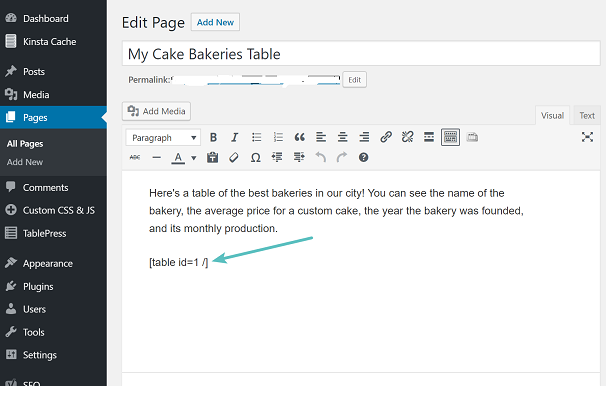
Per inserire la tabella in un post o in una pagina, sono disponibili 2 diverse modalità.
Il primo prevede la copia dello shortcode della tua tabella, vai alla pagina in cui desideri visualizzare la tabella e incolla lo shortcode.
Il secondo modo è fare clic sul pulsante "Inserisci una tabella da WordPress" aggiunto da TablePress nella barra degli strumenti dell'editor visivo.
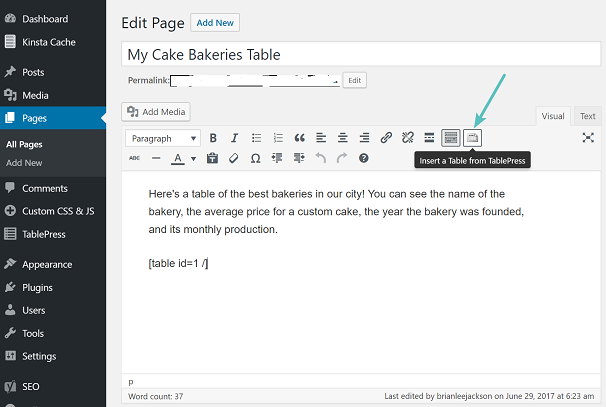
Questo è tutto. La tabella è ora aggiunta al tuo sito WordPress.
Creazione di una tabella mediante importazione
Se hai già creato le tue tabelle in un foglio Excel o in un foglio Google o altri formati e desideri utilizzare quella tabella nel tuo post/pagina, possiamo importarla immediatamente utilizzando il plug-in TablePress.
I passaggi sono elencati di seguito-
- Vai alla dashboard di amministrazione -> TablePress e quindi fai clic su Importa successivo, in questa pagina selezionerai la tua origine di importazione (caricamento file, URL, file del server o immissione manuale).
- Quindi fai clic sul pulsante Scegli file per selezionare il file che desideri importare.
- Un'altra funzionalità inclusa in questa scheda è la possibilità di scegliere i dati importati per creare una nuova tabella, sostituirne una esistente o aggiungere il nuovo contenuto della tabella a una tabella esistente.
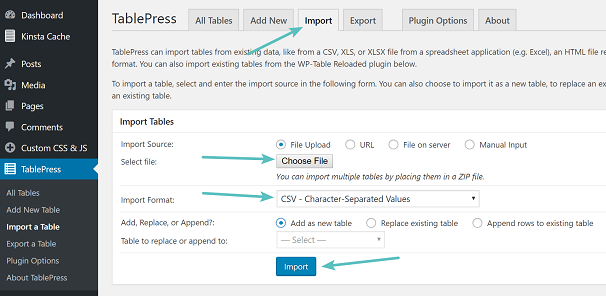
- Fare clic sul pulsante Importa una volta terminato.
- Dopo aver fatto clic sul pulsante Importa , verrai nuovamente reindirizzato alla stessa pagina di modifica di quando hai creato una tabella da zero.
- Il resto dei passaggi dall'aggiunta di contenuti alla tabella all'aggiunta alla pagina/post è lo stesso discusso nel primo metodo di creazione della tabella utilizzando TablePress.
Esportazione di una tabella
TablePress ci consente di esportare tabelle dal nostro sito WordPress. Ciò è utile se hai creato un altro sito Web e desideri aggiungere le tabelle esistenti al nuovo sito. Le tabelle possono essere esportate nei formati CSV, HTML o JSON.
I passaggi sono
- Vai alla dashboard dell'amministratore->TablePress. E quindi seleziona Esporta
- Seleziona la tabella che desideri esportare e il formato di esportazione.
- Puoi anche selezionare più tabelle da esportare archiviandole in un unico file .zip.
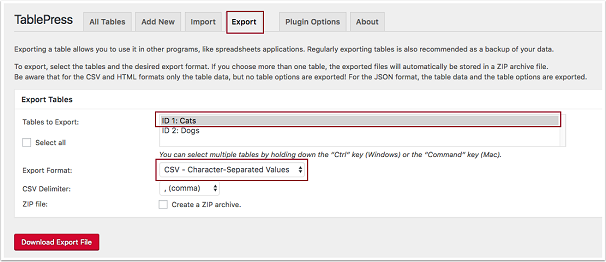
Una volta terminato, fai clic sul pulsante Scarica file di esportazione in fondo alla pagina e ottieni i tuoi dati
Opzioni plug-in
Il plug -in TablePress offre anche una scheda Opzioni plug -in, che consente di impostare alcune altre opzioni.
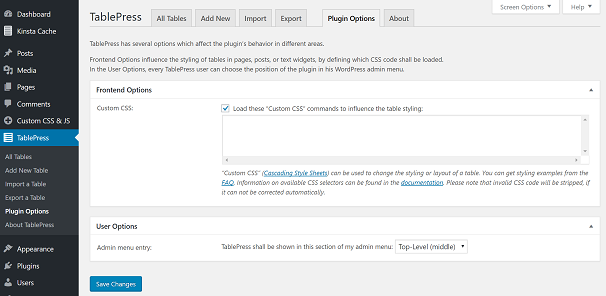
La sezione Opzioni front-end ti consente di inserire CSS personalizzati per applicare la personalizzazione dello stile come cambiare i colori, gli sfondi, l'evidenziazione delle celle, ecc. alle tue tabelle.
Puoi anche cambiare la posizione in cui TablePress verrà mostrato nel menu di amministrazione.
Fare clic su Salva modifiche per applicare le modifiche.
Parole finali su TablePress
TablePress, senza dubbio, è uno dei plug-in di tabelle più funzionali e intuitivi disponibili sul mercato. Offre molte fantastiche funzionalità e ha uno stile eccezionale fin da subito. Può anche essere integrato con altri plugin per migliorarne ulteriormente le funzionalità. Gli sviluppatori hanno fatto un enorme sforzo per rendere questo plugin una grande risorsa per la comunità di WordPress.