
Cara Mengubah Bahasa Dasbor WordPress Anda
Diterbitkan: 2017-10-30Dalam posting ini kita akan membahas cara menginstal WordPress dalam bahasa yang berbeda, cara mengubah bahasa WordPress setelah diinstal, plugin bahasa WordPress, dan cara terlibat dengan proyek WordPress dengan membantu terjemahan.
Isi
- 1 Cara Menggunakan WordPress dalam Berbagai Bahasa
- 2 Metode 1: Menginstal WordPress untuk Pertama Kali
- 3 Metode 2: Ubah Pengaturan Bahasa Anda
- 4 Metode 3: Gunakan Plugin Bahasa
- 5 Metode 4: Instal Bahasa Secara Manual
- 5.1 Mengunduh Bahasa
- 5.2 Menginstal File Bahasa di Server Anda
- 6 Cara Terlibat dengan Proyek Terjemahan
- 7 Pikiran Terakhir
- 7.1 Posting Terkait
Cara Menggunakan WordPress dalam Berbagai Bahasa
Kami akan membahas empat metode berbeda yang memungkinkan Anda mengubah bahasa yang Anda gunakan di admin WordPress. Yang pertama adalah ketika Anda menginstal WordPress sebagai salah satu langkah pertama yang meminta Anda untuk menyelesaikan adalah memilih bahasa.
Yang kedua berkaitan dengan pengaturan yang ditambahkan ke inti WordPress di WordPress 4.1, dirilis pada akhir 2014. Ini memungkinkan Anda untuk memilih dan menginstal paket bahasa dari backend WordPress. Tidak banyak plugin yang memungkinkan Anda melakukan ini sejak pengaturan ini dirilis, tetapi kita akan tetap membicarakan pasangan setelah itu.
Metode terakhir yang akan kita bahas adalah cara menginstal paket bahasa secara manual.
Metode 1: Menginstal WordPress untuk Pertama Kali
Opsi ini tidak akan tersedia untuk Anda jika host Anda menginstal WordPress di server Anda, artinya Anda tidak mengunduh versi terbaru dari WordPress.org dan menginstalnya secara manual.
Ini sederhana ketika Anda melakukannya karena salah satu langkah pertama melibatkan pemilihan bahasa:
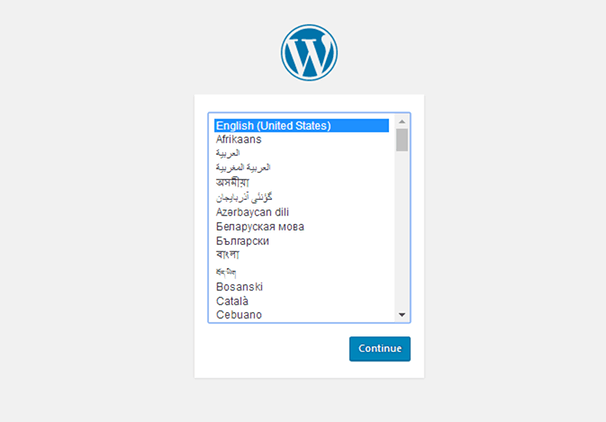
Yang perlu Anda lakukan adalah memilih dari salah satu dari lusinan bahasa WordPress yang sudah diinstal sebelumnya, dan klik Lanjutkan.
Metode 2: Ubah Pengaturan Bahasa Anda
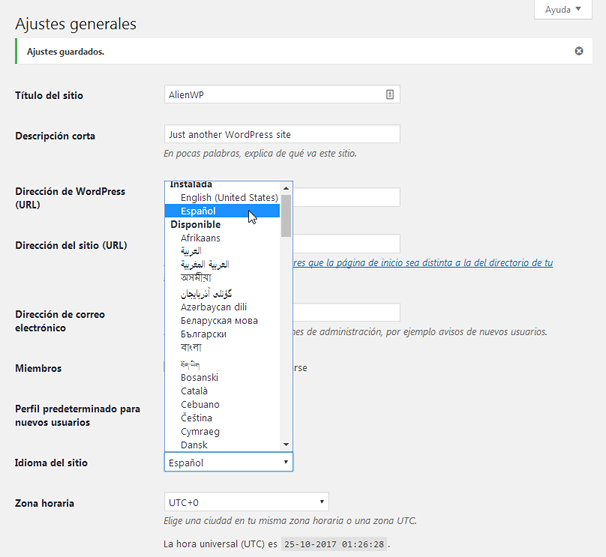
Jika Anda sudah menginstal WordPress, Anda masih dapat mengubah bahasa yang digunakan di backend. Cukup buka Pengaturan → Umum, dan ubah pengaturan Bahasa Situs ke bahasa yang ingin Anda gunakan.

Klik Simpan Perubahan untuk melihat situs Anda dalam bahasa baru.
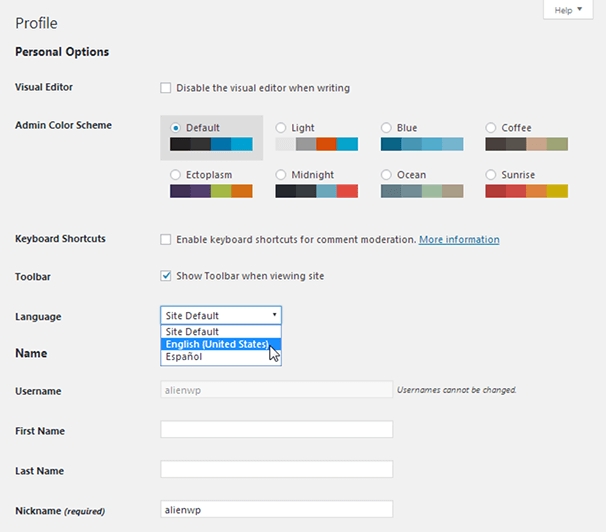
Anda juga dapat memilih bahasa yang berbeda per pengguna dengan mengunjungi layar profil pengguna tersebut di bagian belakang WordPress.
Mari beralih ke beberapa plugin yang dapat Anda gunakan untuk menyelesaikan tugas ini.
Metode 3: Gunakan Plugin Bahasa
Plugin pertama yang akan kami sebutkan adalah pengalih bahasa sederhana yang mengubah bahasa yang ditampilkan di backend WordPress. Ini disebut Admin WordPress Bahasa Inggris. Ini memungkinkan Anda untuk beralih di antara dua bahasa, salah satunya selalu Bahasa Inggris AS. Yang lainnya, berlabel "asli", adalah yang Anda tetapkan sebagai pengaturan Bahasa Situs di bagian Pengaturan Umum.
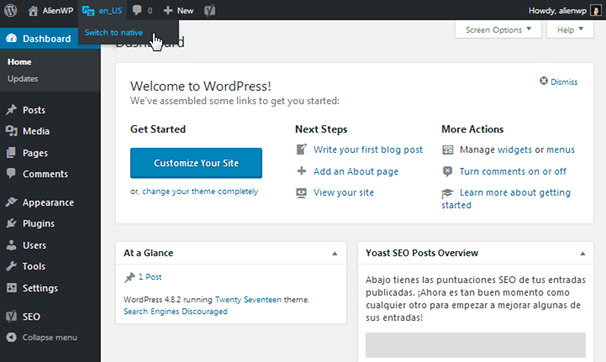
Yang perlu Anda lakukan adalah mengarahkan kursor ke item menu yang ditambahkan plugin ke bilah atas untuk beralih bahasa. Sesederhana itu. Ini mungkin tidak membantu Anda menambahkan bahasa baru ke WordPress, tetapi memudahkan untuk beralih antara bahasa Inggris dan bahasa lain.
Plugin berikutnya yang akan kami sebutkan adalah Admin Language Per User. Ini agak usang karena WordPress menambahkan pengaturan Bahasa Situs ke layar Profil Pengguna di WordPress 4.7. Namun, pengembang plugin ini menyatakan akan mempertahankan dukungan bagi mereka yang belum memperbarui ke WordPress 4.7 serta mereka yang menggunakan plugin usang yang tidak kompatibel dengan get_user_locale.
Metode 4: Instal Bahasa Secara Manual
WordPress adalah platform sumber terbuka yang didukung ribuan pengembang dengan merilis plugin dan tema untuknya. Bahasa tidak berbeda. Jika Anda mengunjungi bagian di WordPress.org yang disebut Translation Teams, Anda akan menemukan lusinan proyek untuk berbagai bahasa.
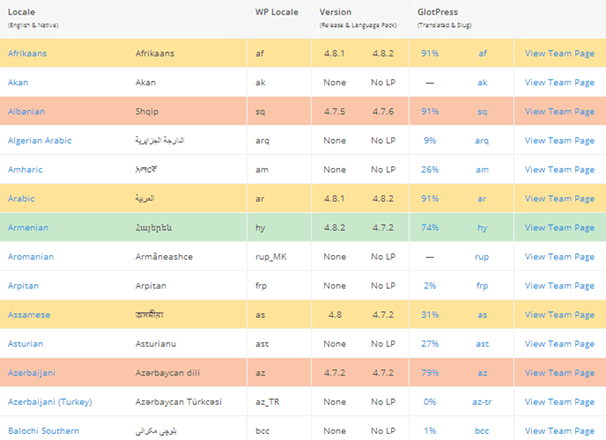
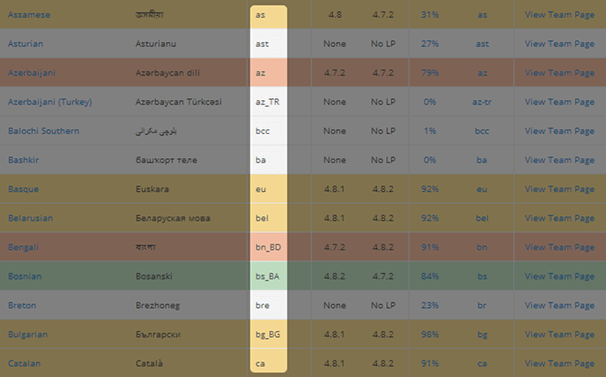
Proyek-proyek ini adalah terjemahan untuk inti WordPress, tema, dan plugin yang dibuat dan dikembangkan oleh tim sukarelawan. Saat ini, halaman ini memiliki 169 proyek, dan warna yang digunakan untuk memberi label menunjukkan seberapa mutakhir mereka dengan versi terbaru WordPress. Berikut ini rincian sederhana tentang arti setiap warna:
- Hijau: Terkini dengan versi terbaru WordPress.
- Kuning: Di belakang versi minor WordPress.
- Oranye: Di balik satu versi utama WordPress.
- Merah: Di balik lebih dari satu versi utama WordPress.
- Putih: Belum dirilis, tetapi terjemahannya sedang dikerjakan.
Hal lain yang perlu diperhatikan di sini adalah persentase. Mereka menunjukkan seberapa jauh proyek itu.

Mengunduh Bahasa
Saat Anda siap mengunduh bahasa yang ingin Anda tambahkan ke situs Anda, klik namanya di sisi paling kiri tabel.
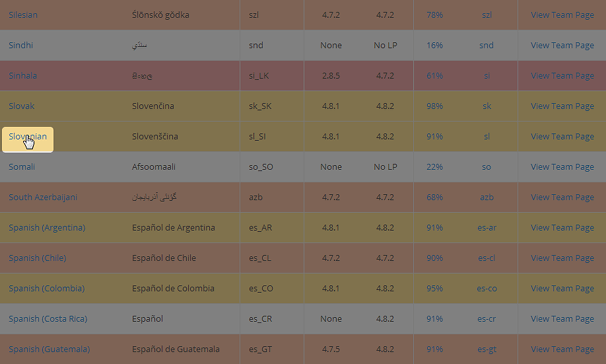
Ini akan membuka halaman unduh resmi bahasa di WordPress.org. Klik tombol Unduh yang terletak di sisi kanan halaman.
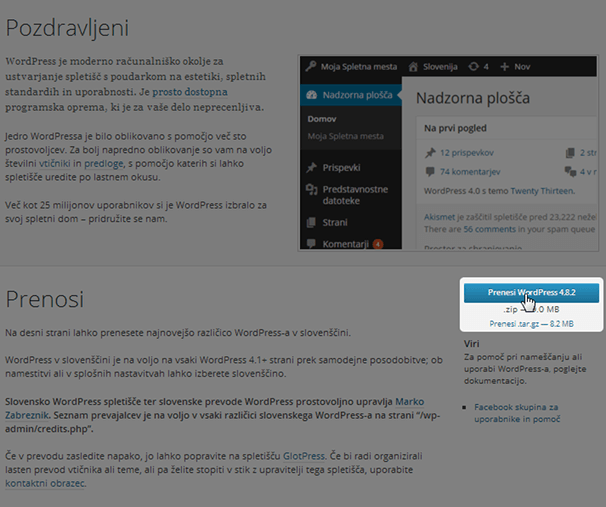
Ini adalah folder ZIP lengkap inti WordPress untuk versi terbaru yang tersedia dalam bahasa tertentu. Karena Anda mungkin sudah memiliki situs WordPress yang mapan, Anda perlu mengekstrak folder yang Anda unduh, dan membuka folder dalam bernama “wordpress.”
Buka folder wp-content setelah itu, dan buka folder Languages. Yang Anda cari adalah file .mo dan .po, yang merupakan ekstensi file yang digunakan WordPress untuk bahasa.
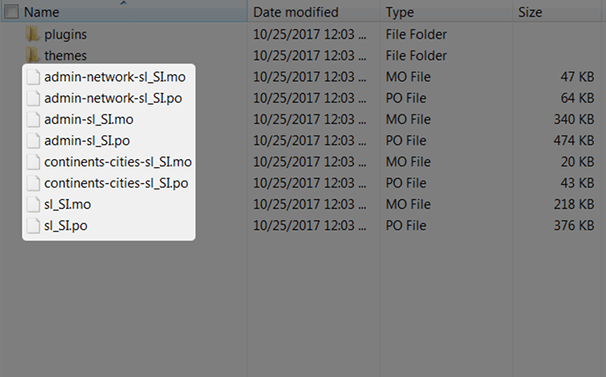
Mari kita lanjutkan ke langkah berikutnya.
Memasang File Bahasa di Server Anda
Hal berikutnya yang perlu Anda lakukan adalah menginstal file bahasa dengan mengunggahnya ke server Anda. Folder Bahasa tidak ada di versi utama inti WordPress, jadi Anda mungkin perlu membuatnya untuk situs Anda sendiri. Jika Anda pernah mengganti bahasa menggunakan pengaturan Bahasa Situs, seharusnya sudah dibuatkan untuk Anda.
Buka pengelola file yang Anda gunakan untuk mengakses file situs Anda, baik yang Anda gunakan dari panel kontrol host atau klien FTP, seperti FileZilla.
Buka folder konten-wp. Buat folder baru dan beri nama "bahasa" jika belum ada. Selanjutnya, seret file bahasa (file .mo dan .po) dari versi terjemahan inti WordPress yang Anda unduh ke folder Bahasa baru Anda.
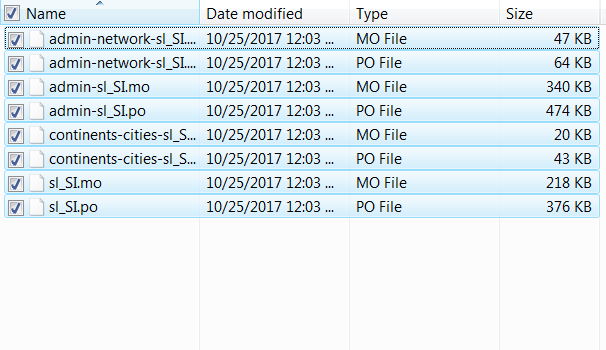
Itu dia! Bahasa baru Anda sekarang harus diinstal dan diaktifkan di situs Anda.
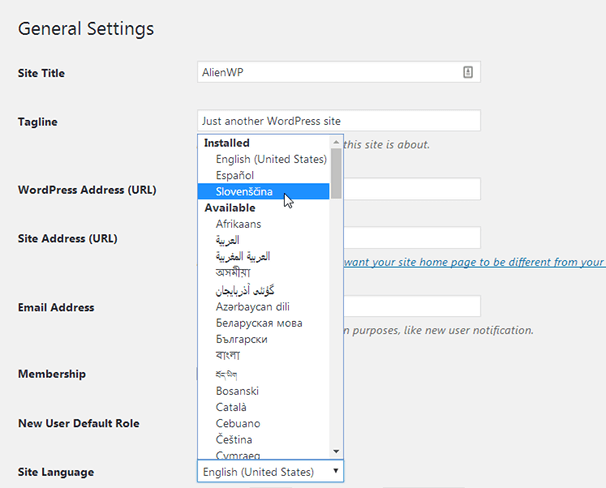
Anda dulu harus menambahkan konstanta WPLANG ke file wp-config.php Anda untuk mengaktifkan bahasa, tetapi ini tidak lagi diperlukan. Jika Anda kesulitan menginstal bahasa baru di server Anda, coba tambahkan ke file wp-config.php Anda:
define('WPLANG', 'sl_SI');
Pastikan untuk mengubah bagian kedua ke lokal WP yang digunakan bahasa Anda. Lihat kolom ketiga di halaman Tim Penerjemahan jika Anda tidak yakin.
Mari kita bicara tentang tim penerjemah dan bagaimana Anda bisa terlibat sebelum mengakhiri.
Bagaimana Terlibat dengan Proyek Terjemahan
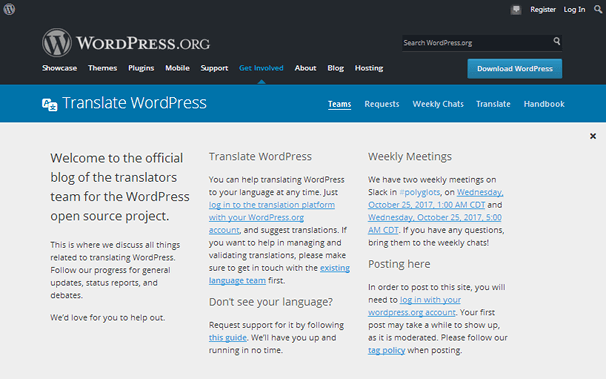
Jika Anda membaca beberapa teks pada tangkapan layar di atas, Anda akan melihat bahwa Anda dapat membantu dalam tiga cara:
- Menyarankan terjemahan.
- Memvalidasi terjemahan.
- Mengelola terjemahan.
Jika Anda ingin memberikan saran atau melihat bagaimana terjemahannya, kunjungi platform terjemahan di WordPress.org. Anda akan melihat setiap proyek berjalan.
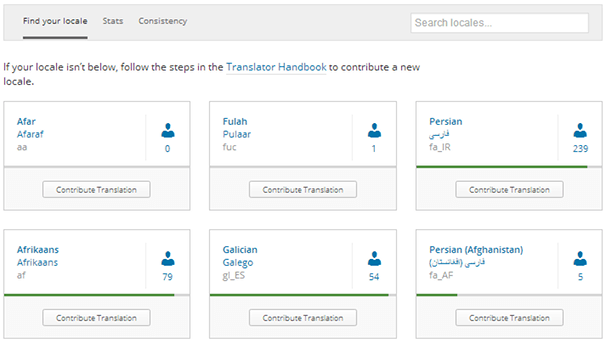
Klik tombol Kontribusi Terjemahan yang terkait dengan proyek yang ingin Anda sumbangkan untuk menambahkan saran Anda (dengan akun masuk) atau lihat rincian kemajuannya.
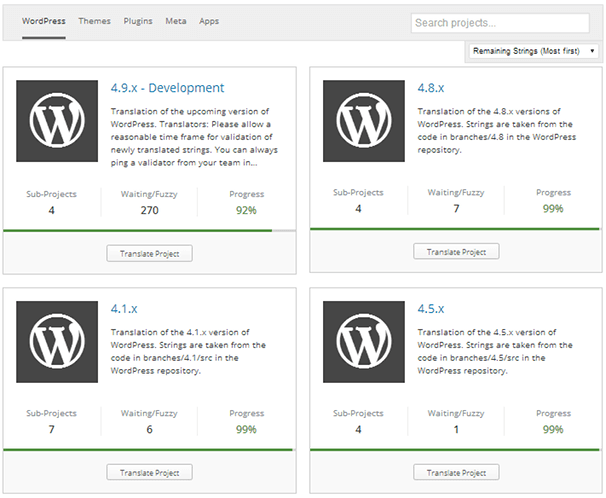
Bagian ini dipecah menjadi versi inti WordPress, tema terjemahannya kompatibel dengan…
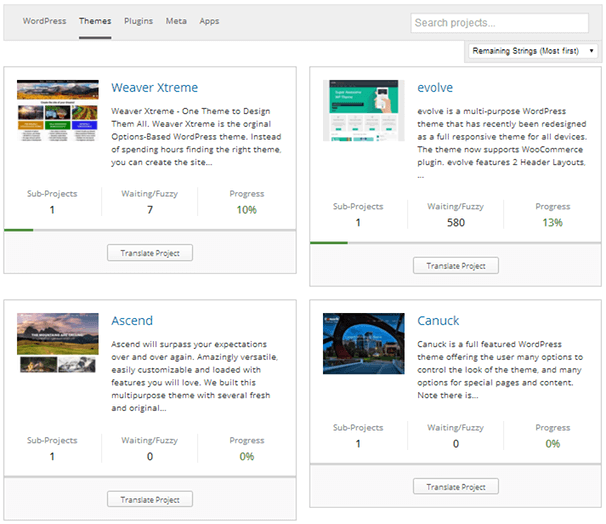
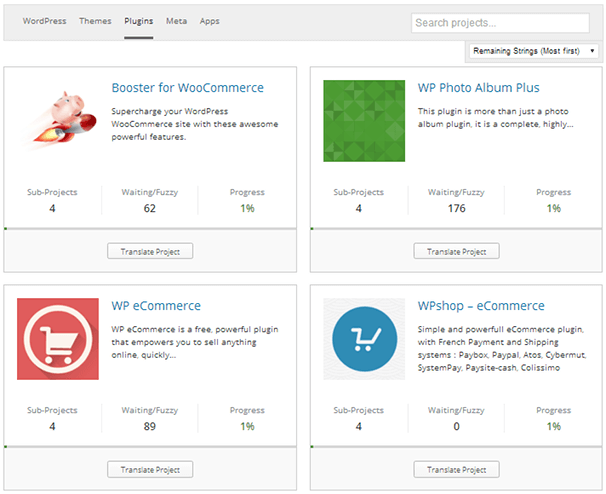
…serta plugin, konten meta, dan aplikasi yang kompatibel dengan terjemahan.
Jika Anda ingin lebih terlibat dengan memvalidasi dan mengelola terjemahan, kunjungi halaman Tim Penerjemahan, dan klik tautan Lihat Halaman Tim yang terkait dengan proyek yang ingin Anda ikuti.
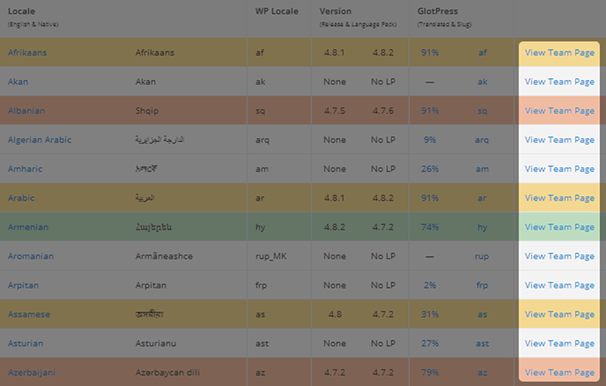
Anda akan mendapatkan rincian manajer dan kontributor tim serta cara menghubungi pemimpin proyek.
Jika Anda memerlukan informasi lebih lanjut, buka Buku Pegangan Penerjemah, dan lihat apakah mereka memiliki apa yang Anda butuhkan.
Pikiran Akhir
Menggunakan WordPress dalam berbagai bahasa tidak pernah semudah ini sejak rilis pengaturan Bahasa Situs di WordPress 4.1. Itu sudah dikemas sebelumnya dengan hampir setiap bahasa yang memiliki proyeknya, dan hanya ada sedikit yang perlu Anda instal secara manual. Anda bahkan dapat terlibat dengan beberapa proyek terjemahan dan meminta proyek yang sama sekali baru untuk bahasa yang belum diterjemahkan ke WordPress.
Posting ini adalah tentang menggunakan admin WordPress dalam berbagai bahasa. Sayangnya, menggunakan WordPress di frontend, yang berarti membuat situs WordPress multibahasa, jauh lebih rumit. Pastikan untuk membaca panduan membuat situs multibahasa yang kami sebutkan sebelumnya jika Anda memerlukan bantuan untuk menerjemahkan situs Anda di frontend.