
Panduan Lengkap: Cara Menambahkan Tabel di WordPress
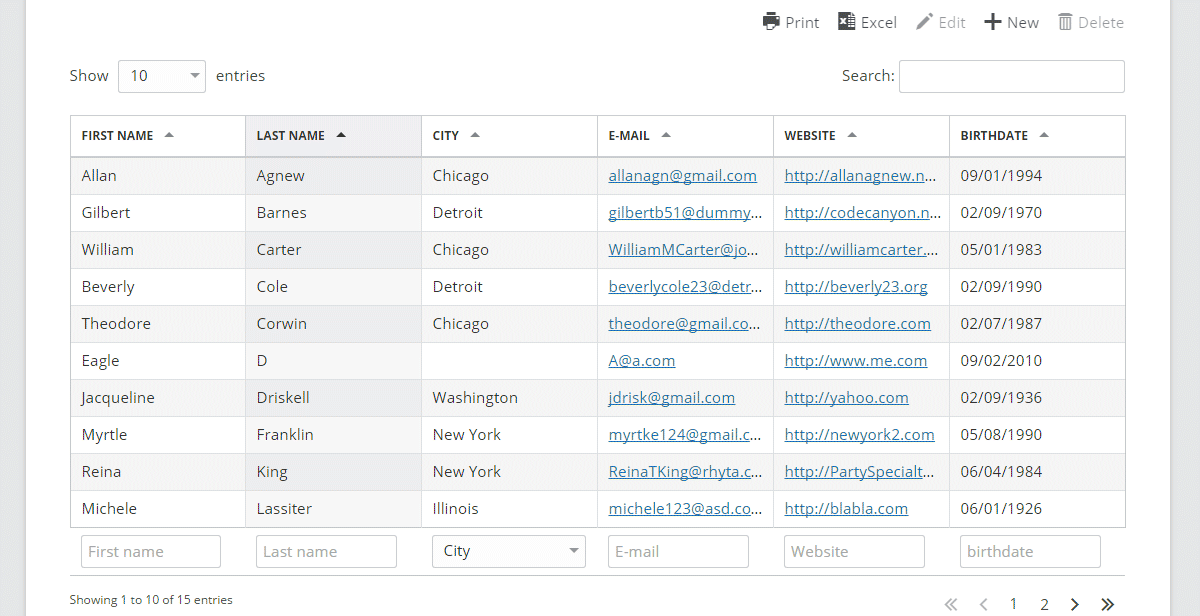
Diterbitkan: 2017-11-02Jika data tabular adalah bagian penting dari situs web Anda, maka kami pikir Anda memerlukan cara yang lebih baik untuk mengelolanya, di situlah pos kami akan membantu Anda. Kita akan melihat plugin gratis bernama TablePress yang memudahkan untuk menambahkan tabel cerdas dan diformat dengan baik ke situs Anda – lihat di bawah ini di mana kami menunjukkan cara menggunakannya.
Isi
- 1 Tabel WordPress
- 2 TablePress – sebuah Pengantar
- 3 Fitur TablePress
- 4 Memasang TablePress di situs WordPress Anda
- 5 Membuat Tabel menggunakan TablePress
- 6 Membuat Tabel dari Awal
- 7 Membuat Tabel dengan Mengimpor
- 8 Mengekspor Tabel
- 9 Opsi Plugin
- 10 Kata Terakhir di TablePress
- 10.1 Posting Terkait
Tabel WordPress
Jika Anda terbiasa dengan HTML dan CSS, membuat dan menyematkan tabel di situs web Anda tidak akan terlalu sulit, meskipun itu bisa sangat memakan waktu dan membosankan. Namun, tidak semua orang adalah pengembang dengan pengetahuan tentang HTML atau CSS dan untuk individu seperti itu, ini mungkin bukan pilihan yang layak.
Tetapi jika Anda menggunakan situs WordPress, Anda dapat membuat tabel tanpa menyentuh satu baris kode pun. Namun, ada tangkapan untuk itu.
WordPress meskipun sangat serbaguna dan Sistem Manajemen Konten (CMS) paling populer, tidak memiliki fitur yang sangat umum dan berguna. Itu tidak memiliki fungsi pembuatan tabel bawaan. Mempertimbangkan berbagai macam fungsi yang disediakan WordPress, tentu membingungkan untuk berpikir bahwa menawarkan dukungan tabel bukanlah fungsi asli WordPress.
TablePress – sebuah Pengantar
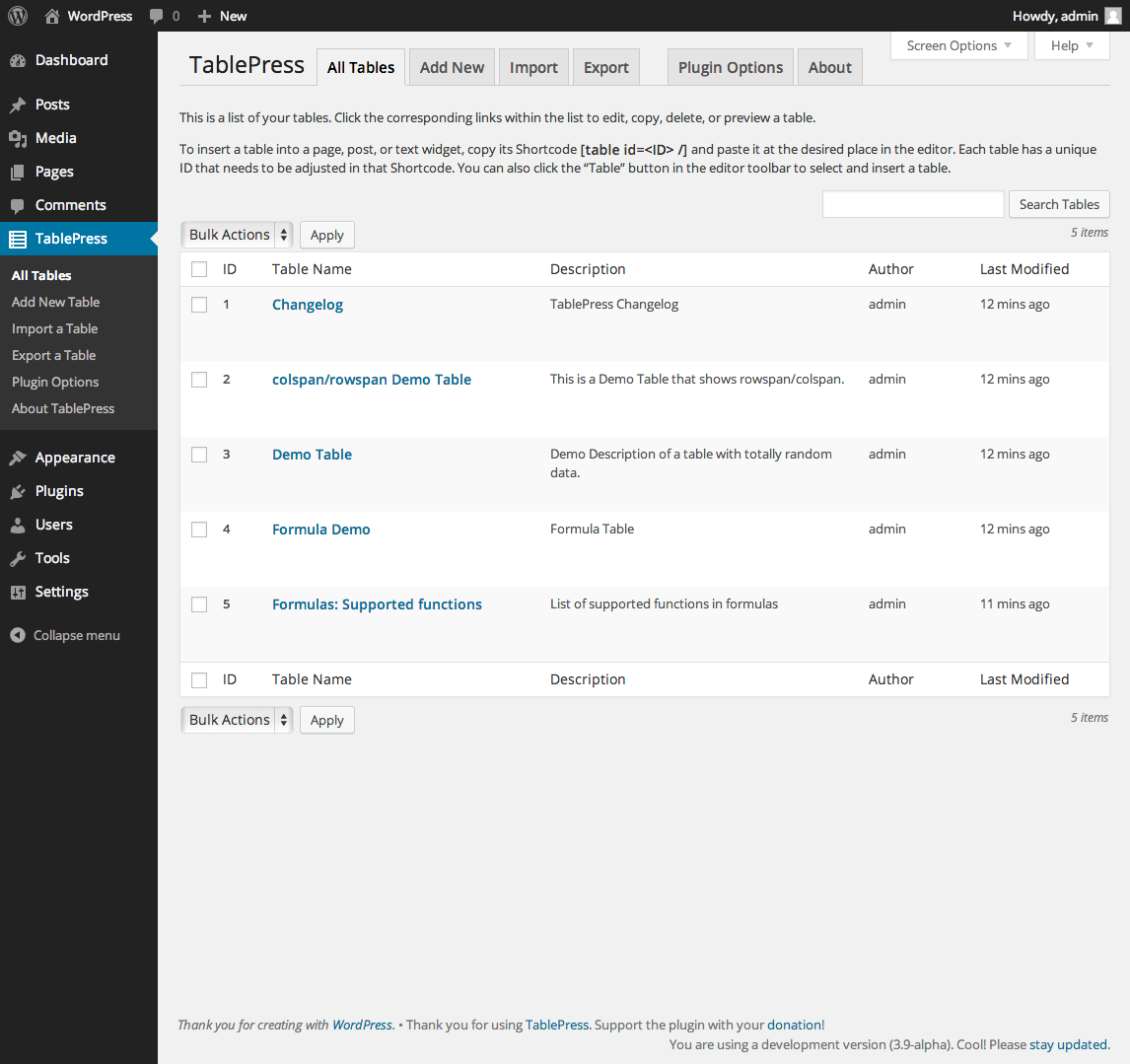
“TablePress” oleh Tobias Bathge, adalah salah satu plugin tabel terbaik dan tersedia gratis. Ini memungkinkan Anda untuk membuat dan mengelola tabel di situs WordPress Anda, menggunakan antarmuka yang ramah pengguna. Tidak diperlukan pengetahuan tentang HTML.
Ini adalah plugin tabel generik yang tidak terbatas pada tabel perbandingan atau harga dan dapat digunakan untuk menampilkan hampir semua data termasuk formula yang akan dievaluasi. Ini kaya akan fitur dan menawarkan semua yang harus disediakan oleh plugin standar.
Plugin ini memiliki lebih dari 3000 peringkat bintang 5, dan dengan lebih dari 600.000+ instalasi aktif, TablePress telah ditetapkan sebagai plugin populer dan favorit pengguna WordPress.
Fitur TablePress
- Impor data dengan mudah dari Excel, HTML, CSV, dan JSON.
- Ekspor/simpan tabel dalam berbagai format seperti CSV, JSON, HTML.
- Mendukung impor/ekspor massal
- Tabel dapat disematkan di mana saja menggunakan kode pendek.
- Tabel yang mudah disesuaikan menggunakan CSS.
- Data tabel dapat berisi semua jenis data – teks, angka, tautan, HTML, atau JavaScript
- Pustaka JavaScript tambahan menambahkan fitur seperti pengurutan, pagination, pemfilteran, dan lainnya.
- Memungkinkan penggandaan dan penghapusan tabel.
- Masukkan tabel dengan mudah ke dalam posting Anda dengan mengklik tombol
- Dapat menggabungkan beberapa baris/kolom menjadi satu (rowspan/colspan)
- Berisi beberapa add-on untuk lebih meningkatkan fungsinya seperti membuat tabel responsif, filter kolom, tombol Simpan ke file PDF, dan banyak lagi.
Memasang TablePress di situs WordPress Anda
Memasang plugin itu mudah dan melibatkan beberapa langkah yang dijelaskan di bawah ini.
- Masuk ke Dasbor Admin WordPress Anda.
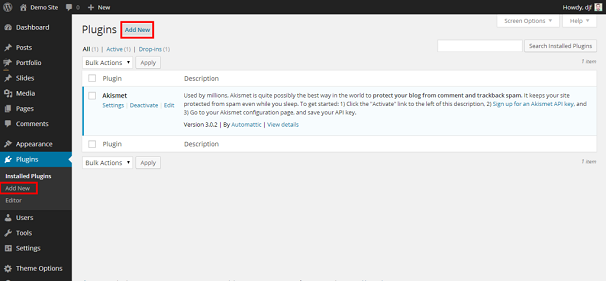
- Klik opsi Plugin di menu bilah sisi kiri
- Klik tombol Tambah Baru dari Plugin
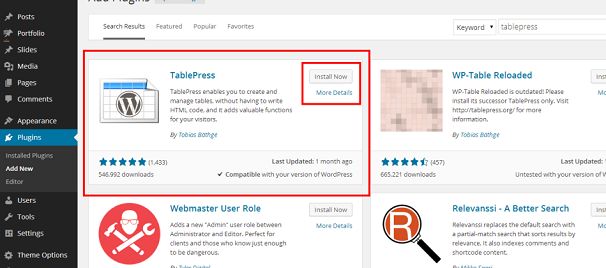
Sebuah jendela baru akan muncul, ketik "TablePress" di menu pencarian di sudut kiri atas jendela dan tekan Enter.
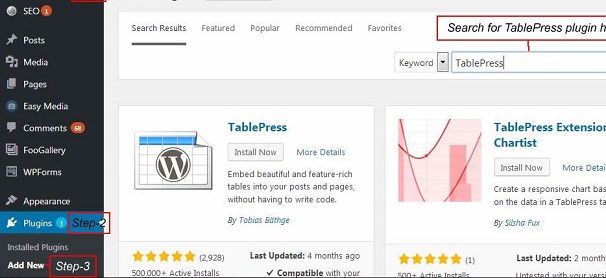
Daftar plugin akan muncul. Dari sini, pilih plugin dan klik tombol Install Now.
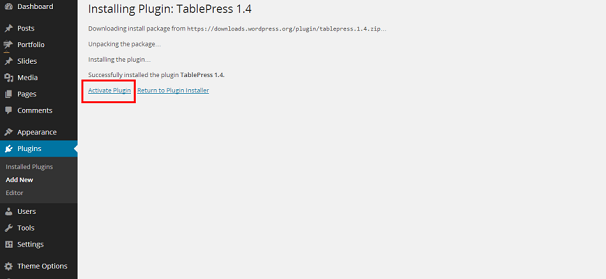
Setelah instalasi selesai, klik tombol Activate
Itu saja, Anda sekarang siap menggunakan plugin. Anda dapat mengakses
Plugin Table Press dengan mengklik tautan TablePress di bilah sisi kiri dasbor Anda
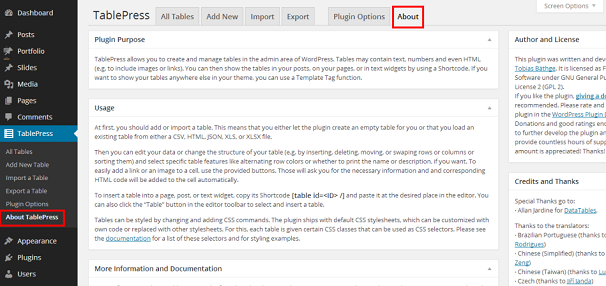
Untuk mengetahui lebih lanjut tentang plugin TablePress, gulir ke bawah ke bilah sisi kiri, dan klik "Tentang".
Membuat Tabel menggunakan TablePress
Pada artikel ini, kita akan membahas 2 metode untuk menyisipkan tabel di WordPress.
- Membuat tabel dari awal
- Mengimpor tabel dari file yang ada
Membuat Tabel dari Awal
TablePress memungkinkan kita untuk membuat tabel dari awal menggunakan antarmuka yang mudah digunakan dan interaktif.
Langkah-langkah untuk membuat tabel tercantum di bawah ini
Buka dasbor WordPress Anda dan klik “ TablePress ” di bilah sisi kiri.
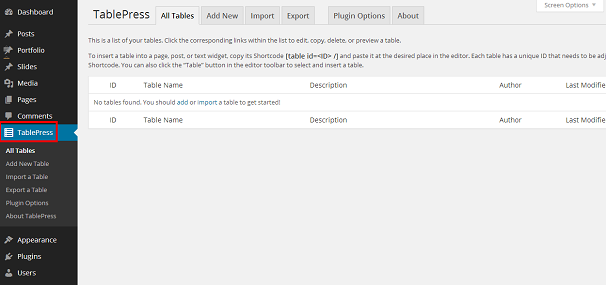
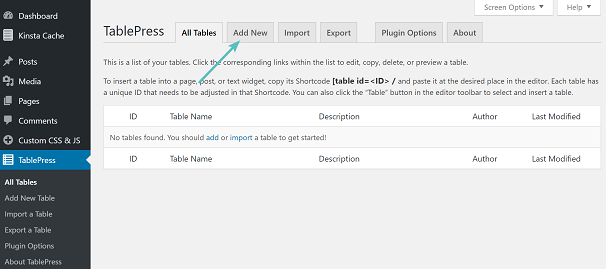
Untuk memulai membuat tabel, klik tab “Tambah Baru” di navigasi Halaman atau Anda juga dapat mengklik tombol “Tambah Tabel Baru” di bilah sisi kiri di bawah menu “TablePress”.
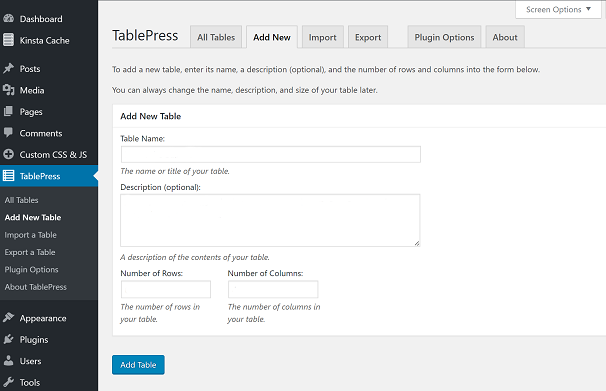
Anda kemudian akan dibawa ke halaman berikut di mana Anda dapat mengatur meja Anda. Di sini Anda dapat memberi nama untuk tabel Anda, memasukkan deskripsi untuk tabel Anda, dan mengatur dimensi untuk tabel Anda dengan mengisi opsi “Jumlah Baris” & “Jumlah Kolom”. Klik Tambah Tabel setelah Anda selesai.

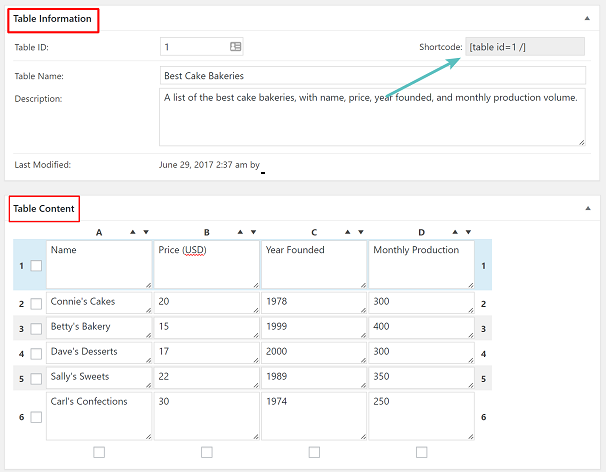
Mengklik Tambah Tabel akan memberi Anda akses ke editor tabel lengkap di mana Anda dapat melanjutkan dengan menambahkan konten ke tabel Anda. Di halaman ini, Anda dapat mengubah dengan yang berikut-
Di bagian Informasi Tabel, tabel Anda akan diberi ID dan kode pendek, yang akan Anda gunakan untuk menambahkan tabel ke postingan dan halaman Anda. Ini juga akan menampilkan nama dan deskripsi tabel Anda.
Di bawah ini Anda akan menemukan bagian Isi Tabel di mana Anda mulai mengisi sel tabel Anda dengan data.
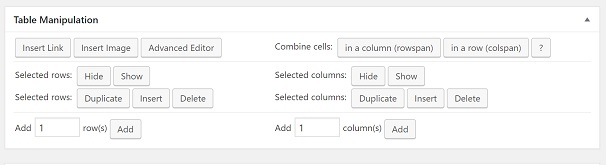
Lebih jauh ke bawah halaman Anda dapat menemukan Tabel Manipulasi Anda dapat menyisipkan tautan, gambar ke dalam sel Anda, menggabungkan sel, Editor Tingkat Lanjut, menduplikasi/menghapus baris dan kolom yang dipilih, menambahkan lebih banyak baris/kolom.
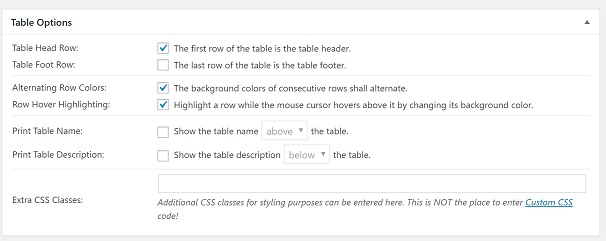
Selanjutnya, Anda akan menemukan bagian Opsi Tabel , di mana Anda dapat mengatur baris kepala/kaki Tabel, mengganti warna demi baris, menampilkan nama dan deskripsi tabel, dan menambahkan kelas CSS tambahan untuk tujuan penataan.
Di bawah ini Anda akan menemukan beberapa opsi lagi untuk menggunakan tabel data, mengaktifkan pengurutan, pencarian/pemfilteran, pagination, pengguliran horizontal. Bersamaan dengan itu, ada juga tombol yang tersedia untuk menyalin, mengekspor, atau menghapus tabel Anda.
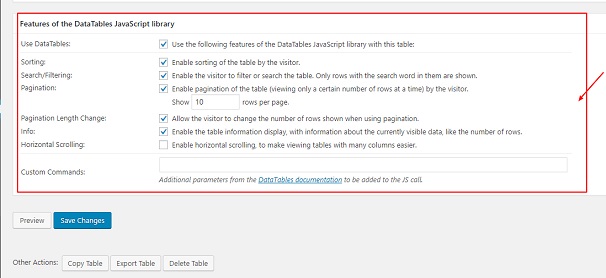
Setelah Anda selesai dengan pengaturan, klik pada Simpan Perubahan dan kemudian tombol Pratinjau di bagian bawah halaman untuk mendapatkan ide dasar tentang bagaimana tabel Anda akan terlihat.
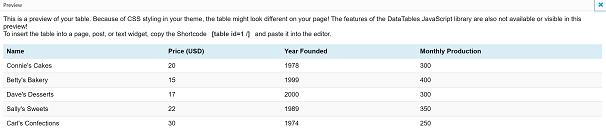
(Perhatikan bahwa tampilan sebenarnya dari tabel Anda akan berbeda dari pratinjau, bergantung pada gaya CSS dari tema situs Anda. Selain itu, fitur pustaka JavaScript tidak tersedia di pratinjau.)
Untuk menyisipkan tabel dalam postingan atau halaman, tersedia 2 cara berbeda.
Yang pertama melibatkan menyalin kode pendek tabel Anda, pergi ke halaman di mana Anda ingin menampilkan tabel dan tempel kode pendek.
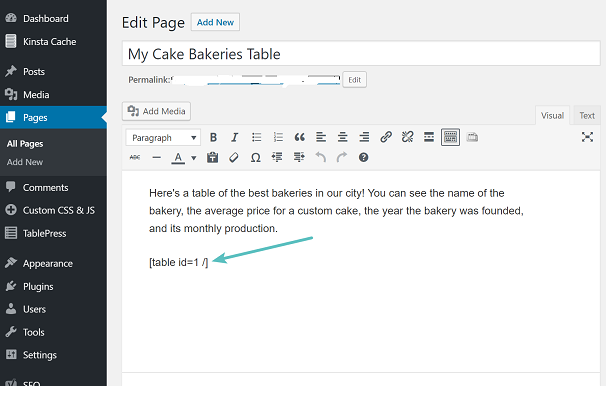
Cara kedua adalah dengan mengklik tombol “Sisipkan Tabel dari WordPress” yang ditambahkan oleh TablePress di bilah alat editor visual.
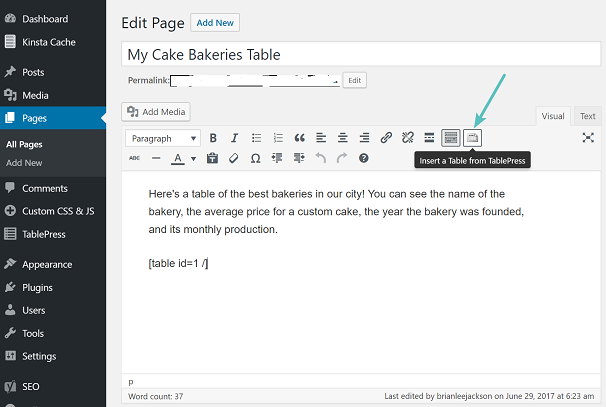
Itu dia. Tabel sekarang ditambahkan ke situs WordPress Anda.
Membuat Tabel dengan Mengimpor
Jika Anda sudah memiliki tabel yang dibuat dalam Excel Sheet atau Google Sheet atau format lain dan Anda ingin menggunakan tabel itu di postingan/halaman Anda, maka kami dapat langsung mengimpornya menggunakan plugin TablePress.
Langkah-langkahnya tercantum di bawah-
- Arahkan ke dasbor Admin Anda -> TablePress dan kemudian klik Impor Berikutnya, pada halaman ini Anda akan memilih sumber impor Anda (Unggah File, URL, file Server, atau input manual).
- Selanjutnya klik tombol Choose File untuk memilih file yang ingin Anda impor.
- Fungsionalitas lain yang disertakan dalam tab ini adalah kemampuan untuk memilih data yang diimpor untuk membuat tabel baru, mengganti tabel yang sudah ada, atau menambahkan konten tabel baru ke tabel yang sudah ada.
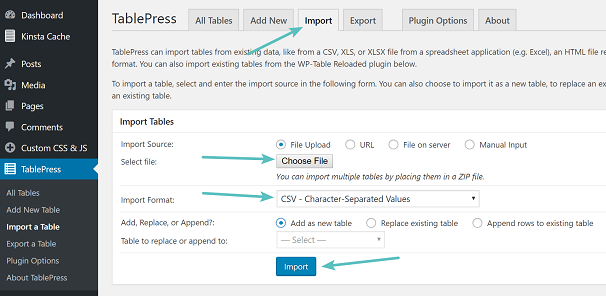
- Klik tombol Impor setelah Anda selesai.
- Setelah Anda mengklik tombol Impor , Anda akan diarahkan kembali ke halaman pengeditan yang sama seperti saat Anda membuat tabel dari awal.
- Langkah-langkah selanjutnya dari menambahkan konten ke tabel Anda hingga menambahkannya ke halaman/postingan Anda sama dengan yang dibahas dalam metode pertama pembuatan tabel menggunakan TablePress.
Mengekspor Tabel
TablePress memungkinkan kita untuk mengekspor tabel dari situs WordPress kita. Ini berguna jika Anda telah membuat situs web lain dan ingin menambahkan tabel yang ada ke situs baru. Tabel dapat diekspor ke format CSV, HTML, atau JSON.
Langkah-langkahnya adalah
- Arahkan ke dasbor admin Anda-> TablePress. Dan kemudian pilih Ekspor
- Pilih tabel yang ingin Anda ekspor dan format ekspornya.
- Anda juga dapat memilih beberapa tabel untuk diekspor dengan mengarsipkannya ke dalam satu file .zip.
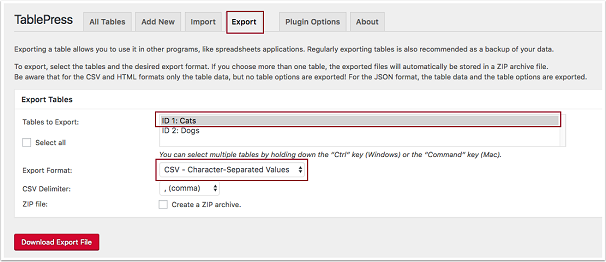
Setelah Anda selesai, klik tombol Unduh Ekspor File di bagian bawah halaman dan dapatkan data Anda
Opsi Plugin
Plugin TablePress juga menawarkan tab Opsi Plugin , yang memungkinkan Anda untuk mengatur beberapa opsi lainnya.
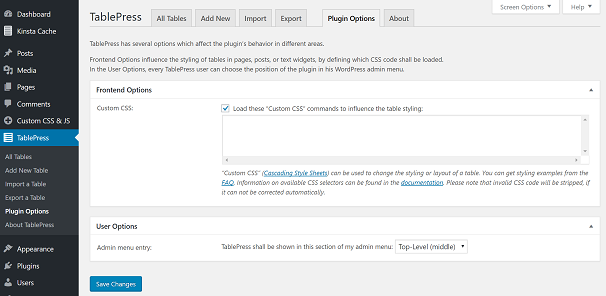
Bagian Opsi Front-End memungkinkan Anda memasukkan CSS khusus untuk menerapkan penyesuaian gaya seperti mengubah warna, latar belakang, menyorot sel, dll. ke tabel Anda.
Anda juga dapat mengubah lokasi di mana TablePress akan ditampilkan di menu admin.
Klik Simpan Perubahan untuk menerapkan perubahan.
Kata-kata Terakhir di TablePress
TablePress, tanpa diragukan lagi, adalah salah satu plugin tabel paling fungsional dan ramah pengguna yang tersedia di pasar. Ini menawarkan banyak fitur hebat dan memiliki gaya hebat langsung dari kotak. Itu juga dapat diintegrasikan dengan plugin lain untuk lebih meningkatkan fungsinya. Pengembang telah melakukan upaya luar biasa untuk menjadikan plugin ini sumber yang bagus untuk komunitas WordPress.