
Comment changer la langue de votre tableau de bord WordPress
Publié: 2017-10-30Dans cet article, nous verrons comment installer WordPress dans une langue différente, comment changer la langue de WordPress une fois qu'il a été installé, les plugins de langue WordPress et comment s'impliquer dans le projet WordPress en aidant aux traductions.
Contenu
- 1 Comment utiliser WordPress dans différentes langues
- 2 Méthode 1 : Installer WordPress pour la première fois
- 3 Méthode 2 : Modifier vos paramètres de langue
- 4 Méthode 3 : Utiliser des plugins de langue
- 5 Méthode 4 : Installer les langues manuellement
- 5.1 Téléchargement d'une langue
- 5.2 Installation des fichiers de langue sur votre serveur
- 6 Comment s'impliquer dans des projets de traduction
- 7 pensées finales
- 7.1 Messages connexes
Comment utiliser WordPress dans différentes langues
Nous allons passer en revue quatre méthodes différentes qui vous permettent de changer la langue que vous utilisez dans l'administrateur WordPress. La première est lorsque vous installez WordPress car l'une des premières étapes vous demande de compléter la sélection d'une langue.
Le second concerne un paramètre ajouté au cœur de WordPress dans WordPress 4.1, publié fin 2014. Il vous permet de sélectionner et d'installer des modules linguistiques à partir du backend de WordPress. Il n'y a pas beaucoup de plugins qui vous permettent de faire cela depuis que ce paramètre a été publié, mais nous en parlerons quand même quelques-uns après cela.
La dernière méthode que nous verrons consiste à installer manuellement les modules linguistiques.
Méthode 1 : Installer WordPress pour la première fois
Cette option ne vous sera pas disponible si votre hébergeur installe WordPress sur votre serveur pour vous, ce qui signifie que vous n'avez pas téléchargé la dernière version depuis WordPress.org et ne l'avez pas installée manuellement.
C'est simple lorsque vous le faites car l'une des toutes premières étapes consiste à sélectionner une langue :
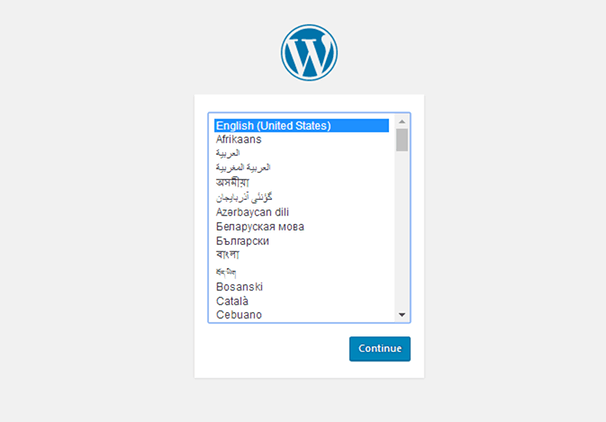
Tout ce que vous avez à faire est de choisir parmi l'une des dizaines de langues avec lesquelles WordPress est préinstallé et de cliquer sur Continuer.
Méthode 2 : Modifier vos paramètres de langue
Si vous avez déjà installé WordPress, vous pouvez toujours changer la langue qu'il utilise dans le backend. Accédez simplement à Paramètres → Général et modifiez le paramètre Langue du site pour la langue que vous souhaitez utiliser.

Cliquez sur Enregistrer les modifications pour afficher votre site dans la nouvelle langue.
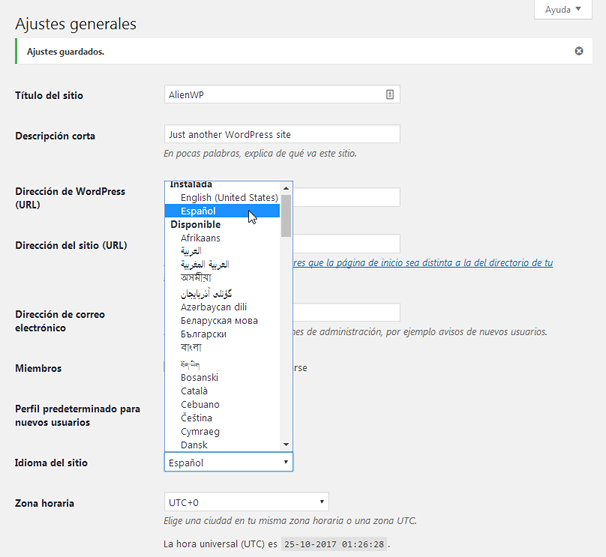
Vous pouvez également choisir une langue différente pour chaque utilisateur en visitant l'écran de profil de cet utilisateur dans le backend de WordPress.
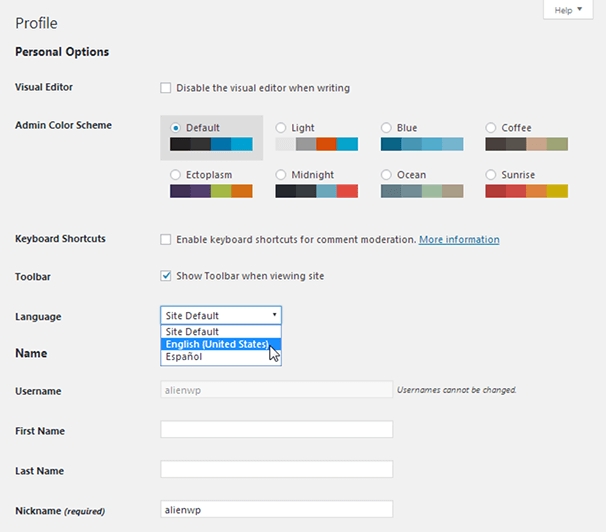
Passons à quelques plugins que vous pouvez utiliser pour accomplir cette tâche.
Méthode 3 : Utiliser des plugins de langue
Le premier plugin que nous mentionnerons est un simple sélecteur de langue qui change la langue affichée sur le backend de WordPress. C'est ce qu'on appelle l'administrateur WordPress anglais. Il vous permet de basculer entre deux langues, dont l'une est toujours l'anglais américain. L'autre, étiqueté "natif", est celui que vous avez défini comme paramètre de langue du site dans la section Paramètres généraux.
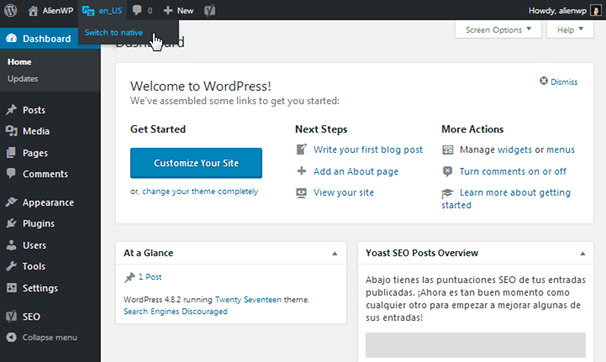
Tout ce que vous avez à faire est de survoler l'élément de menu que le plugin ajoute à la barre supérieure pour changer de langue. C'est si simple. Cela ne vous aidera peut-être pas à ajouter de nouvelles langues à WordPress, mais cela vous permettra de basculer facilement entre l'anglais et une autre langue.
Le prochain plugin que nous mentionnerons est Admin Language Per User. C'est un peu obsolète car WordPress a ajouté le paramètre Langue du site à l'écran Profil utilisateur dans WordPress 4.7. Cependant, le développeur de ce plugin déclare qu'il maintiendra le support pour ceux qui n'ont pas encore mis à jour WordPress 4.7 ainsi que ceux qui utilisent des plugins obsolètes incompatibles avec get_user_locale.
Méthode 4 : Installer les langues manuellement
WordPress est une plate-forme open source que des milliers de développeurs prennent en charge en publiant des plugins et des thèmes pour elle. Les langues ne sont pas différentes. Si vous visitez une section sur WordPress.org appelée Équipes de traduction, vous trouverez des dizaines de projets pour différentes langues.
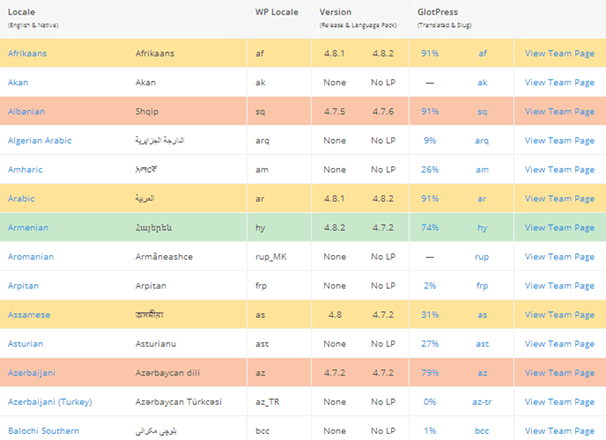
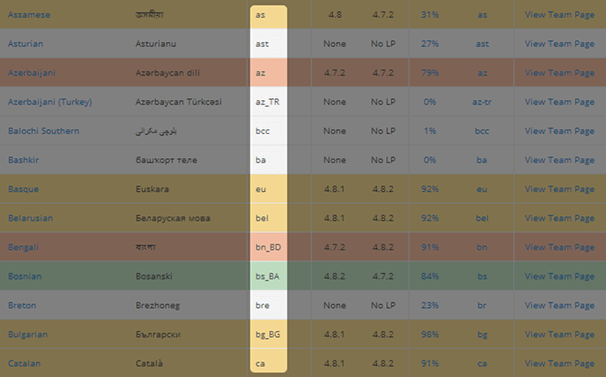
Ces projets sont des traductions pour le noyau WordPress, des thèmes et des plugins construits et développés par des équipes de bénévoles. Actuellement, cette page compte 169 projets, et les couleurs utilisées pour les étiqueter représentent leur mise à jour avec la dernière version de WordPress. Voici une ventilation simple de la signification de chaque couleur :
- Vert : à jour avec la dernière version de WordPress.
- Jaune : Derrière les versions mineures de WordPress.
- Orange : Derrière une version majeure de WordPress.
- Rouge : Derrière plus d'une version majeure de WordPress.
- White : Pas encore publié, mais la traduction est en cours.
Une autre chose à noter ici sont les pourcentages. Ils indiquent l'état d'avancement du projet.
Télécharger une langue
Lorsque vous êtes prêt à télécharger la langue que vous souhaitez ajouter à votre site, cliquez sur son nom à l'extrême gauche du tableau.

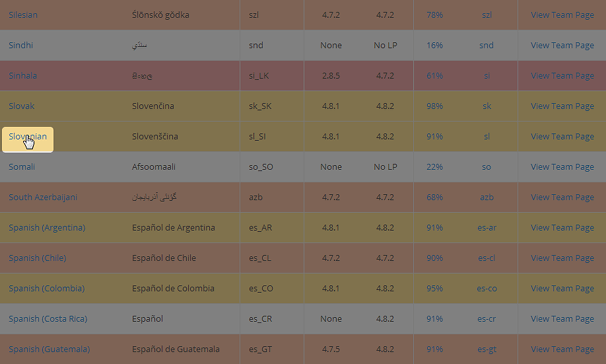
Cela ouvre la page de téléchargement officielle de la langue sur WordPress.org. Cliquez sur son bouton Télécharger situé sur le côté droit de la page.
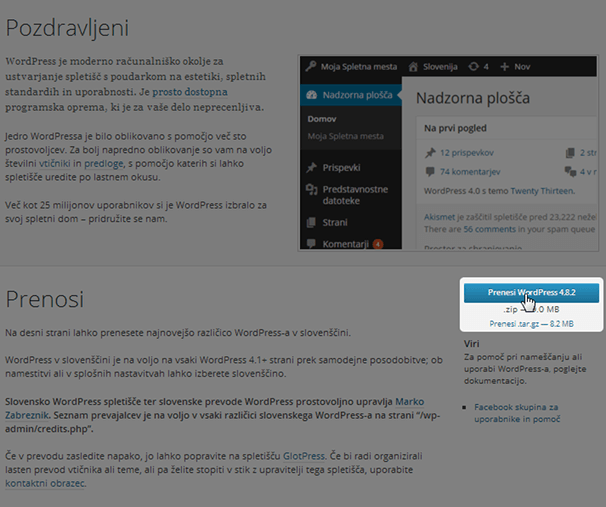
Il s'agit d'un dossier ZIP complet du noyau WordPress pour la dernière version disponible dans cette langue particulière. Étant donné que vous avez probablement déjà un site WordPress établi, vous souhaiterez extraire le dossier que vous téléchargez et ouvrir le dossier interne nommé "wordpress".
Ouvrez ensuite le dossier wp-content et ouvrez le dossier Languages. Ce que vous recherchez, ce sont les fichiers .mo et .po, qui sont les extensions de fichier que WordPress utilise pour les langues.
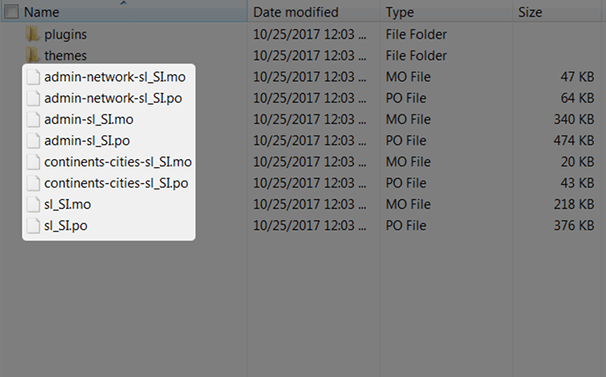
Passons à l'étape suivante.
Installation des fichiers de langue sur votre serveur
La prochaine chose que vous devez faire est d'installer les fichiers de langue en les téléchargeant sur votre serveur. Le dossier Langues n'existe pas dans la version principale du noyau de WordPress, vous devrez donc probablement en créer un pour votre propre site. Si vous avez déjà changé de langue à l'aide du paramètre Langue du site, une devrait avoir été créée pour vous.
Ouvrez le gestionnaire de fichiers que vous utilisez pour accéder aux fichiers de votre site, que ce soit celui que vous utilisez depuis le panneau de configuration de votre hébergeur ou un client FTP, tel que FileZilla.
Ouvrez le dossier wp-content. Créez un nouveau dossier et nommez-le "langues" s'il n'en existe pas déjà. Ensuite, faites glisser les fichiers de langue (les fichiers .mo et .po) de la version traduite du noyau WordPress que vous avez téléchargée vers votre nouveau dossier Langues.
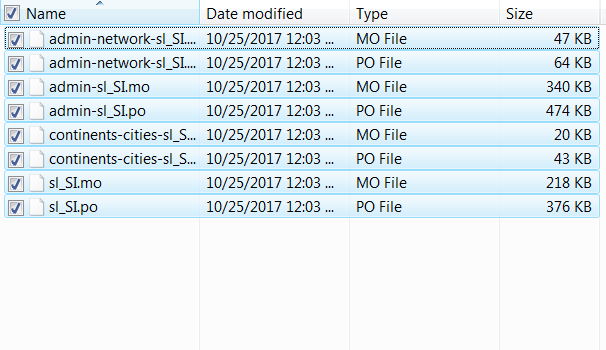
C'est ça! Votre nouvelle langue devrait maintenant être installée et activée sur votre site.
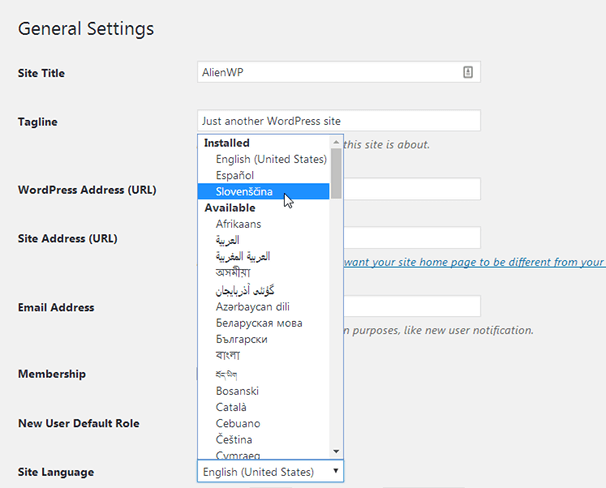
Auparavant, vous deviez ajouter la constante WPLANG à votre fichier wp-config.php pour activer la langue, mais cela n'est plus nécessaire. Si vous rencontrez des difficultés pour installer votre nouveau langage sur votre serveur, essayez de l'ajouter à votre fichier wp-config.php :
définir('WPLANG', 'sl_SI');
Assurez-vous simplement de remplacer la deuxième partie par les paramètres régionaux WP utilisés par votre langue. Consultez la troisième colonne sur la page des équipes de traduction si vous n'êtes pas sûr.
Parlons des équipes de traduction et de la façon dont vous pouvez vous impliquer avant de conclure.
Comment s'impliquer dans des projets de traduction
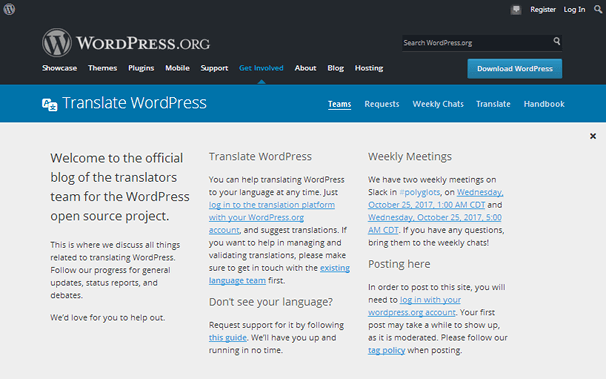
Si vous lisez une partie du texte de la capture d'écran ci-dessus, vous verrez que vous pouvez aider de trois manières :
- Proposer des traductions.
- Validation des traductions.
- Gestion des traductions.
Si vous souhaitez faire des suggestions ou voir comment les traductions avancent, rendez-vous sur la plateforme de traduction sur WordPress.org. Vous verrez tous les projets en cours.
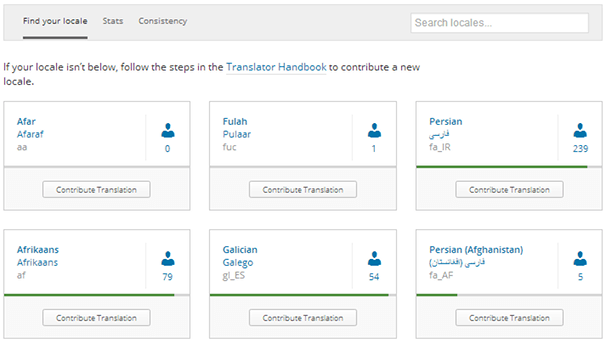
Cliquez sur le bouton Contribuer à la traduction associé au projet auquel vous souhaitez contribuer pour ajouter vos suggestions (avec un compte connecté) ou voir une ventilation de son avancement.
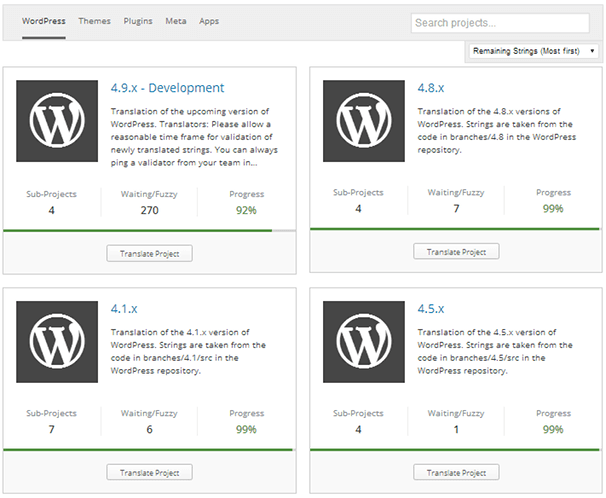
Cette section est décomposée en versions de base de WordPress, les thèmes avec lesquels la traduction est compatible…
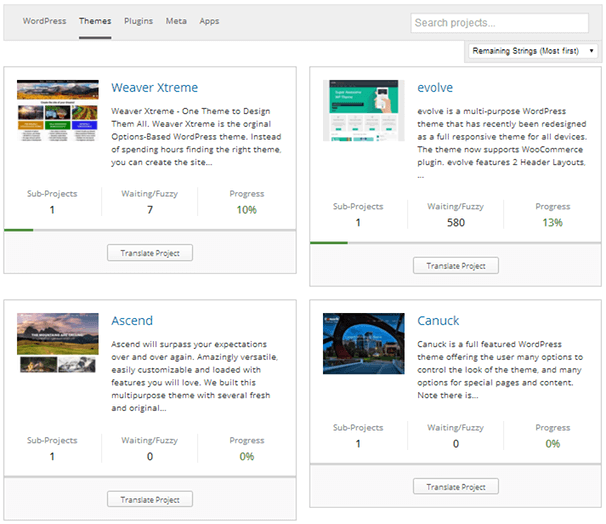
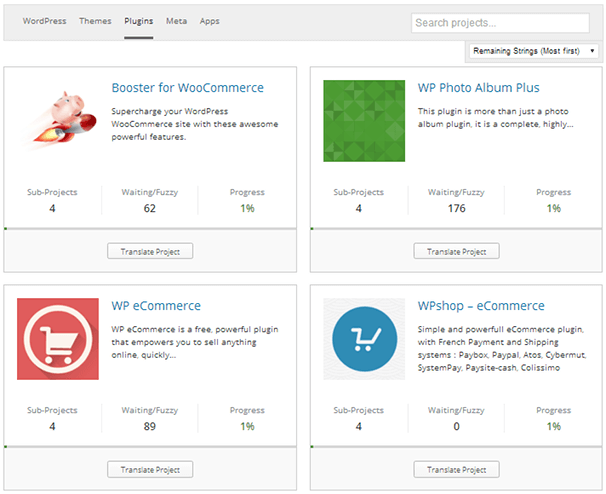
…ainsi que les plugins, méta-contenus et applications avec lesquels la traduction est compatible.
Si vous souhaitez vous impliquer davantage en validant et en gérant les traductions, visitez la page des équipes de traduction et cliquez sur le lien Afficher la page de l'équipe associé au projet dans lequel vous souhaitez vous impliquer.
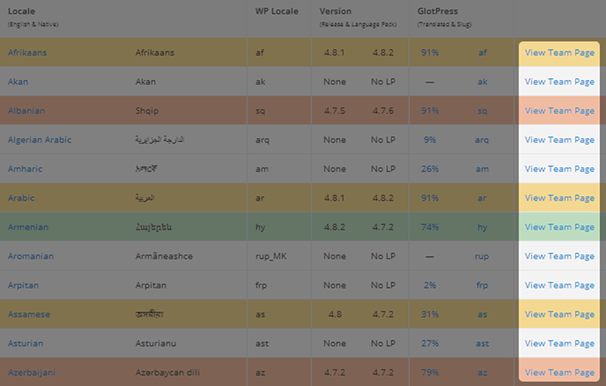
Vous obtiendrez une répartition des responsables et des contributeurs de l'équipe ainsi que la façon de contacter les chefs de projet.
Si vous avez besoin de plus d'informations, consultez le manuel du traducteur et voyez s'ils ont ce dont vous avez besoin.
Dernières pensées
L'utilisation de WordPress dans différentes langues n'a jamais été aussi facile depuis la sortie du paramètre de langue du site dans WordPress 4.1. Il est livré pré-emballé avec presque toutes les langues pour lesquelles il a un projet, et il n'y a qu'une petite poignée que vous devrez installer manuellement. Vous pouvez même vous impliquer dans plusieurs projets de traduction et demander un tout nouveau projet pour une langue qui n'a pas encore été traduite dans WordPress.
Cet article concernait l'utilisation de l'administrateur WordPress dans différentes langues. Malheureusement, utiliser WordPress sur le frontend, c'est-à-dire créer un site WordPress multilingue, est beaucoup plus compliqué. Assurez-vous de consulter le guide sur la création de sites multilingues que nous avons mentionné précédemment si vous avez besoin d'aide pour traduire votre site sur le frontend.