
Guide complet : Comment ajouter des tableaux dans WordPress
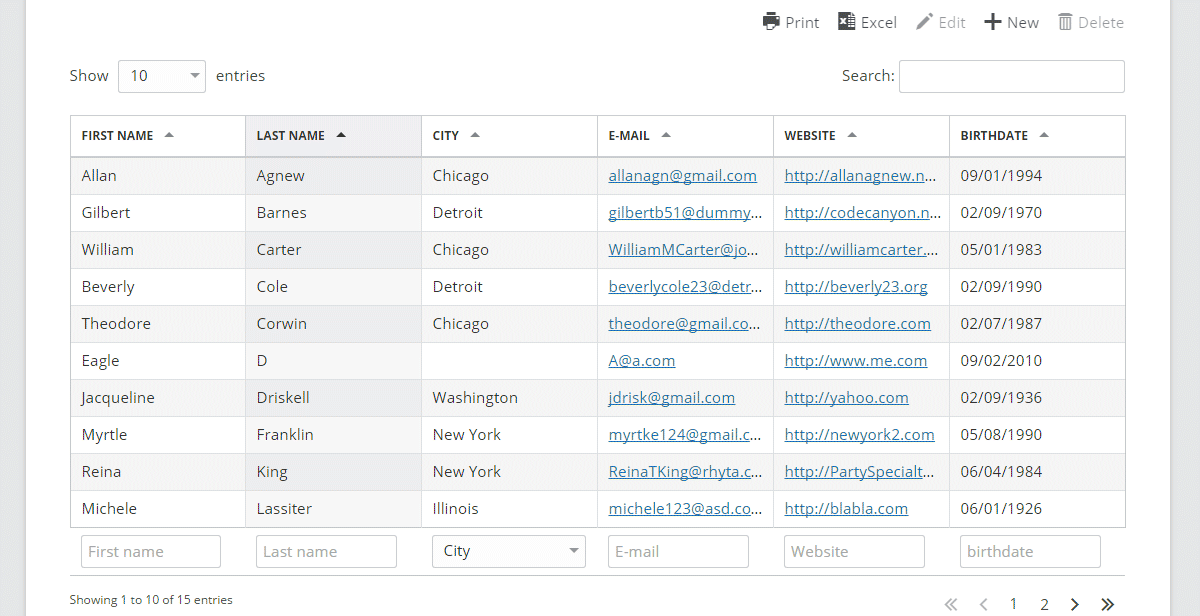
Publié: 2017-11-02Si les données tabulaires sont une partie importante de votre site Web, nous pensons que vous avez besoin d'une meilleure façon de les gérer, et c'est là que notre article vous aidera. Nous allons examiner un plugin gratuit appelé TablePress qui facilite l'ajout de tableaux intelligents et bien formatés à votre site - jetez un œil ci-dessous où nous vous montrons comment l'utiliser.
Contenu
- 1 Tableaux WordPress
- 2 TablePress – une introduction
- 3 Fonctionnalités de TablePress
- 4 Installer TablePress sur votre site WordPress
- 5 Création de tableaux à l'aide de TablePress
- 6 Créer des tableaux à partir de zéro
- 7 Création d'un tableau par importation
- 8 Exporter un tableau
- 9 options de plugins
- 10 derniers mots sur TablePress
- 10.1 Messages connexes
Tableaux WordPress
Si vous êtes familier avec HTML et CSS, créer et intégrer un tableau dans votre site Web ne sera pas très difficile, même si cela peut prendre beaucoup de temps et être fastidieux. Cependant, tout le monde n'est pas un développeur ayant une connaissance pratique du HTML ou du CSS et pour ces personnes, cela pourrait ne pas être une option réalisable.
Mais si vous utilisez un site WordPress, vous pouvez créer des tableaux sans toucher à une seule ligne de code. Cependant, il y a un hic.
WordPress, même s'il est très polyvalent et le système de gestion de contenu (CMS) le plus populaire, manque d'une fonctionnalité très courante et utile. Il n'a pas de fonction de création de table intégrée. Compte tenu de la vaste gamme de fonctions diverses fournies par WordPress, il est certainement déroutant de penser que la prise en charge des tableaux n'est pas une fonctionnalité native de WordPress.
TablePress – une introduction
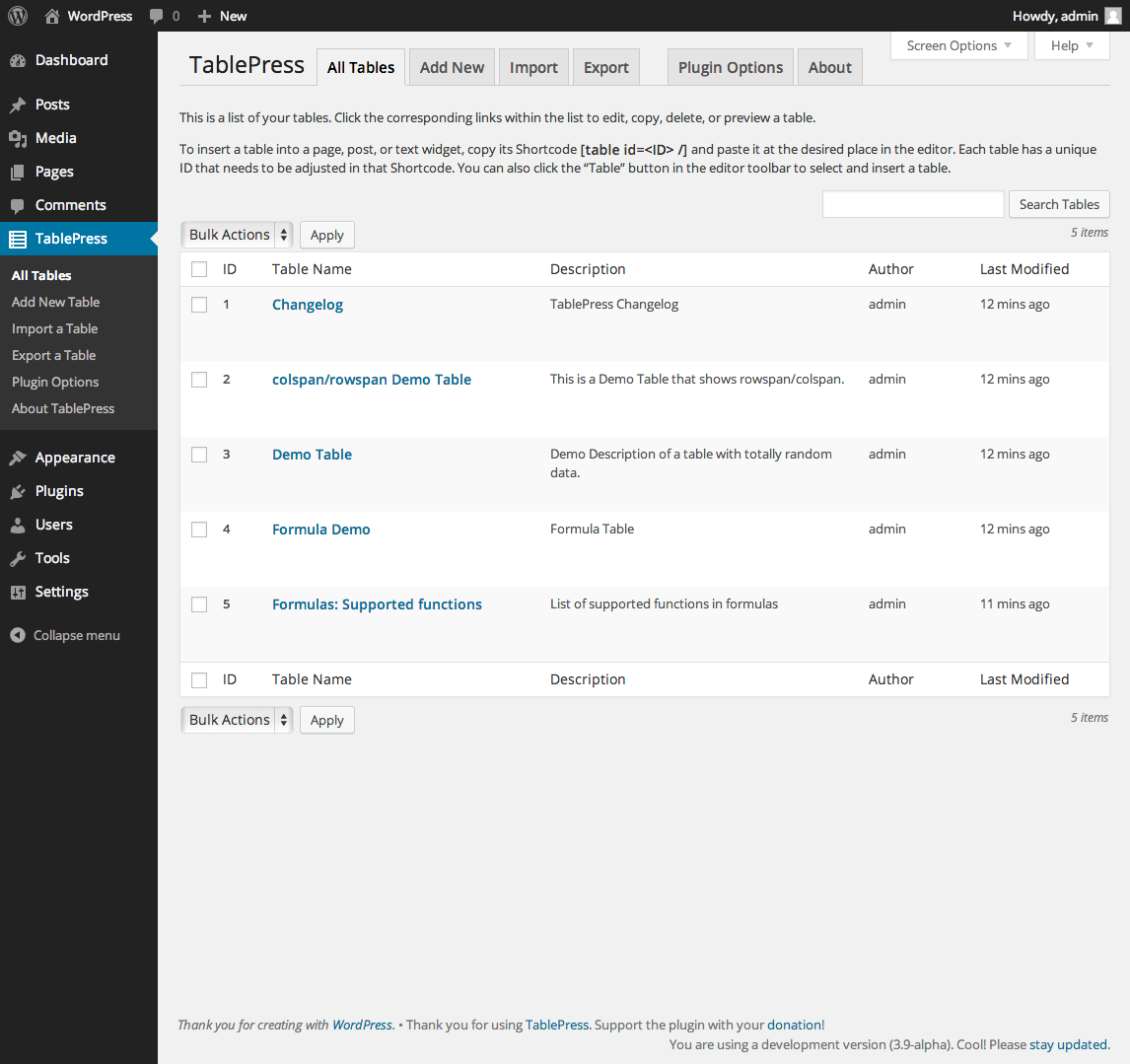
"TablePress" de Tobias Bathge, est l'un des meilleurs plugins de table disponibles gratuitement. Il vous permet de créer et de gérer des tableaux dans votre site WordPress, à l'aide d'une interface conviviale. Aucune connaissance en HTML n'est requise.
Il s'agit d'un plug-in de tableau générique qui ne se limite pas aux tableaux de comparaison ou de tarification et peut être utilisé pour afficher presque toutes les données, y compris les formules qui seront évaluées. Il est riche en fonctionnalités et offre tout ce qu'un plugin standard devrait fournir.
Ce plugin a plus de 3000 évaluations 5 étoiles, et avec plus de 600 000 installations actives, TablePress s'est déjà imposé comme un plugin populaire et préféré des utilisateurs de WordPress.
Fonctionnalités de TablePress
- Importez facilement des données depuis Excel, HTML, CSV et JSON.
- Exportez/enregistrez des tableaux dans différents formats tels que CSV, JSON, HTML.
- Prend en charge l'importation/exportation en masse
- Les tableaux peuvent être intégrés n'importe où à l'aide d'un shortcode.
- Tableaux facilement personnalisables à l'aide de CSS.
- Les données du tableau peuvent contenir n'importe quel type de données : texte, nombres, liens, HTML ou JavaScript
- Une bibliothèque JavaScript supplémentaire ajoute des fonctionnalités telles que le tri, la pagination, le filtrage, etc.
- Permet de dupliquer et de supprimer des tables.
- Insérez facilement des tableaux dans vos publications en un clic
- Peut combiner plusieurs lignes/colonnes pour n'en former qu'une seule (rowspan/colspan)
- Contient plusieurs modules complémentaires pour améliorer encore ses fonctionnalités telles que la création de tableaux réactifs, les filtres de colonnes, le bouton Enregistrer dans un fichier PDF et bien plus encore.
Installation de TablePress sur votre site WordPress
L'installation du plugin est facile et implique quelques étapes décrites ci-dessous.
- Connectez-vous à votre tableau de bord d'administration WordPress.
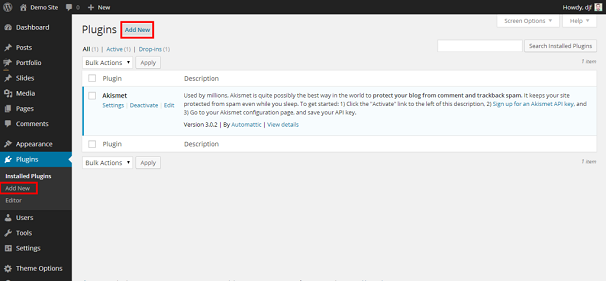
- Cliquez sur l'option Plugins dans le menu latéral de gauche
- Cliquez sur le bouton Ajouter nouveau dans les plugins
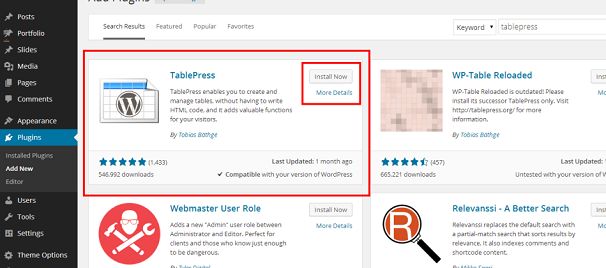
Une nouvelle fenêtre apparaîtra, tapez "TablePress" dans le menu de recherche dans le coin supérieur gauche de la fenêtre et appuyez sur Entrée.
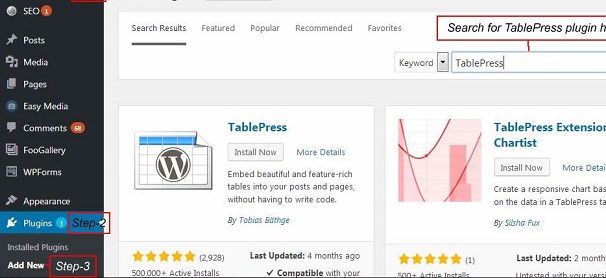
Une liste de plugins apparaîtra. À partir de là, sélectionnez le plug-in et cliquez sur le bouton Installer maintenant.
Une fois l'installation terminée, cliquez sur Activer
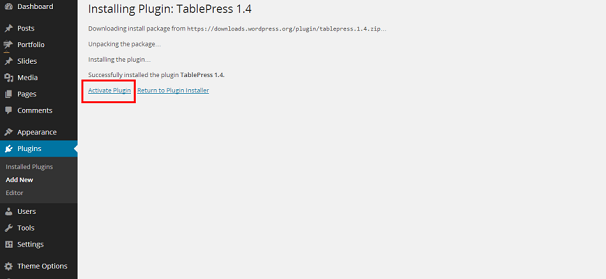
Ça y est, vous êtes maintenant prêt à utiliser le plugin. Vous pouvez accéder au
Plugin Table Press en cliquant sur le lien TablePress dans la barre latérale gauche de votre tableau de bord
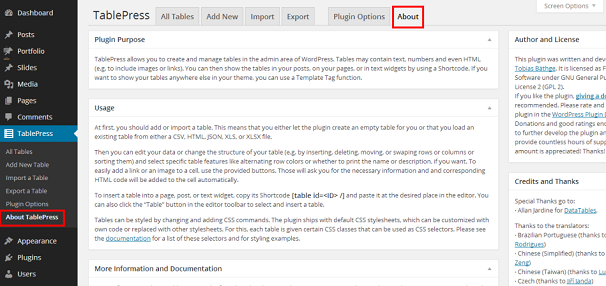
Pour en savoir plus sur le plugin TablePress, faites défiler jusqu'à la barre latérale gauche et cliquez sur "À propos".
Création de tableaux à l'aide de TablePress
Dans cet article, nous allons discuter de 2 méthodes pour insérer des tableaux dans WordPress.
- Créer des tableaux à partir de rien
- Importer une table à partir d'un fichier existant
Créer des tableaux à partir de rien
TablePress nous permet de créer des tableaux à partir de zéro en utilisant son interface facile à utiliser et interactive.
Les étapes de création d'un tableau sont répertoriées ci-dessous
Rendez-vous sur votre tableau de bord WordPress et cliquez sur « TablePress » dans la barre latérale gauche.
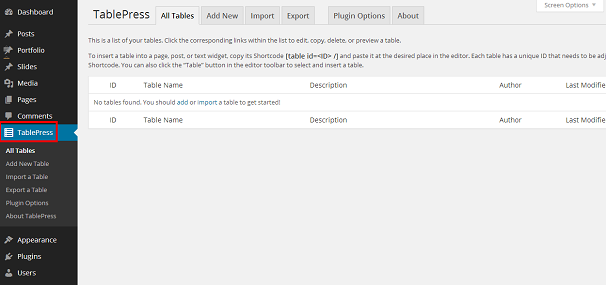
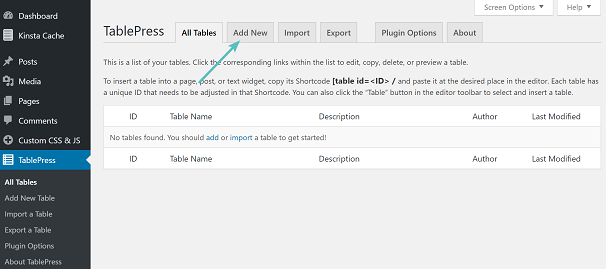
Pour commencer à créer des tableaux, cliquez sur l'onglet "Ajouter un nouveau" dans la navigation de la page ou vous pouvez également cliquer sur le bouton "Ajouter un nouveau tableau" dans la barre latérale gauche sous le menu "TablePress".
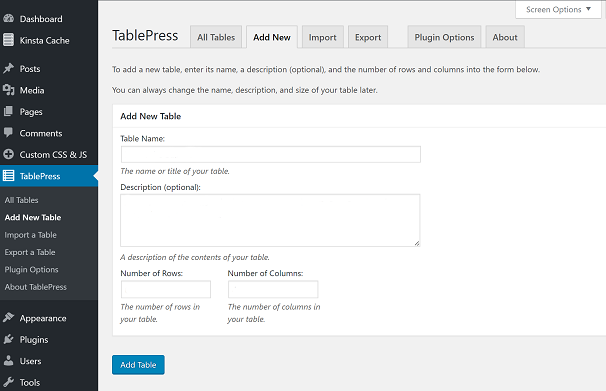
Vous serez ensuite redirigé vers la page suivante où vous pourrez configurer votre table. Ici, vous pouvez donner un nom à votre tableau, entrer une description pour votre tableau et définir la dimension de votre tableau en remplissant l'option "Nombre de lignes" et "Nombre de colonnes". Cliquez sur Ajouter une table une fois que vous avez terminé.

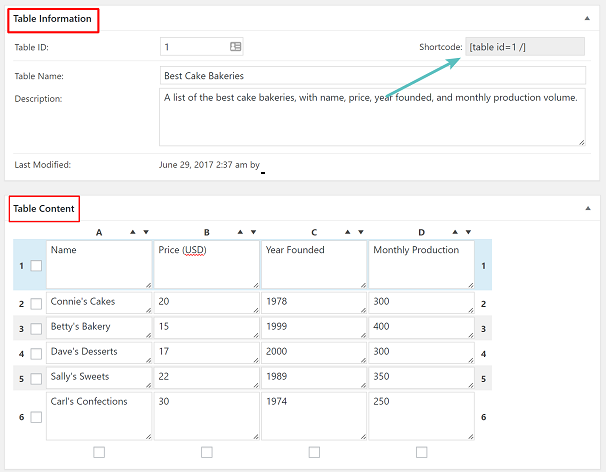
En cliquant sur Ajouter un tableau , vous aurez accès à l'éditeur de tableau complet où vous pourrez continuer à ajouter du contenu à votre tableau. Dans cette page, vous pouvez modifier les éléments suivants :
Dans la section Informations sur la table, votre table se verra attribuer un ID et un shortcode, que vous utiliserez pour ajouter votre table à vos publications et pages. Il affichera également le nom et la description de votre table.
Ci-dessous, vous trouverez la section Contenu du tableau où vous commencez à remplir les cellules de votre tableau avec des données.
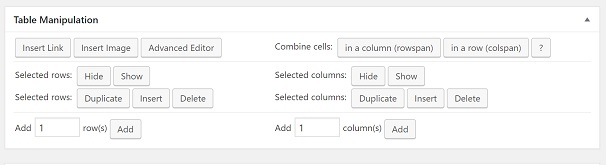
Plus bas dans la page, vous trouverez la manipulation de tableau . Vous pouvez insérer des liens, des images dans vos cellules, combiner des cellules, un éditeur avancé, dupliquer/supprimer des lignes et des colonnes sélectionnées, ajouter d'autres lignes/colonnes.
Ensuite, vous trouverez la section Options de tableau , où vous pouvez définir votre rangée d'en-tête/pied de tableau, alterner les couleurs par rangée, afficher le nom et la description du tableau et ajouter des classes CSS supplémentaires à des fins de style.
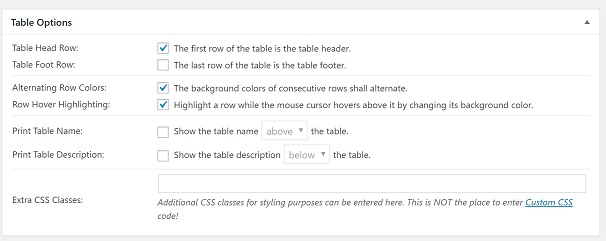
Vous trouverez ci-dessous quelques options supplémentaires pour utiliser les tableaux de données, activer le tri, la recherche/filtrage, la pagination, le défilement horizontal. Parallèlement, des boutons sont également disponibles pour copier, exporter ou supprimer votre tableau.
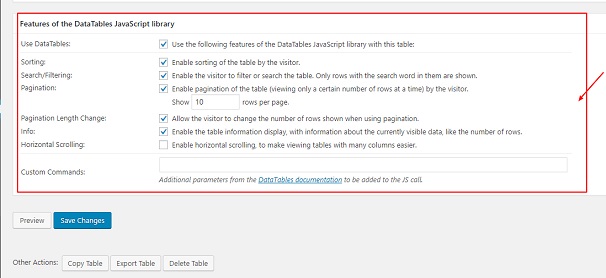
Une fois que vous avez terminé avec les paramètres, cliquez sur Enregistrer les modifications , puis sur le bouton Aperçu en bas de la page pour avoir une idée de base de l'apparence de votre tableau.
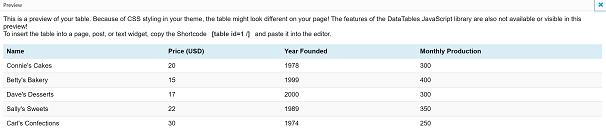
(Notez que l'apparence réelle de votre tableau sera différente de l'aperçu, selon le style CSS du thème de votre site. De plus, les fonctionnalités des bibliothèques JavaScript ne sont pas disponibles dans l'aperçu.)
Pour insérer le tableau dans un article ou une page, il existe 2 façons différentes disponibles.
La première consiste à copier le shortcode de votre tableau, allez sur la page où vous souhaitez afficher le tableau et collez le shortcode.
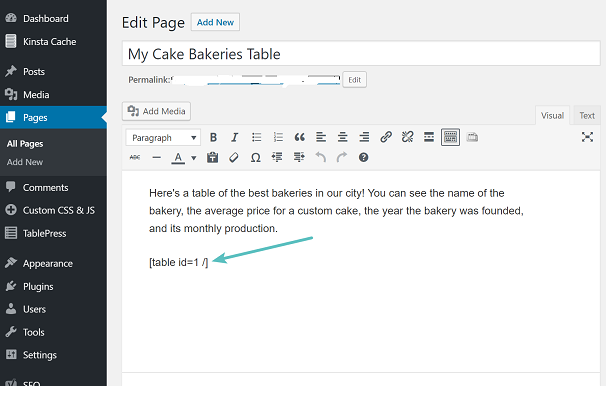
La deuxième façon est de cliquer sur le bouton "Insérer un tableau à partir de WordPress" ajouté par TablePress dans la barre d'outils de l'éditeur visuel.
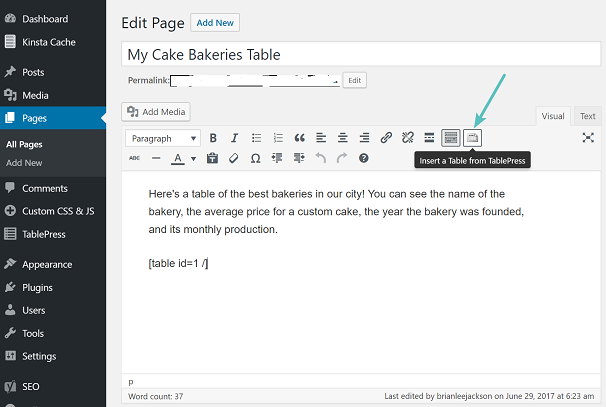
C'est ça. Le tableau est maintenant ajouté à votre site WordPress.
Création d'une table par importation
Si vous avez déjà créé vos tableaux dans une feuille Excel ou Google Sheet ou d'autres formats et que vous souhaitez utiliser ce tableau dans votre article/page, nous pouvons l'importer immédiatement à l'aide du plug-in TablePress.
Les étapes sont énumérées ci-dessous-
- Accédez à votre tableau de bord d'administration -> TablePress puis cliquez sur Importer ensuite, sur cette page, vous sélectionnerez votre source d'importation (téléchargement de fichier, URL, fichier serveur ou saisie manuelle).
- Cliquez ensuite sur le bouton Choisir un fichier pour sélectionner le fichier que vous souhaitez importer.
- Une autre fonctionnalité incluse dans cet onglet est la possibilité de choisir les données importées pour créer une nouvelle table, remplacer une table existante ou ajouter le nouveau contenu de la table à une table existante.
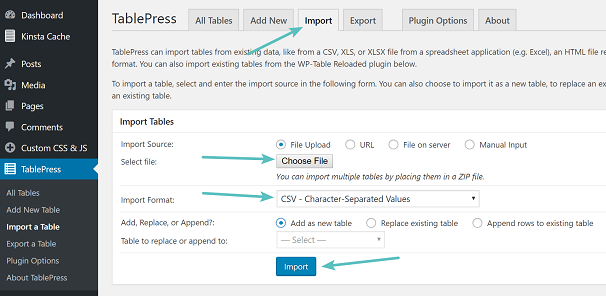
- Cliquez sur le bouton Importer une fois que vous avez terminé.
- Une fois que vous avez cliqué sur le bouton Importer , vous serez à nouveau redirigé vers la même page d'édition que lorsque vous avez créé un tableau à partir de rien.
- Le reste des étapes, de l'ajout de contenu à votre tableau à son ajout à votre page/publication, est le même que celui décrit dans la première méthode de création de tableau à l'aide de TablePress.
Exportation d'un tableau
TablePress nous permet d'exporter des tableaux depuis notre site WordPress. Ceci est utile si vous avez créé un autre site Web et souhaitez ajouter vos tableaux existants sur le nouveau site. Les tableaux peuvent être exportés aux formats CSV, HTML ou JSON.
Les étapes sont
- Accédez à votre tableau de bord d'administration-> TablePress. Et puis sélectionnez l' exportation
- Sélectionnez le tableau que vous souhaitez exporter et le format d'exportation.
- Vous pouvez également sélectionner plusieurs tables à exporter en les archivant dans un seul fichier .zip.
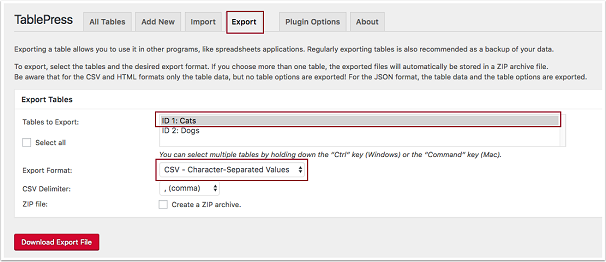
Une fois que vous avez terminé, cliquez sur le bouton Télécharger le fichier d'exportation en bas de la page et récupérez vos données
Options de plug-in
Le plug-in TablePress propose également un onglet Options de plug -in, qui vous permet de définir quelques autres options.
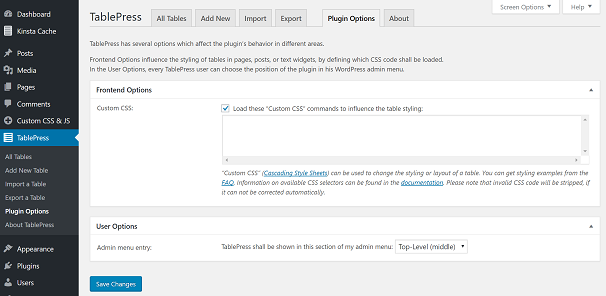
La section Options frontales vous permet d'insérer du CSS personnalisé pour appliquer une personnalisation de style comme changer les couleurs, les arrière-plans, mettre en surbrillance les cellules, etc. à vos tableaux.
Vous pouvez également modifier l'emplacement où TablePress sera affiché dans le menu d'administration.
Cliquez sur Enregistrer les modifications pour appliquer les modifications.
Derniers mots sur TablePress
TablePress est sans aucun doute l'un des plugins de table les plus fonctionnels et les plus conviviaux disponibles sur le marché. Il offre de nombreuses fonctionnalités intéressantes et un style exceptionnel dès la sortie de la boîte. Il peut également être intégré à d'autres plugins pour améliorer encore ses fonctionnalités. Les développeurs ont déployé des efforts considérables pour faire de ce plugin une excellente ressource pour la communauté WordPress.