
Guide complet : Comment créer un calendrier d'événements gratuit dans WordPress
Publié: 2017-10-24Contenu
- 1 Que sont les plugins de calendrier d'événements WordPress ?
- 2 Le plugin du calendrier des événements - une introduction
- 2.1 Interface utilisateur hautement interactive et conviviale
- 2.2 Construction hautement sécurisée, stable et solide
- 2.3 Hautement personnalisable avec Plug-and-Play
- 2.4 Base de connaissances étendue
- 2.5 Réactif
- 2.6 Des dizaines de modules complémentaires gratuits et premium
- 3 Installation du plug-in du calendrier des événements
- 4 Configuration de base du plugin
- 5 Paramètres généraux
- 5.1 Paramètres d'affichage
- 6 Créer un événement
- 7 Voir les événements
- 8Conclusion
- 8.1 Messages connexes
Que sont les plugins de calendrier d'événements WordPress ?
Les plugins Event Calendar sont des plugins WordPress conçus pour aider le propriétaire du site à gérer les événements. Ils peuvent être utilisés à plusieurs fins, telles que l'affichage d'événements, l'affichage d'événements à venir, l'invitation et la réception d'inscriptions, la réservation en ligne, la planification d'événements et bien plus encore. Cela facilite également l'affichage de toutes les informations pertinentes sur votre événement, en un seul endroit sur votre site Web.
Mais trouver le plugin de calendrier approprié peut nécessiter beaucoup de recherches. Il existe des centaines de plug-ins de calendrier, avec des coûts et des fonctionnalités variables, tels que la réactivité, la capacité à s'intégrer à des ressources externes telles que Google Calendar ou Twitter, l'importation et l'exportation d'événements, etc.
Dans cet article, nous allons parler du plugin de calendrier d'événements gratuit qui vous aidera à créer un calendrier d'événements sur votre site Web WordPress, rapidement, facilement et gratuitement.
Le plugin de calendrier d'événements - une introduction
Le plugin Events Calendar de Modern Tribe est un plugin gratuit, parfait pour créer et gérer des événements de manière très simple. Avec plus de 500 000 installations actives et plus de 900 avis, ce plugin s'est déjà imposé comme l'un des plugins de calendrier les plus populaires et les mieux notés.
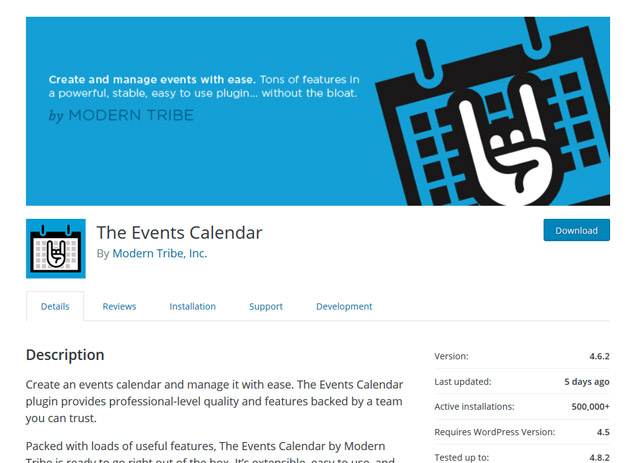
Un plugin bien conçu, qui vous permet de partager des événements avec votre communauté ou tout autre groupe de personnes. Il est très stable, facile à utiliser, entièrement personnalisable et sécurisé.
Ce plugin est disponible dans une version gratuite et une version Pro, avec la version pro, contenant bien sûr quelques fonctionnalités supplémentaires.
Interface utilisateur hautement interactive et conviviale
Le plugin Events Calendar est livré avec une interface utilisateur propre et élégante. Il se targue d'être très convivial, ce qui le rend facile à utiliser et à personnaliser, même pour les débutants ou pour les utilisateurs non techniques.
Outre une excellente interface utilisateur, un autre ajout important à ce plugin est l'inclusion de l'option de recherche d'événements, qui permet aux utilisateurs de rechercher un événement par date ou en utilisant des mots-clés de recherche.
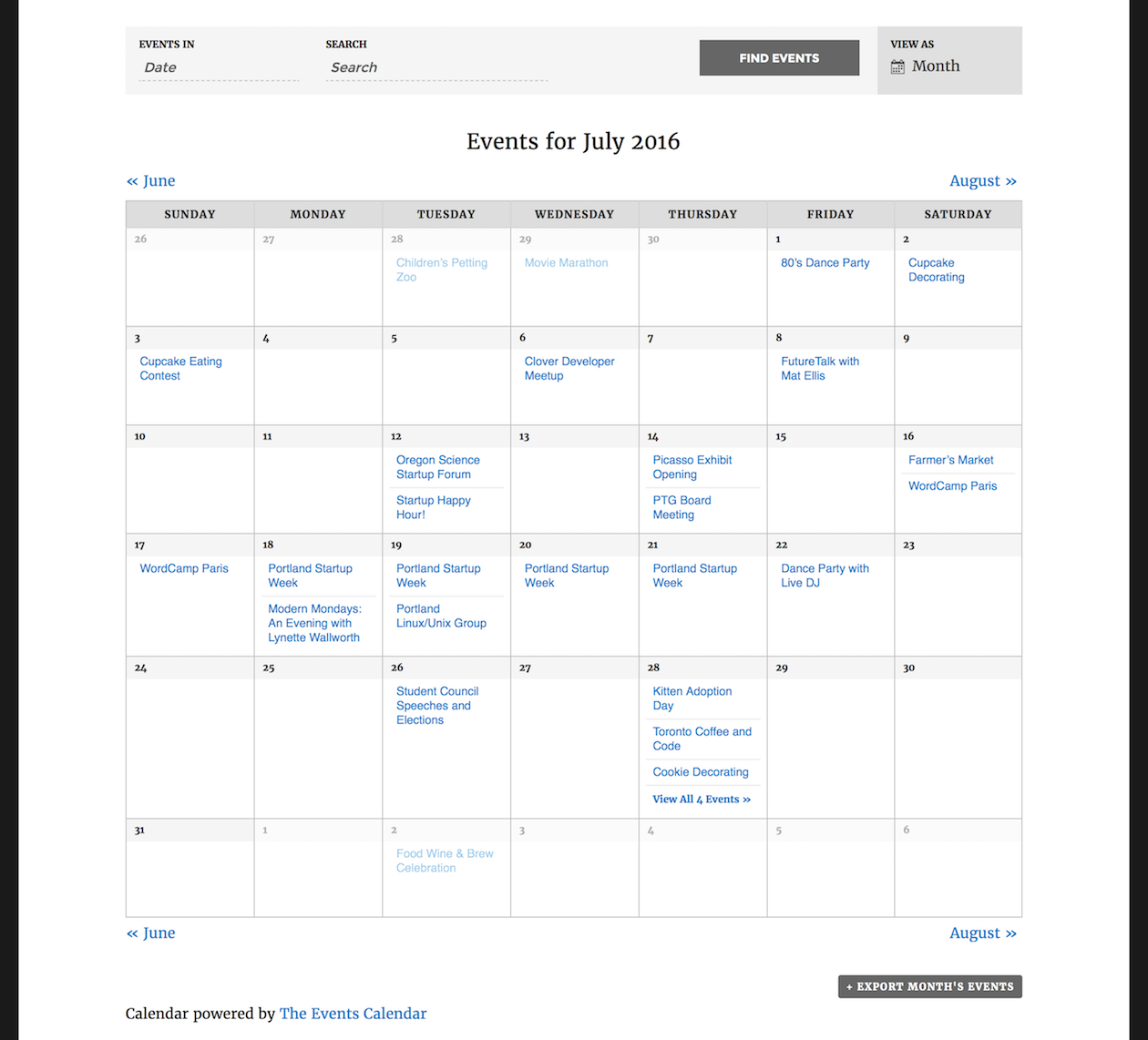
Ensuite, il y a la possibilité d'afficher les détails de l'événement, tels que la description de l'événement, le prix du billet ainsi que les informations sur le lieu et l'organisation.
La version "Pro" est cependant livrée avec une fonctionnalité étendue qui permet de visualiser les événements par semaine, par lieu ou par organisateurs. Il a également la possibilité de filtrer les événements en fonction de l'emplacement.
Construction hautement sécurisée, stable et solide
L'équipe de développement derrière ce plugin a investi des centaines d'heures pour tester ce produit et mener des avis d'utilisateurs pour garantir la qualité et la facilité d'utilisation.
De plus, ce plugin a été minutieusement testé par certains des experts connus de la communauté WordPress et a assuré sa stabilité et sa sécurité.
Il est également livré avec la possibilité d'ajouter CAPTCHA à votre événement, empêchant les soumissions de spam.
Hautement personnalisable avec Plug-and-Play
Développé pour fonctionner dès la sortie de la boîte, ce plugin permet de créer des événements en quelques minutes.
Ce plugin est également facile à personnaliser, car il a été développé et centré autour de WordPress. Livré avec un certain nombre de modèles, qui peuvent être utilisés pour déterminer comment le plugin fonctionne et se comporte.
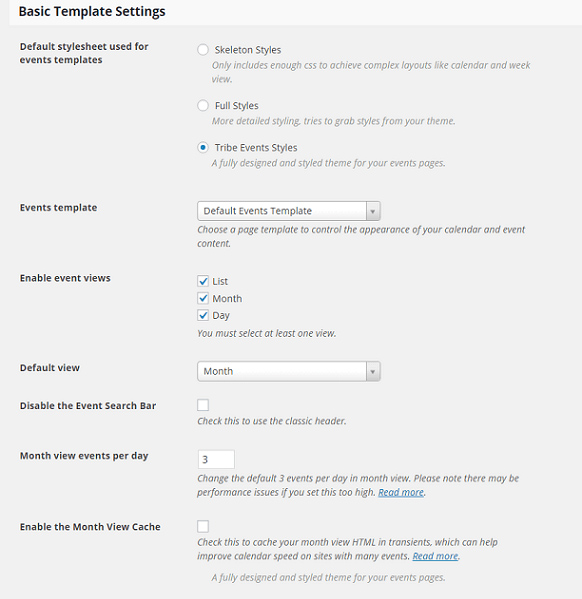
Il propose également 3 options de style différentes - Styles de squelette, Styles complets et Styles d'événements de tribu.
Base de connaissances étendue
Pour ceux qui souhaitent approfondir ce plugin, une base de connaissances détaillée est également fournie.
Ici, les développeurs ont inclus divers didacticiels, extraits de code et procédures pour vous aider à utiliser et à personnaliser les calendriers d'événements.
La base de connaissances est soigneusement organisée en différentes catégories et balises afin que les utilisateurs ne se perdent pas dans sa vaste documentation.
Sensible
Le plugin Events Calendar est conçu pour être réactif. Il s'adaptera automatiquement aux écrans plus petits des smartphones et des tablettes pour une meilleure visibilité.
Des dizaines de modules complémentaires gratuits et premium
La fonctionnalité de ce plugin peut être encore étendue, à l'aide de modules complémentaires. Ce plugin est compatible avec des dizaines de modules complémentaires tels que - Événements communautaires, barre de filtre, Event Ticket Plus, Event Aggregator, Eventbrite tickets et bien d'autres.
Certaines des autres fonctionnalités de ce plugin, qui méritent d'être mentionnées, sont -
- Google Maps intégré pour le lieu de l'événement
- Widgets pour les événements à venir
- Possibilité d'organiser des événements avec des catégories.
- Traduction prête
- Compatible avec WooCommerce, Shopp et WP E-Commerce
- Fonctionnalité de contenu enregistré, pour recréer des événements réguliers en quelques clics.
- Prise en charge de l'API WP R EST
- Prise en charge de la mise en cache
- Facilité d'importation d'événements en masse.
- Convivial pour le référencement
- Importez des événements sous forme de fichier CSV.
Installation du plug-in du calendrier des événements
L'installation du plugin est facile et implique quelques étapes décrites ci-dessous.
- Connectez-vous à votre tableau de bord d'administration WordPress.
Cliquez sur l'option Plugins dans le menu latéral de gauche
- Cliquez sur le bouton Ajouter nouveau dans les plugins
- Une nouvelle fenêtre apparaîtra, tapez "Le calendrier des événements" dans le menu de recherche dans le coin supérieur gauche de la fenêtre et appuyez sur Entrée.
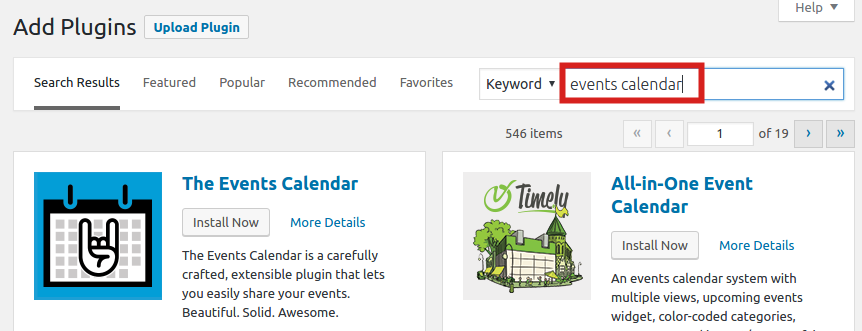

- Une liste de plugins apparaîtra. À partir de là, sélectionnez le plug-in The Events Calendar et cliquez sur le bouton Installer maintenant.
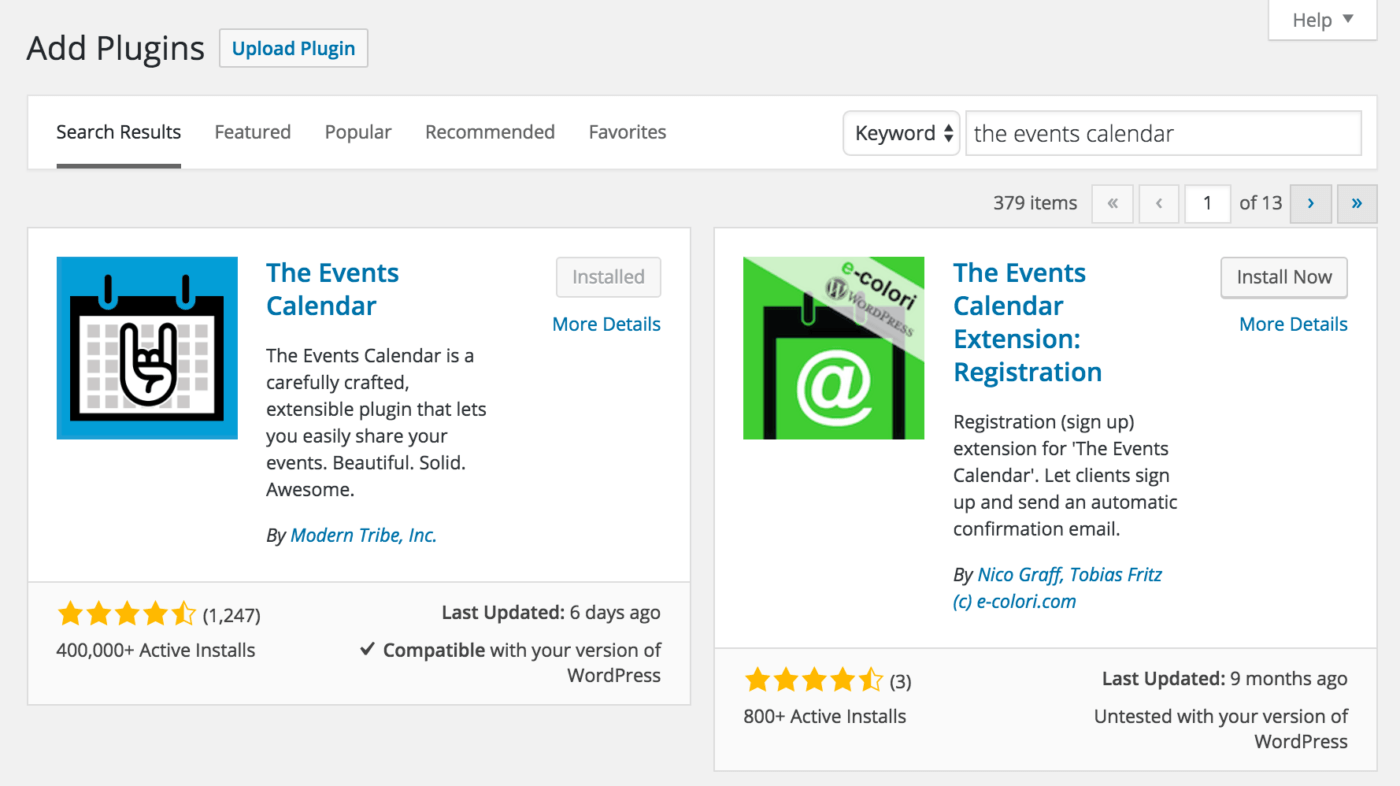
- Une fois l'installation terminée, cliquez sur Activer
Après l'activation, vous serez amené à une "page d'accueil du calendrier des événements". De plus, dans la barre latérale gauche, un onglet nommé "Événements" apparaîtra. Ça y est, vous êtes maintenant prêt à utiliser le plugin et à créer des événements sur votre site WordPress.
Configuration de base du plugin
Les paramètres du calendrier des événements sont disponibles dans les événements -> Paramètres du tableau de bord.
réglages généraux
Dans les paramètres généraux , vous pouvez configurer des détails tels que le nombre d'événements à afficher par page, activer/désactiver JavaScript pour contrôler le filtrage des dates, les commentaires, le slug de liste d'événements, les paramètres de carte Google, la configuration d'une page d'accueil ainsi que les paramètres de fuseau horaire.
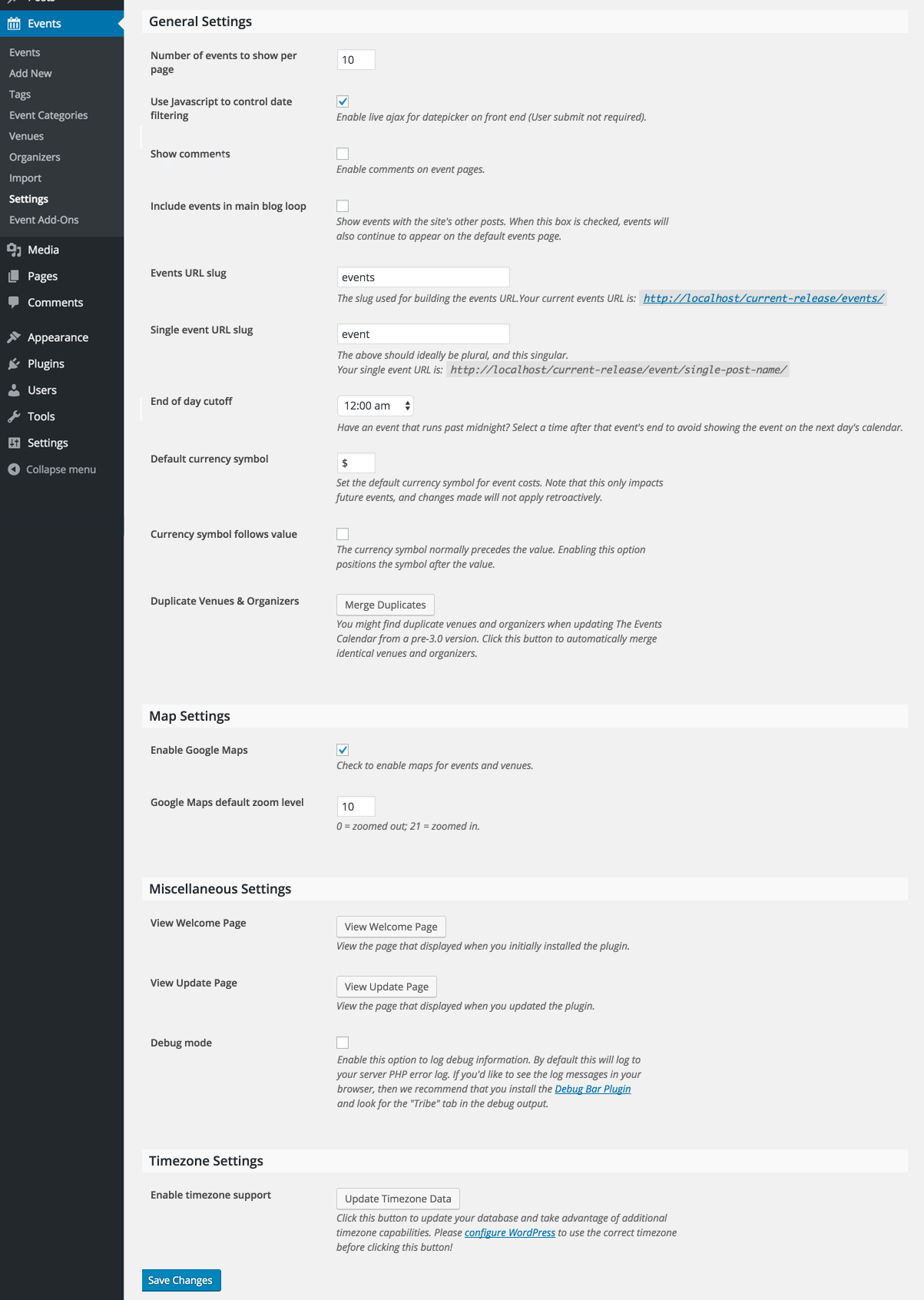
Ajustez en conséquence, puis cliquez sur le bouton Enregistrer les modifications pour refléter les modifications.
Paramètres d'affichage
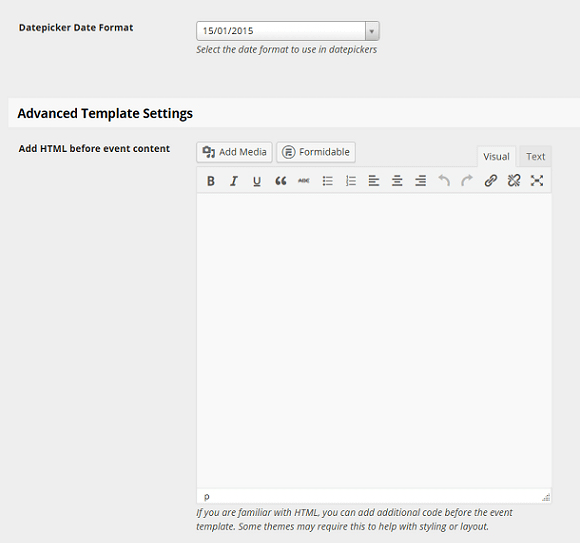
Le deuxième onglet est les paramètres d'affichage . Ici, vous pouvez définir le style par défaut parmi les 3 styles fournis, le modèle à utiliser, les vues par défaut, les paramètres de format de date.
Du code HTML supplémentaire peut également être fourni si nécessaire dans l'option Paramètres de modèle avancés .
Créer un événement
Les étapes suivantes dictent comment créer un événement en utilisant le plugin WordPress du calendrier des événements
- Connectez-vous à votre tableau de bord d'administration
- Cliquez sur l'onglet Événements, puis sur Ajouter nouveau.
- Donnez un titre à votre événement, dans la case en haut de la page, intitulée "Ajouter un nouvel événement".
- Tapez une description de l'événement dans la zone de texte fournie.
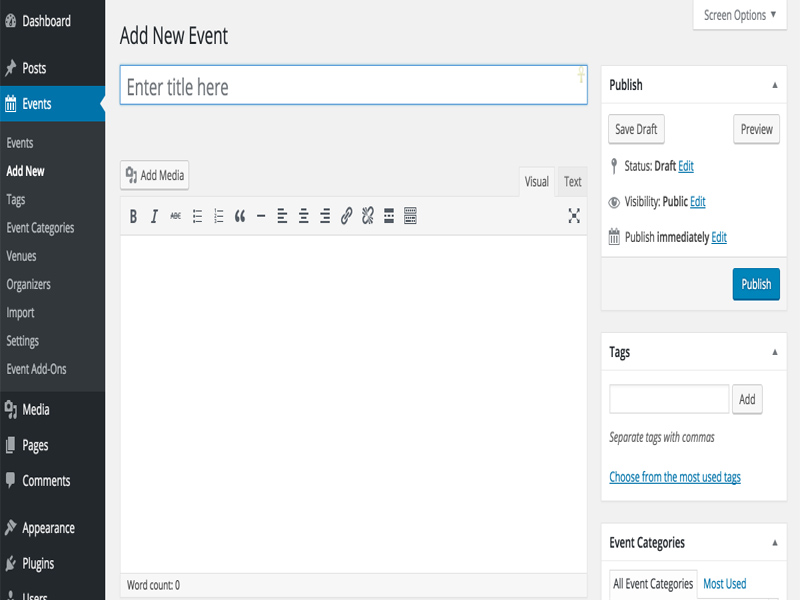
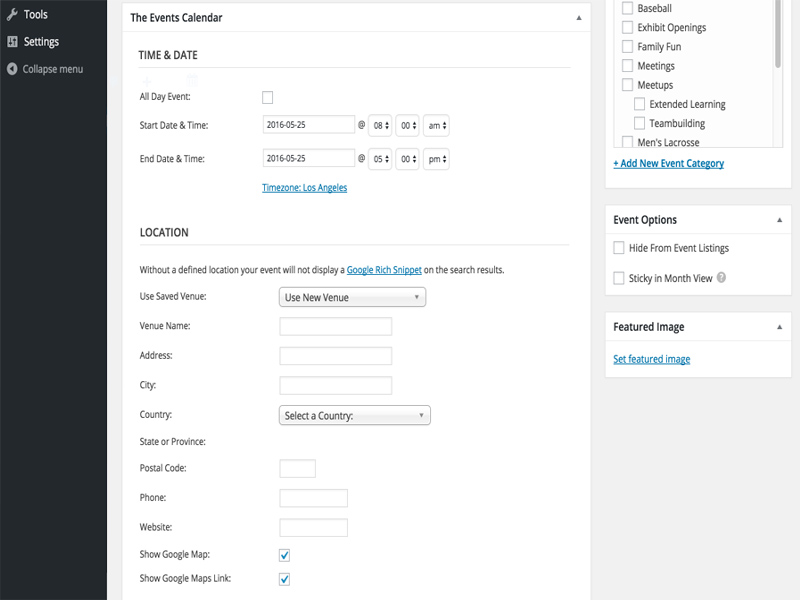
- Faites défiler vers le bas et vous trouverez des options pour entrer la date et l'heure.
- Ci-dessous, vous pouvez ajouter les détails du lieu de votre événement. Vous pouvez également choisir d'inclure Google map dans votre événement.
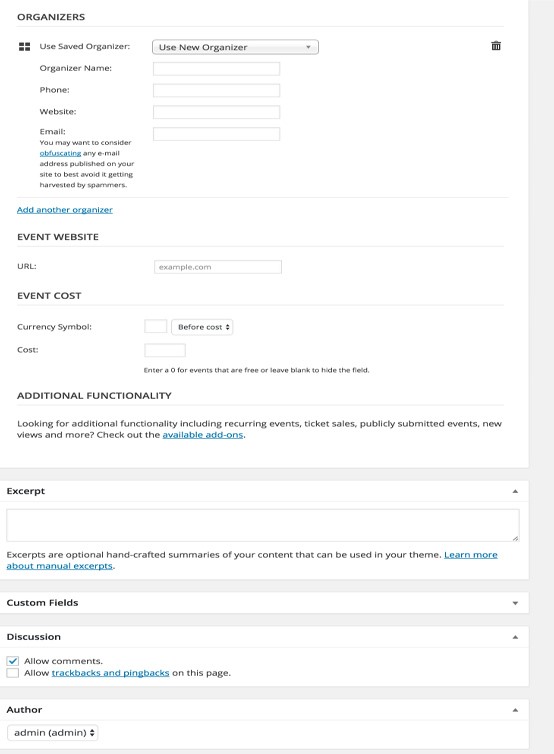
- Ensuite, vous trouverez l'option d'ajouter des détails sur l'organisateur de l'événement.
- À l'étape suivante, vous pouvez choisir d'entrer le site Web de l'événement et le coût de l'événement.
- À la fin, vous avez la possibilité d'autoriser les commentaires, les rétroliens et les pingbacks et de définir le nom de l'auteur.
C'est ça! Vous avez terminé la création de votre premier événement.
Cliquez sur le bouton Publier et l'événement sera affiché sur le site WordPress.
Voir les événements
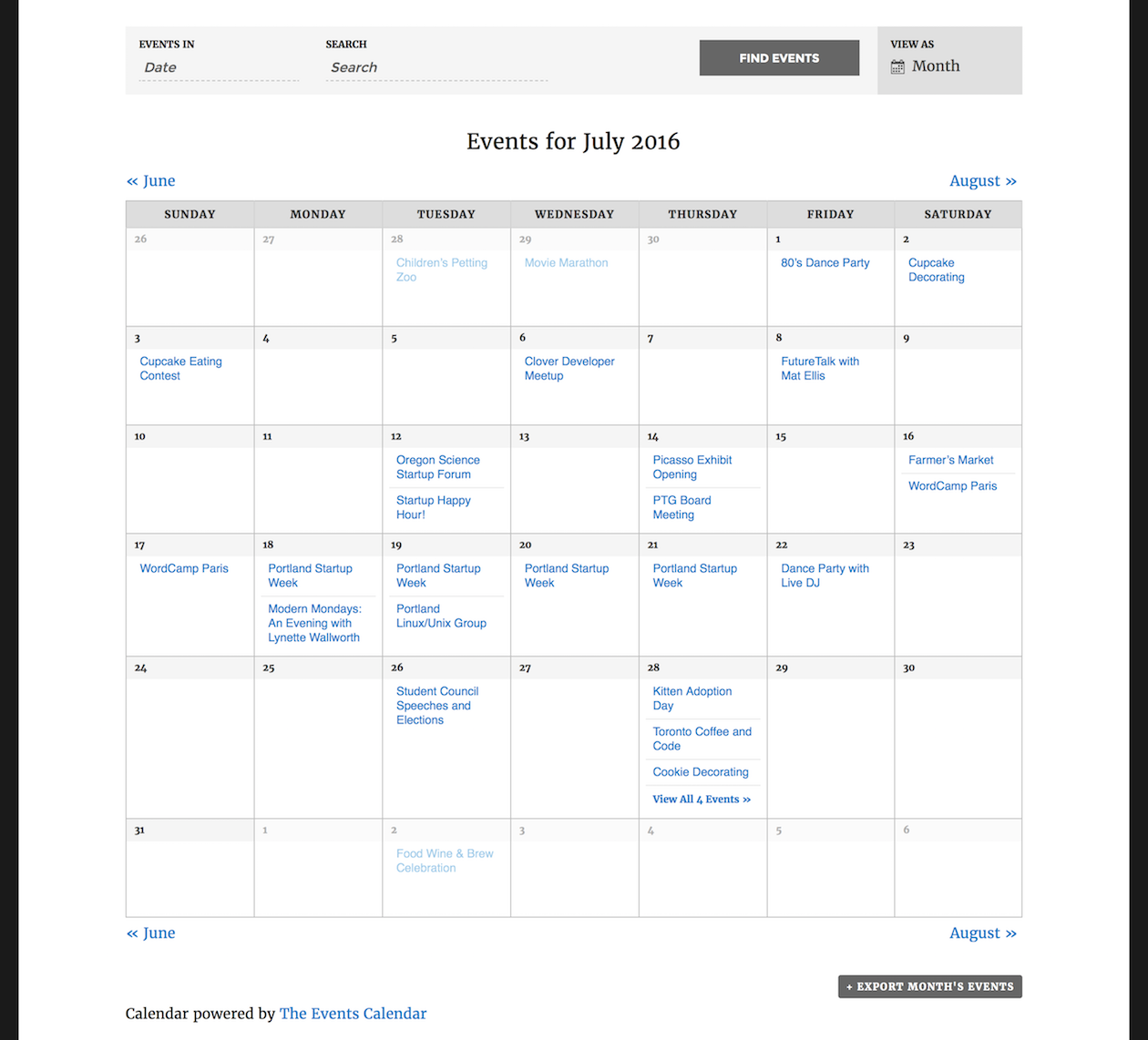
Les événements ainsi créés sont consultables depuis l'url par défaut https://votresiteurl/events/ . Vous y trouverez les événements répertoriés pour le mois en cours. Vous avez la possibilité de rechercher un événement par mot-clé ou par date. Vous pouvez également afficher sous forme de mois, de liste ou de date.
Remarque : Avant de cliquer sur Publier, vous pouvez également définir des balises pour votre événement ou ajouter des catégories d'événements.
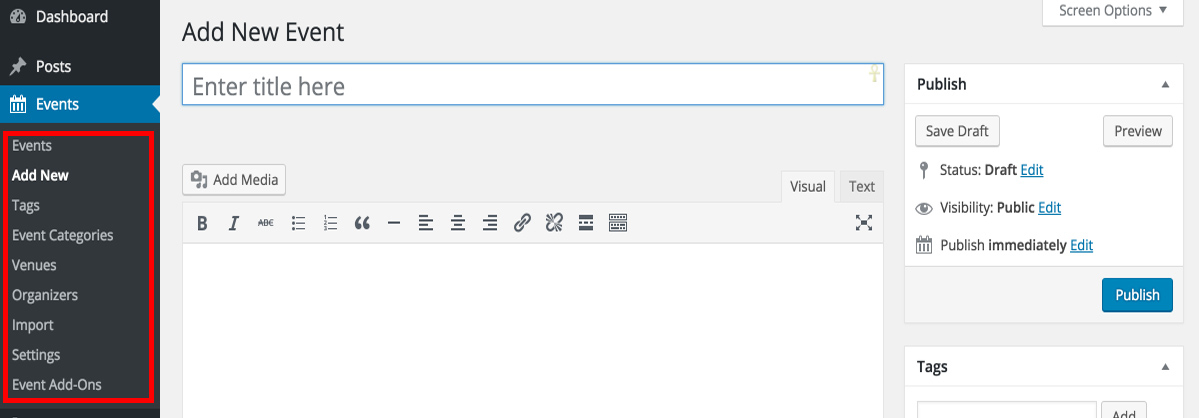
L'onglet Événements de votre tableau de bord contient également les sous-catégories suivantes :
- Événements – Affichez des informations sur tous les événements créés dans l'ordre chronologique, ainsi que des options pour modifier les événements.
- Balises -Créez et ajoutez des balises à vos événements pour aider les téléspectateurs à trouver rapidement et facilement des événements populaires
- Catégories d'événements - Il vous permet de créer autant de catégories que vous le souhaitez et d'ajouter des événements selon vos besoins.
- Lieux – Cet onglet affiche la liste complète des événements, en un coup d'œil. Il vous permet également d'ajouter des lieux d'événements supplémentaires, en plus des lieux d'événements par défaut.
- Organisateurs - Le plugin Event Calendar vous permet d'ajouter des organisateurs d'événements distincts, qui peuvent ensuite ajouter leurs propres événements sur votre site. L'onglet Organisateurs est l'endroit où vous pouvez gérer ces organisateurs d'événements externes.
- Importer - Si vous souhaitez importer des événements, des lieux et des organisateurs à partir de sources externes dans un format de fichier CSV, c'est ici que vous pouvez le faire. Il fournit toutes les options associées à l'importation de fichiers.
- Paramètres - L'onglet Paramètres comporte quatre sous-divisions -
- Général - Contient des paramètres de base tels que le nombre d'événements pouvant être ajoutés par page, l'affichage de commentaires, les configurations de Google Map et les paramètres de fuseau horaire.
- Affichage – Dispose d'options pour vous aider à sélectionner les feuilles de style et les modèles à utiliser pour les événements, ainsi que la durée d'affichage des événements sur votre site.
- API's - C'est ici que vous pouvez activer la clé API Google Maps.
- Aide – Contient des liens vers leurs blogs officiels et leur forum de support. Il affiche également les informations système, les plugins installés, les thèmes et d'autres détails communs de la bibliothèque.
- Modules complémentaires d' événements– Contient des liens vers les extensions et modules complémentaires pour le calendrier des événements.
Conclusion
Le plugin Event Calendar est un excellent plugin pour gérer tous vos événements sous un même toit. Que vous soyez un propriétaire d'entreprise indépendant ou une grande entreprise, ce plugin a des fonctionnalités qui prennent en charge tous. Son interface claire et organisée le rend facile à utiliser, même pour les débutants.
Un design élégant, des tonnes de fonctionnalités et d'options de personnalisation et d'extensions font de ce plugin le choix parfait pour gérer les événements.