
Cómo cambiar el idioma de su panel de WordPress
Publicado: 2017-10-30En esta publicación, cubriremos cómo instalar WordPress en un idioma diferente, cómo cambiar el idioma de WordPress una vez que se ha instalado, los complementos de idioma de WordPress y cómo involucrarse en el proyecto de WordPress ayudando con las traducciones.
Contenido
- 1 Cómo usar WordPress en diferentes idiomas
- 2 Método 1: Instalar WordPress por primera vez
- 3 Método 2: cambiar la configuración de idioma
- 4 Método 3: Usar complementos de idioma
- 5 Método 4: Instalar idiomas manualmente
- 5.1 Descargar un idioma
- 5.2 Instalación de los archivos de idioma en su servidor
- 6 Cómo participar en proyectos de traducción
- 7 pensamientos finales
- 7.1 Publicaciones relacionadas
Cómo usar WordPress en diferentes idiomas
Vamos a repasar cuatro métodos diferentes que le permiten cambiar el idioma que usa en el administrador de WordPress. La primera es cuando instalas WordPress ya que uno de los primeros pasos que te pide completar es seleccionar un idioma.
El segundo tiene que ver con una configuración agregada al núcleo de WordPress en WordPress 4.1, lanzado a fines de 2014. Le permite seleccionar e instalar paquetes de idioma desde el backend de WordPress. No hay muchos complementos que le permitan hacer esto desde que se lanzó esta configuración, pero hablaremos de un par de todos modos después de eso.
El método final que repasaremos es cómo instalar paquetes de idioma manualmente.
Método 1: instalar WordPress por primera vez
Esta opción no estará disponible para usted si su host instala WordPress en su servidor por usted, lo que significa que no descargó la última versión de WordPress.org y la instaló manualmente.
Es simple cuando lo haces, ya que uno de los primeros pasos consiste en seleccionar un idioma:
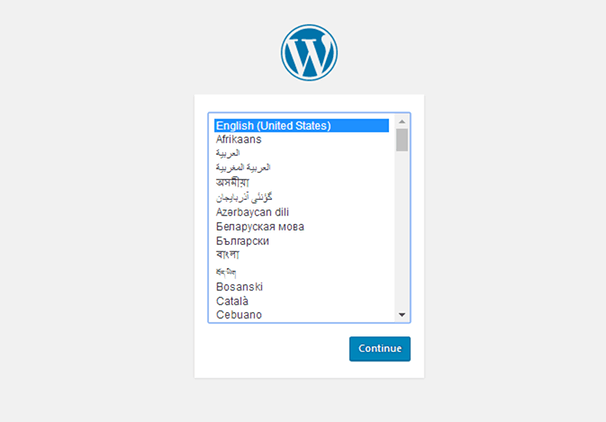
Todo lo que necesita hacer es elegir uno de los muchos idiomas con los que viene preinstalado WordPress y hacer clic en Continuar.
Método 2: cambie la configuración de su idioma
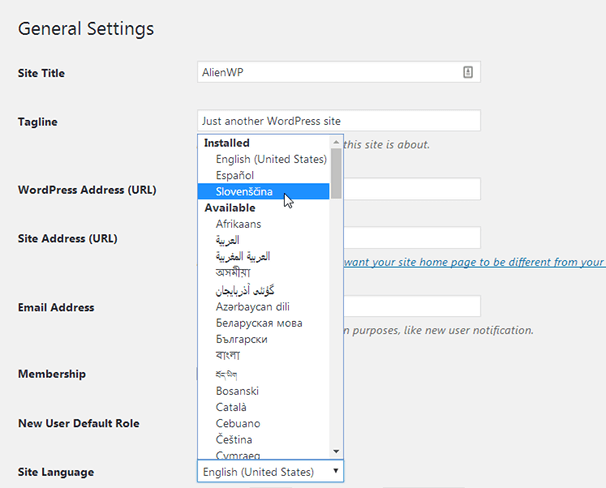
Si ya instaló WordPress, aún puede cambiar el idioma que usa en el backend. Simplemente vaya a Configuración → General y cambie la configuración de Idioma del sitio al idioma que desea usar.

Haga clic en Guardar cambios para ver su sitio en el nuevo idioma.
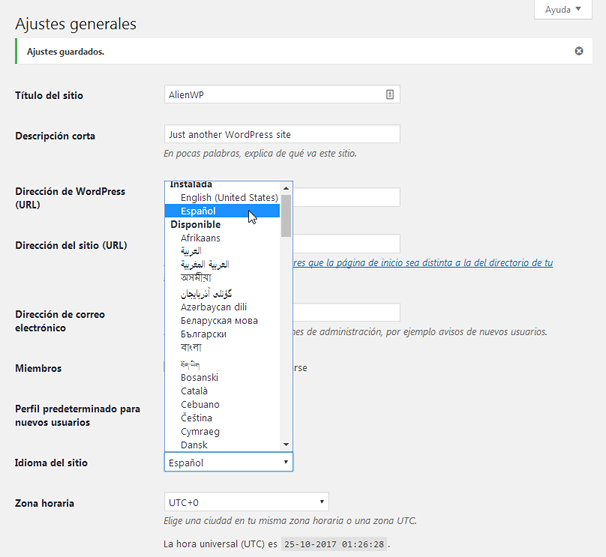
También puede elegir un idioma diferente por usuario visitando la pantalla de perfil de ese usuario en el backend de WordPress.
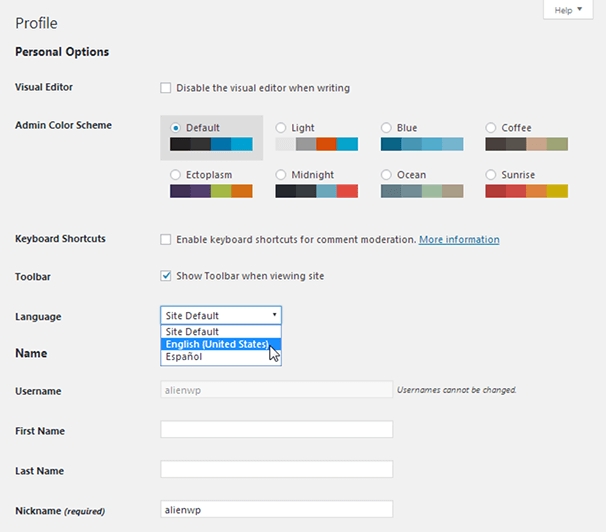
Pasemos a algunos complementos que puede usar para realizar esta tarea.
Método 3: usar complementos de idioma
El primer complemento que mencionaremos es un conmutador de idioma simple que cambia el idioma que se muestra en el backend de WordPress. Se llama administrador de WordPress en inglés. Le permite cambiar entre dos idiomas, uno de los cuales es siempre el inglés estadounidense. El otro, etiquetado como "nativo", es el que establece como configuración de Idioma del sitio en la sección Configuración general.
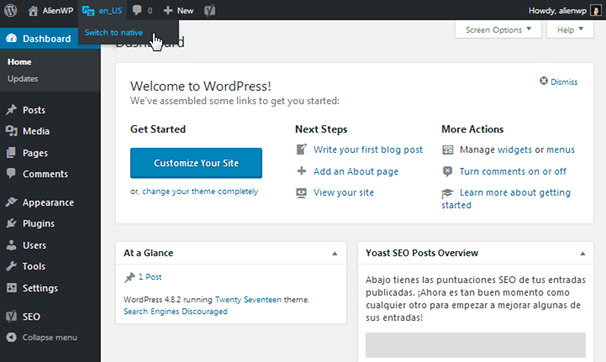
Todo lo que necesita hacer es pasar el cursor sobre el elemento de menú que el complemento agrega a la barra superior para cambiar de idioma. Es así de simple. Puede que no lo ayude a agregar nuevos idiomas a WordPress, pero facilita el cambio entre inglés y otro idioma.
El siguiente complemento que mencionaremos es Idioma de administración por usuario. Es un poco obsoleto ya que WordPress agregó la configuración de idioma del sitio a la pantalla de perfil de usuario en WordPress 4.7. Sin embargo, el desarrollador de este complemento afirma que mantendrá el soporte para aquellos que aún no han actualizado a WordPress 4.7, así como para aquellos que usan complementos obsoletos incompatibles con get_user_locale.
Método 4: instalar idiomas manualmente
WordPress es una plataforma de código abierto que miles de desarrolladores respaldan al lanzar complementos y temas para ella. Los idiomas no son diferentes. Si visita una sección en WordPress.org llamada Equipos de traducción, encontrará docenas de proyectos para diferentes idiomas.
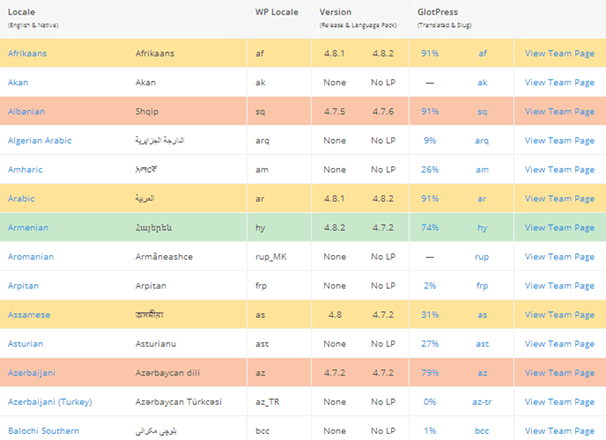
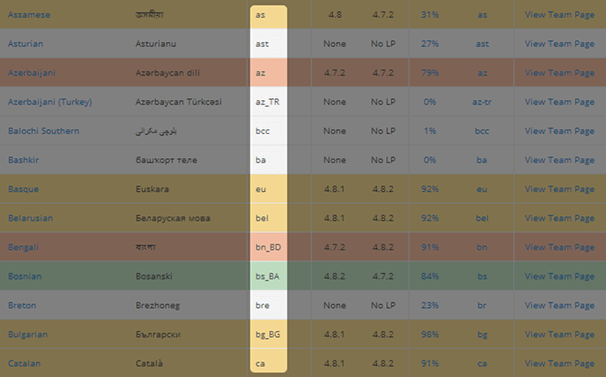
Estos proyectos son traducciones para el núcleo de WordPress, temas y complementos creados y desarrollados por equipos de voluntarios. Actualmente, esta página tiene 169 proyectos, y los colores utilizados para etiquetarlos representan qué tan actualizados están con la última versión de WordPress. Aquí hay un desglose simple de lo que significa cada color:
- Verde: Actualizado con la última versión de WordPress.
- Amarillo: Detrás de versiones menores de WordPress.
- Naranja: Detrás de una versión principal de WordPress.
- Rojo: Detrás de más de una versión principal de WordPress.
- White: Aún no publicado, pero la traducción está en proceso.
Otra cosa a tener en cuenta aquí son los porcentajes. Indican qué tan avanzado está el proyecto.
Descargar un idioma
Cuando esté listo para descargar el idioma que desea agregar a su sitio, haga clic en su nombre en el extremo izquierdo de la tabla.

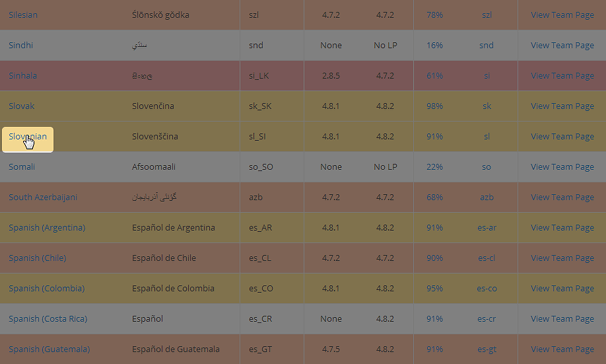
Esto abre la página de descarga oficial del idioma en WordPress.org. Haga clic en su botón Descargar ubicado en el lado derecho de la página.
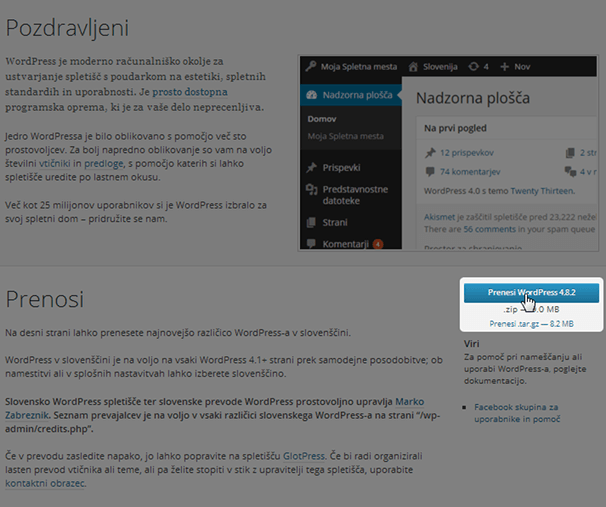
Esta es una carpeta ZIP completa del núcleo de WordPress para la última versión disponible en ese idioma en particular. Como es probable que ya tenga un sitio de WordPress establecido, querrá extraer la carpeta que descargó y abrir la carpeta interna llamada "wordpress".
Abra la carpeta wp-content después de eso y abra la carpeta Idiomas. Lo que está buscando son archivos .mo y .po, que son las extensiones de archivo que usa WordPress para los idiomas.
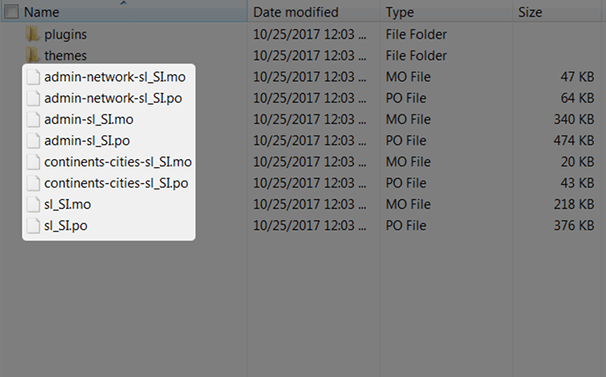
Pasemos al siguiente paso.
Instalación de los archivos de idioma en su servidor
Lo siguiente que debe hacer es instalar los archivos de idioma cargándolos en su servidor. La carpeta Idiomas no existe en la versión principal del núcleo de WordPress, por lo que es probable que deba crear una para su propio sitio. Si alguna vez ha cambiado de idioma usando la configuración de idioma del sitio, debería haberse creado uno para usted.
Abra el administrador de archivos que usa para acceder a los archivos de su sitio, ya sea el que usa desde el panel de control de su host o un cliente FTP, como FileZilla.
Abra la carpeta wp-content. Cree una nueva carpeta y asígnele el nombre "idiomas" si aún no existe. A continuación, arrastre los archivos de idioma (los archivos .mo y .po) de la versión traducida del núcleo de WordPress que descargó a su nueva carpeta Idiomas.
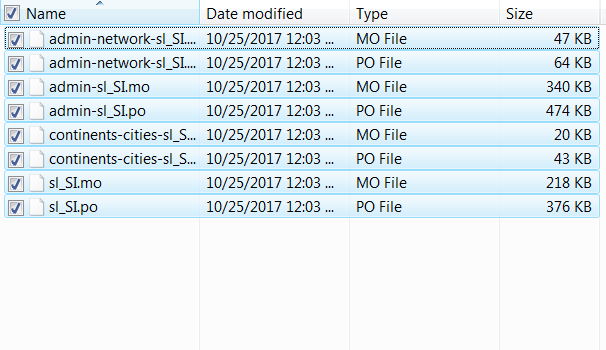
¡Eso es todo! Su nuevo idioma ahora debería estar instalado y activado en su sitio.
Solía tener que agregar la constante WPLANG a su archivo wp-config.php para activar el idioma, pero esto ya no es necesario. Si tiene problemas para instalar su nuevo idioma en su servidor, intente agregarlo a su archivo wp-config.php:
define('WPLANG', 'sl_SI');
Solo asegúrese de cambiar la segunda parte a la configuración regional de WP que usa su idioma. Consulte la tercera columna en la página Equipos de traducción si no está seguro.
Hablemos de los equipos de traducción y de cómo puedes involucrarte antes de terminar.
Cómo participar en proyectos de traducción
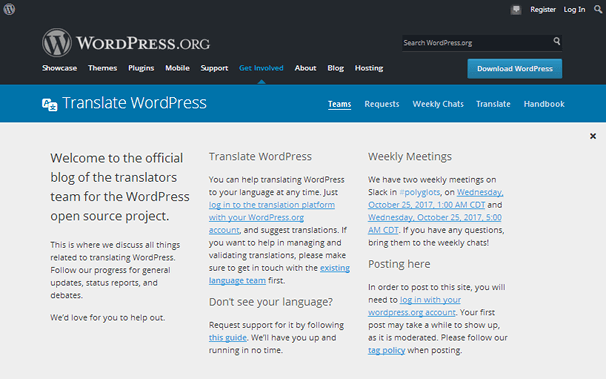
Si lee parte del texto en la captura de pantalla anterior, verá que puede ayudar de tres maneras:
- Traducciones sugeridas.
- Validación de traducciones.
- Gestión de traducciones.
Si desea hacer sugerencias o ver cómo van las traducciones, diríjase a la plataforma de traducción en WordPress.org. Verás todos los proyectos en marcha.
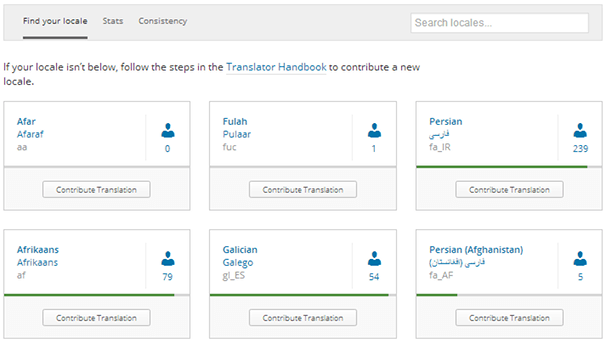
Haga clic en el botón Contribuir traducción asociado con el proyecto que desea contribuir para agregar sus sugerencias (con una cuenta iniciada) o ver un desglose de su progreso.
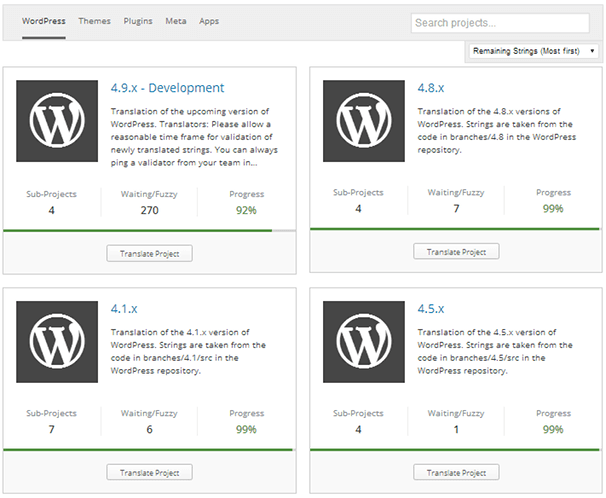
Esta sección se divide en versiones principales de WordPress, los temas con los que la traducción es compatible...
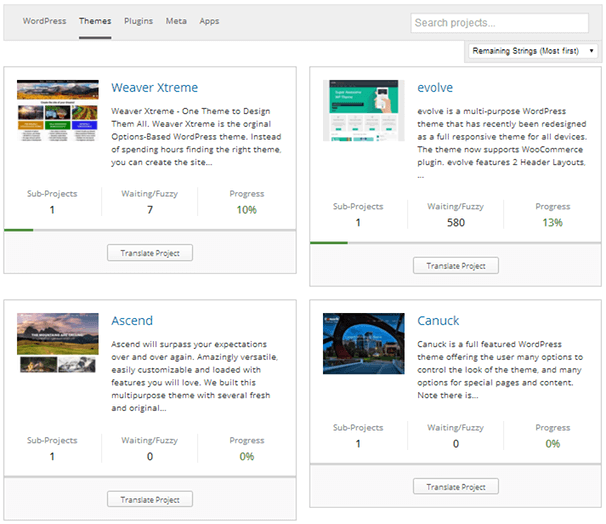
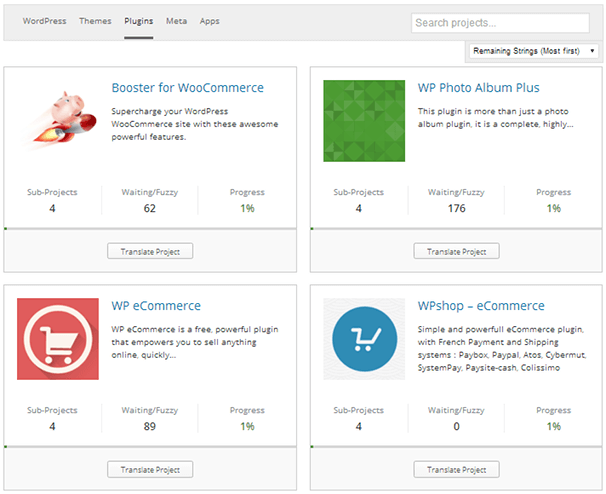
…así como los complementos, el metacontenido y las aplicaciones con las que la traducción es compatible.
Si desea involucrarse más en la validación y administración de traducciones, visite la página Equipos de traducción y haga clic en el enlace Ver página del equipo asociado con el proyecto en el que desea participar.
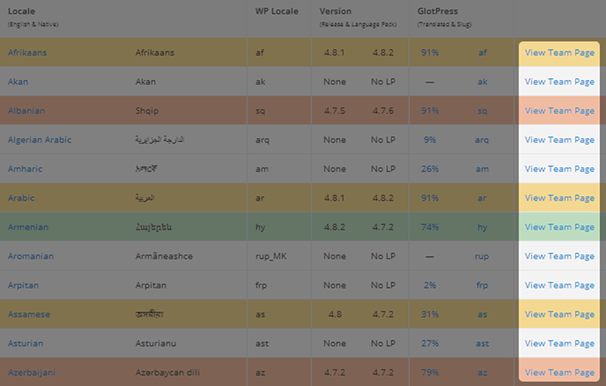
Obtendrá un desglose de los gerentes y colaboradores del equipo, así como también cómo contactar a los líderes del proyecto.
Si necesita más información, consulte el Manual del traductor y vea si tienen lo que necesita.
Pensamientos finales
Usar WordPress en diferentes idiomas nunca ha sido tan fácil desde el lanzamiento de la configuración de idioma del sitio en WordPress 4.1. Viene preempaquetado con casi todos los idiomas para los que tiene un proyecto, y solo hay unos pocos que necesitará instalar manualmente. Incluso puede involucrarse en varios proyectos de traducción y solicitar un proyecto completamente nuevo para un idioma que aún no se ha traducido a WordPress.
Esta publicación trataba sobre el uso del administrador de WordPress en diferentes idiomas. Desafortunadamente, usar WordPress en la interfaz, lo que significa crear un sitio de WordPress multilingüe, es mucho más complicado. Asegúrese de consultar la guía sobre la creación de sitios multilingües que mencionamos antes si necesita ayuda para traducir su sitio en la interfaz.