
Guía Completa: Cómo Agregar Tablas en WordPress
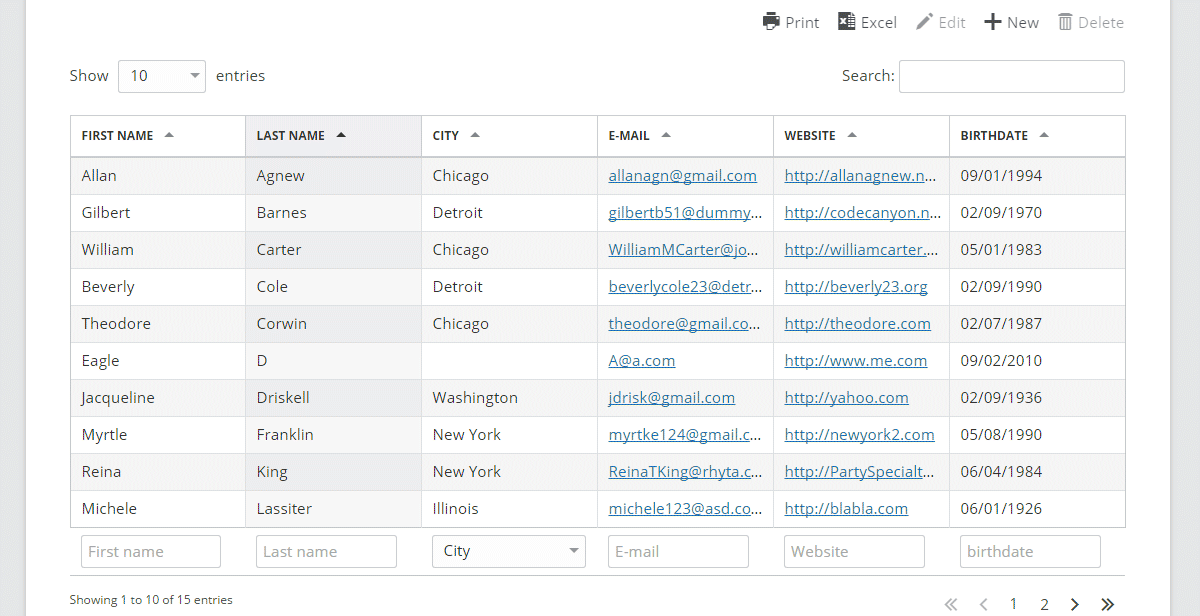
Publicado: 2017-11-02Si los datos tabulares son una parte importante de su sitio web, entonces creemos que necesita una mejor manera de administrarlos, y es donde nuestra publicación lo ayudará. Vamos a ver un complemento gratuito llamado TablePress que hace que sea muy fácil agregar tablas inteligentes y bien formateadas a su sitio; eche un vistazo a continuación, donde le mostramos cómo usarlo.
Contenido
- 1 Tablas de WordPress
- 2 TablePress: una introducción
- 3 características de TablePress
- 4 Instalación de TablePress en su sitio de WordPress
- 5 Creación de tablas con TablePress
- 6 Crear tablas desde cero
- 7 Crear una tabla importando
- 8 Exportación de una tabla
- 9 opciones de complemento
- 10 palabras finales sobre TablePress
- 10.1 Publicaciones relacionadas
Tablas de WordPress
Si está familiarizado con HTML y CSS, crear e incrustar una tabla en su sitio web no será muy difícil, aunque puede llevar mucho tiempo y ser tedioso. Sin embargo, no todo el mundo es un desarrollador con conocimientos prácticos de HTML o CSS y para esas personas, esta podría no ser una opción factible.
Pero si está utilizando un sitio de WordPress, puede crear tablas sin tocar una sola línea de código. Sin embargo, hay una trampa.
WordPress, aunque es muy versátil y el sistema de gestión de contenido (CMS) más popular, carece de una función muy común y útil. No tiene una función de creación de tablas incorporada. Teniendo en cuenta la amplia gama de diversas funciones que ofrece WordPress, ciertamente es desconcertante pensar que ofrecer soporte para tablas no es una funcionalidad nativa de WordPress.
TablePress: una introducción
“TablePress” de Tobias Bathge, es uno de los mejores complementos de mesa disponibles gratuitamente. Le permite crear y administrar tablas en su sitio de WordPress, utilizando una interfaz fácil de usar. No se requieren conocimientos de HTML.
Es un complemento de tabla genérico que no está restringido a tablas de comparación o precios y se puede usar para mostrar casi cualquier dato, incluidas las fórmulas que se evaluarán. Es rico en características y ofrece todo lo que debería proporcionar un complemento estándar.
Este complemento tiene más de 3000 calificaciones de 5 estrellas, y con más de 600 000 instalaciones activas, TablePress ya se ha establecido como un complemento popular y favorito de los usuarios de WordPress.
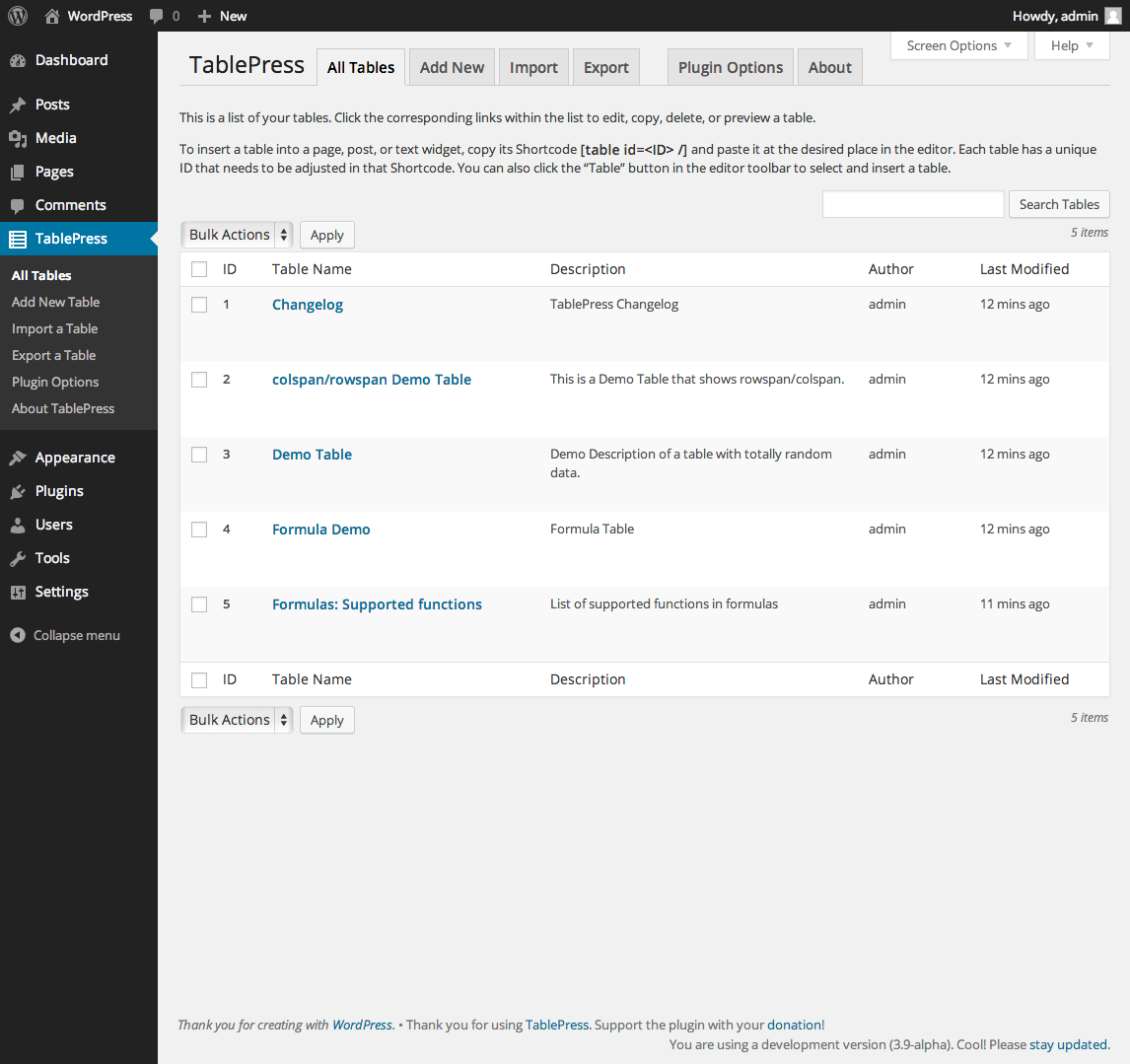
Características de TablePress
- Importe fácilmente datos de Excel, HTML, CSV y JSON.
- Exporte/guarde tablas en varios formatos como CSV, JSON, HTML.
- Admite importación/exportación masiva
- Las tablas se pueden incrustar en cualquier lugar usando un shortcode.
- Tablas fácilmente personalizables usando CSS.
- Los datos de la tabla pueden contener cualquier tipo de datos: texto, números, enlaces, HTML o JavaScript.
- Una biblioteca de JavaScript adicional agrega funciones como clasificación, paginación, filtrado y más.
- Permite duplicar y eliminar tablas.
- Inserte fácilmente tablas en sus publicaciones con solo hacer clic en un botón
- Puede combinar múltiples filas/columnas para formar una sola (rowspan/colspan)
- Contiene varios complementos para mejorar aún más sus funcionalidades, como crear tablas receptivas, filtros de columnas, el botón Guardar en archivo PDF y mucho más.
Instalación de TablePress en su sitio de WordPress
La instalación del complemento es fácil e implica algunos pasos que se describen a continuación.
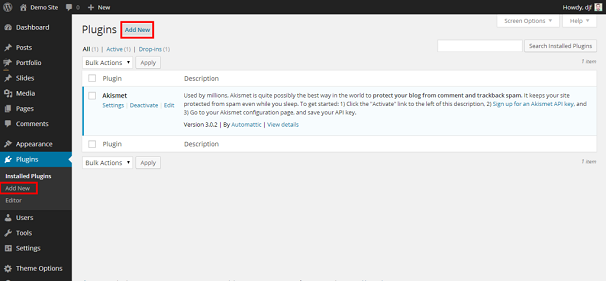
- Inicie sesión en su panel de administración de WordPress.
- Haga clic en la opción Complementos en el menú de la barra lateral izquierda
- Haga clic en el botón Agregar nuevo de los complementos
Aparecerá una nueva ventana, escriba "TablePress" en el menú de búsqueda en la esquina superior izquierda de la ventana y presione Entrar.
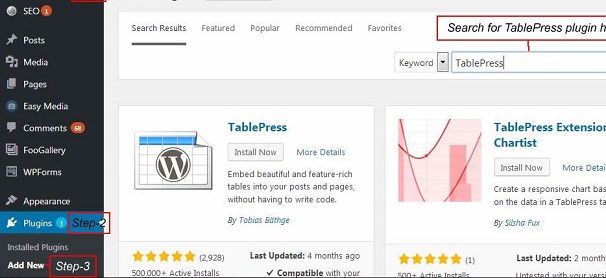
Aparecerá una lista de complementos. Desde aquí, seleccione el complemento y haga clic en el botón Instalar ahora.
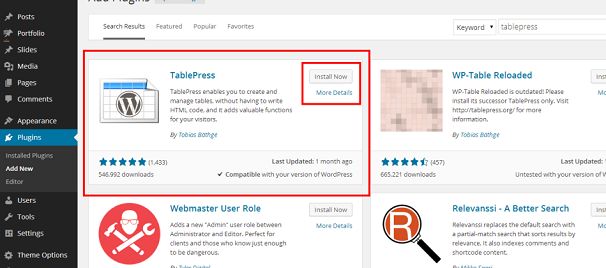
Una vez completada la instalación, haga clic en Activar
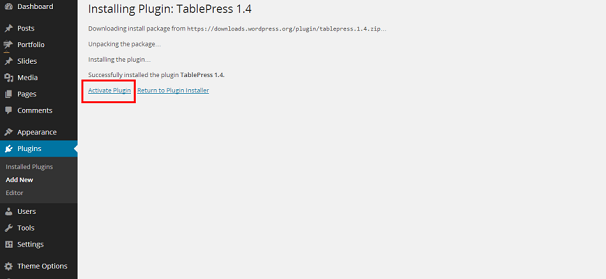
Eso es todo, ahora está listo para usar el complemento. Puedes acceder a la
Complemento Table Press haciendo clic en el enlace TablePress en la barra lateral izquierda de su tablero
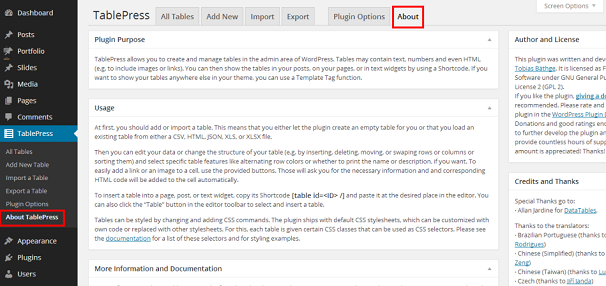
Para obtener más información sobre el complemento TablePress, desplácese hacia abajo hasta la barra lateral izquierda y haga clic en "Acerca de".
Creación de tablas con TablePress
En este artículo, vamos a discutir 2 métodos para insertar tablas en WordPress.
- Crear tablas desde cero
- Importación de una tabla desde un archivo existente
Crear tablas desde cero
TablePress nos permite crear tablas desde cero utilizando su interfaz interactiva y fácil de usar.
Los pasos para crear una tabla se enumeran a continuación.
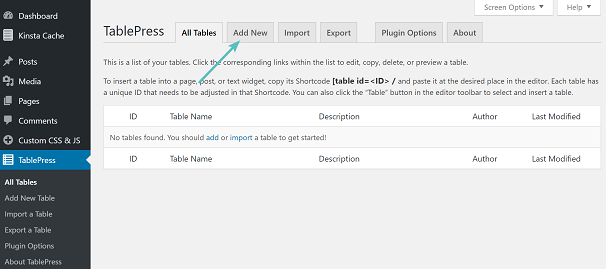
Dirígete a tu tablero de WordPress y haz clic en " TablePress " en la barra lateral izquierda.
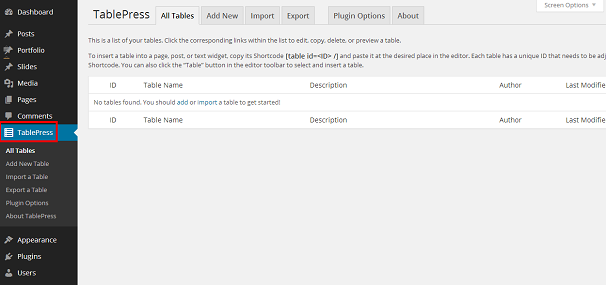
Para comenzar a crear tablas, haga clic en la pestaña "Agregar nuevo" en la navegación de la página o también puede hacer clic en el botón "Agregar nueva tabla" en la barra lateral izquierda debajo del menú "TablePress".
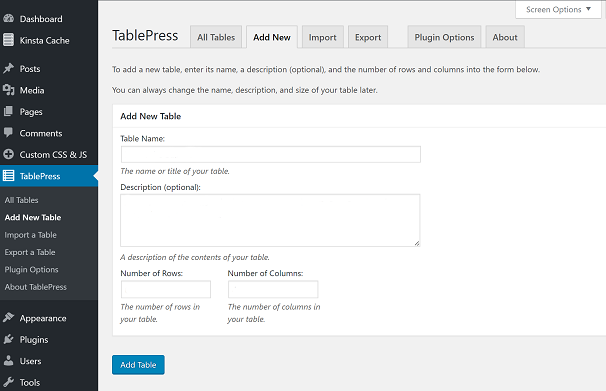
Luego será llevado a la página siguiente donde puede configurar su mesa. Aquí puede dar un nombre a su tabla, ingresar una descripción para su tabla y establecer la dimensión de su tabla completando la opción "Número de filas" y "Número de columnas". Haga clic en Agregar tabla cuando haya terminado.

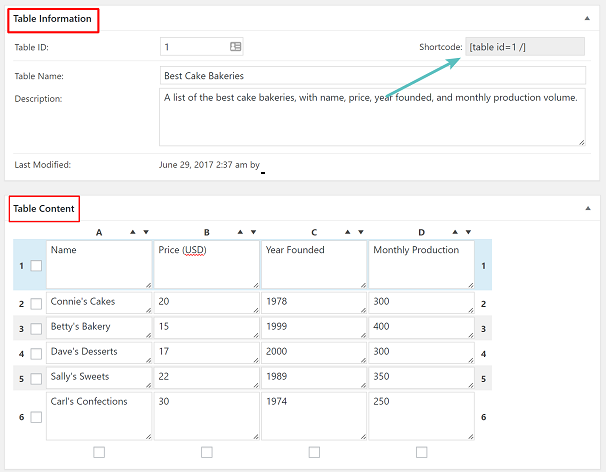
Al hacer clic en Agregar tabla , tendrá acceso al editor de tablas completo, donde puede continuar agregando contenido a su tabla. En esta página, puede modificar con lo siguiente:
En la sección Información de la mesa, a su mesa se le asignará una identificación y un código abreviado, que utilizará para agregar su mesa a sus publicaciones y páginas. También mostrará el nombre y la descripción de su tabla.
A continuación, encontrará la sección Contenido de la tabla donde comienza a completar las celdas de su tabla con datos.
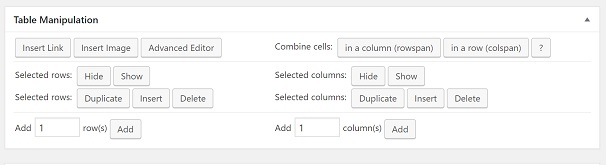
Más abajo en la página puede encontrar Manipulación de tablas. Puede insertar enlaces, imágenes en sus celdas, combinar celdas, un editor avanzado, duplicar/eliminar filas y columnas seleccionadas, agregar más filas/columnas.
A continuación, encontrará la sección Opciones de tabla , donde puede configurar la fila de encabezado/pie de tabla, alternar colores por fila, mostrar el nombre y la descripción de la tabla y agregar clases de CSS adicionales para fines de estilo.
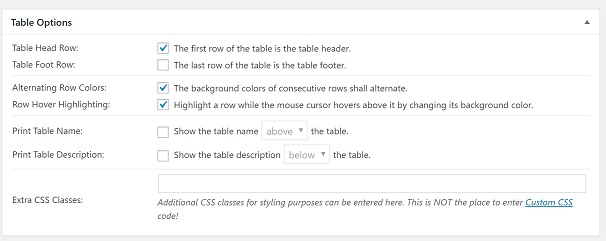
A continuación, encontrará algunas opciones más para usar tablas de datos, habilitar la clasificación, la búsqueda/filtrado, la paginación y el desplazamiento horizontal. Junto con él, también hay botones disponibles para copiar, exportar o eliminar su tabla.
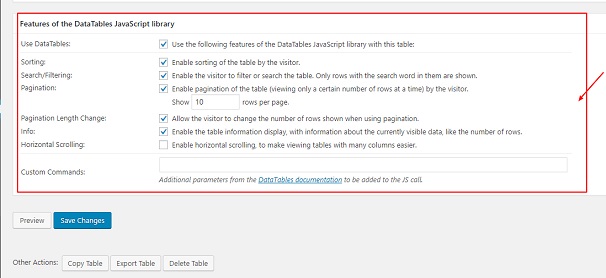
Una vez que haya terminado con la configuración, haga clic en Guardar cambios y luego en el botón Vista previa en la parte inferior de la página para tener una idea básica de cómo se verá su tabla.
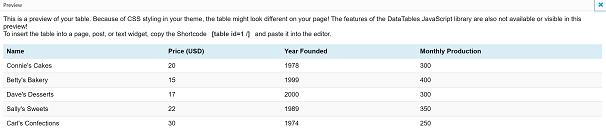
(Tenga en cuenta que la apariencia real de su tabla diferirá de la vista previa, según el estilo CSS del tema de su sitio. Además, las características de las bibliotecas de JavaScript no están disponibles en la vista previa).
Para insertar la tabla en una publicación o página, hay 2 formas diferentes disponibles.
El primero implica copiar el código abreviado de su tabla, vaya a la página donde le gustaría mostrar la tabla y pegue el código abreviado.
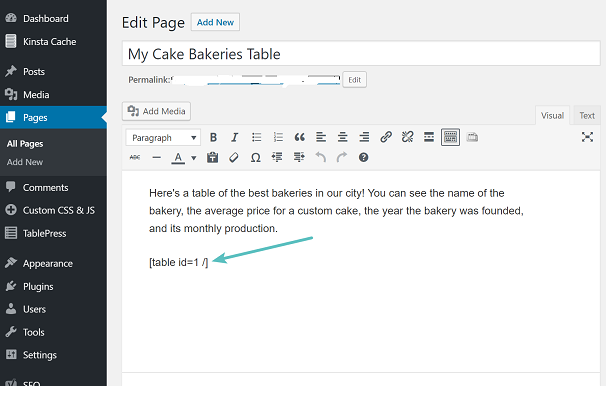
La segunda forma es hacer clic en el botón "Insertar una tabla de WordPress" agregado por TablePress en la barra de herramientas del editor visual.
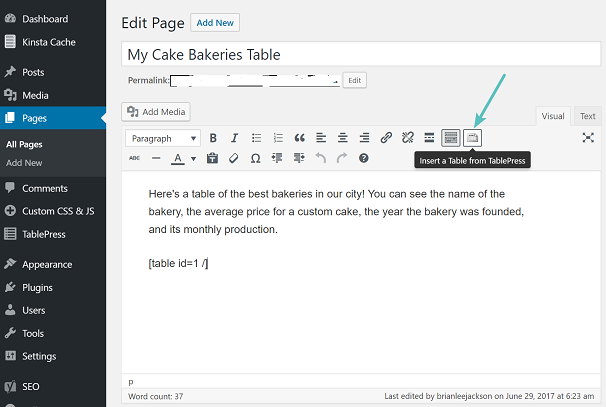
Eso es todo. La tabla ahora está agregada a su sitio de WordPress.
Creación de una tabla mediante la importación
Si ya tiene sus tablas creadas en una hoja de Excel o una hoja de Google u otros formatos y desea usar esa tabla en su publicación/página, entonces podemos importarla de inmediato usando el complemento TablePress.
Los pasos se enumeran a continuación-
- Navegue a su panel de administración -> TablePress y luego haga clic en Importar a continuación, en esta página seleccionará su fuente de importación (Carga de archivos, URL, archivo del servidor o entrada manual).
- A continuación, haga clic en el botón Elegir archivo para seleccionar el archivo que desea importar.
- Otra funcionalidad incluida en esta pestaña es la capacidad de elegir los datos importados para crear una nueva tabla, reemplazar una existente o agregar el contenido de la nueva tabla a una tabla existente.
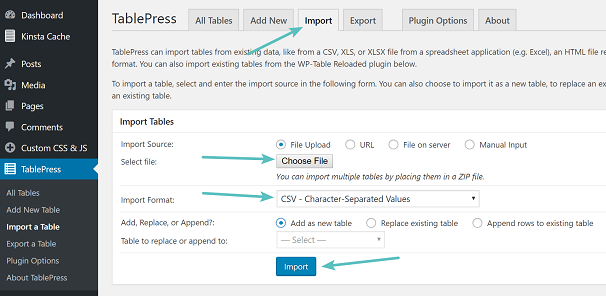
- Haga clic en el botón Importar una vez que haya terminado.
- Una vez que haga clic en el botón Importar , será redirigido nuevamente a la misma página de edición que cuando creó una tabla desde cero.
- El resto de los pasos, desde agregar contenido a su tabla hasta agregarlo a su página/publicación, son los mismos que se discutieron en el primer método de creación de tablas usando TablePress.
Exportación de una tabla
TablePress nos permite exportar tablas desde nuestro sitio de WordPress. Esto es útil si ha creado otro sitio web y desea agregar sus tablas existentes al nuevo sitio. Las tablas se pueden exportar a formatos CSV, HTML o JSON.
los pasos son
- Navegue a su panel de administración-> TablePress. Y luego seleccione Exportar
- Seleccione la tabla que desea exportar y el formato de exportación.
- También puede seleccionar varias tablas para exportar archivándolas en un solo archivo .zip.
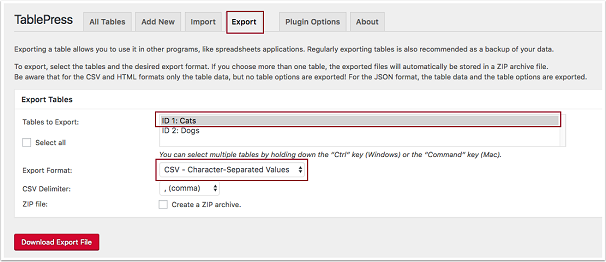
Una vez que haya terminado, haga clic en el botón Descargar archivo de exportación en la parte inferior de la página y obtenga sus datos
Opciones de complemento
El complemento TablePress también ofrece una pestaña Opciones de complemento, que le permite configurar algunas otras opciones.
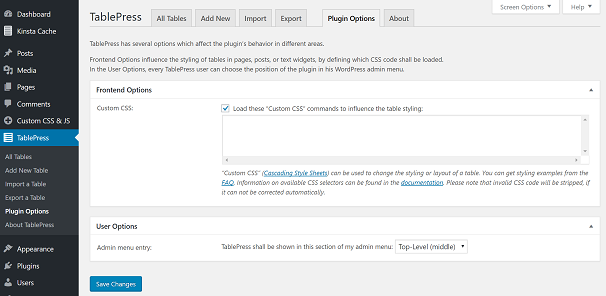
La sección Opciones de front-end le permite insertar CSS personalizado para aplicar personalización de estilo como cambiar colores, fondos, resaltar celdas, etc. a sus tablas.
También puede cambiar la ubicación donde se mostrará TablePress en el menú de administración.
Haga clic en Guardar cambios para aplicar los cambios.
Palabras finales sobre TablePress
TablePress, sin duda, es uno de los complementos de mesa más funcionales y fáciles de usar disponibles en el mercado. Ofrece muchas características excelentes y tiene un gran estilo desde el primer momento. También se puede integrar con otros complementos para mejorar aún más su funcionalidad. Los desarrolladores han realizado un gran esfuerzo para hacer de este complemento un gran recurso para la comunidad de WordPress.