
Guía Completa: Cómo Integrar Pinterest Con WordPress
Publicado: 2017-10-24
Al final, conocerá una variedad de formas diferentes en las que puede integrar Pinterest en su sitio de WordPress utilizando complementos gratuitos e integraciones de código manuales.
Hay mucho que cubrir, así que comencemos de inmediato.
Contenido
- 1 Los tipos de sitios de WordPress que más se benefician de la integración con Pinterest
- 2 ¿Cuáles son algunas formas comunes de integrar WordPress con Pinterest?
- 3 4 complementos para ayudarlo a integrar Pinterest con WordPress
- 3.1 1. Cómo agregar un botón Pin-it de Pinterest a WordPress
- 3.1.1 Agregar un solo botón Pin-it de Pinterest
- 3.1.2 Agregar un botón Pin-it a cada imagen al pasar el mouse
- 3.2 2. Cómo agregar un botón Sígueme de Pinterest a WordPress
- 3.3 3. Cómo incrustar un tablero de Pinterest en WordPress
- 3.4 4. Cómo agregar una imagen personalizada de Pinterest a las publicaciones de WordPress
- 3.1 1. Cómo agregar un botón Pin-it de Pinterest a WordPress
- 4 Cómo agregar manualmente widgets de Pinterest a su sitio sin un complemento
- 5 Envolviendo las cosas
- 5.1 Publicaciones relacionadas
Los tipos de sitios de WordPress que más se benefician de la integración con Pinterest
Si bien muchos tipos de sitios web pueden beneficiarse de Pinterest, hay algunos nichos a los que les va mejor que a otros.
Según un estudio científico real de investigadores de la Universidad de Minnesota y Georgia Tech, estos son los temas más populares en Pinterest:
- Comida y bebida
- Artesanía
- Decoración del hogar
- Moda femenina
Y aunque las mujeres siguen siendo el grupo demográfico dominante en Pinterest, cada vez más hombres se unen a la red social. Y es que, según el mismo estudio, a los hombres les interesa más:
- Fotografía
- Arte
- Diseño
- Decoración del hogar
Entonces, si su sitio entra en esas categorías, definitivamente debería considerar integrarse con Pinterest. E incluso si no lo hace, es probable que aún pueda generar al menos algo de tráfico de esos más de 200 millones de usuarios.
¿Cuáles son algunas formas comunes de integrar WordPress con Pinterest?
Lógicamente, hay dos formas de integrar Pinterest y WordPress.
Puedes pasar de WordPress a Pinterest. Es decir, puede implementar integraciones que ayuden a que su contenido de WordPress se comparta con más frecuencia y de forma más destacada en Pinterest. estamos hablando de tácticas como:
- Botones pin-it
- Seguir botones
- Compartir imágenes personalizadas para Pinterest
O bien, puede ir por el otro lado y llevar el contenido de Pinterest a su WordPress incrustando feeds específicos de tableros de Pinterest en su sitio de WordPress.
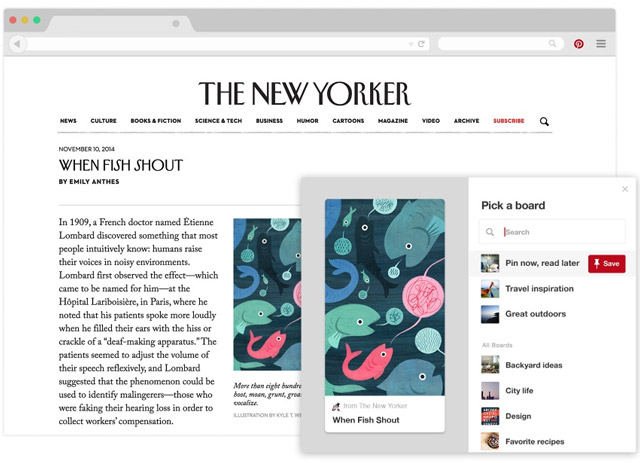
En esta guía de WordPress y Pinterest, cubriremos ambos enfoques mediante una variedad de formas en las que puede conectar WordPress y Pinterest.
Comenzaremos detallando algunos complementos fáciles de usar. Luego, le daremos el método de código manual un poco menos fácil de usar que puede usar para implementar muchas de las mismas cosas sin la necesidad de un complemento.
4 complementos para ayudarlo a integrar Pinterest con WordPress
A continuación, le mostraremos cuatro formas diferentes en las que puede integrar Pinterest en sus sitios de WordPress usando complementos. Para los primeros tres métodos, puede usar complementos completamente gratuitos , ¡así que no necesitará gastar un centavo para la mayoría de estas integraciones!
1. Cómo agregar un botón Pin-it de Pinterest a WordPress
Una de las formas más sencillas de alentar a las personas a compartir sus publicaciones es a través de un botón Pin-it dedicado de Pinterest.
Puede agregar estos botones de dos maneras:
- Un botón general que ancla toda tu publicación a Pinterest
- Botones pin-it que aparecen en cada imagen cuando un usuario pasa el mouse sobre la imagen
Le mostraremos cómo agregar ambos tipos usando el mismo complemento
Agregar un solo botón Pin-it de Pinterest
Si ya está utilizando un complemento dedicado para compartir en redes sociales, probablemente ya tenga acceso a un botón para compartir de Pinterest. Entonces, antes de continuar con esta sección, lo alentamos a que verifique su complemento para compartir en redes sociales (si corresponde).
Pase lo que pase, si solo desea agregar un solo botón para Pinterest, puede usar el complemento gratuito Pinterest Pin It Button On Image Hover And Post del complemento Weblizar.
Una vez que instale y active el complemento, vaya a la nueva opción Botón PinIt de Pinterest en su tablero de WordPress.
En la cima. Elija si mostrar o no el botón Pin-it individual en:
- Publicaciones
- Paginas

Luego, guarde sus cambios. Su único botón Pin-it de Pinterest debería estar activo ahora.
Agregar un botón Pin-it a cada imagen al pasar el mouse
Si desea mostrar un botón Pin-it cada vez que un usuario pasa el mouse sobre una imagen, puede configurar esa configuración desde la misma interfaz. En la configuración del botón PinIt de Pinterest , desplácese hacia abajo y asegúrese de activar la opción para mostrar el botón Pin It al pasar el cursor sobre la imagen .

Luego, puede configurar cómo se ve ese botón flotante configurando las opciones para:
- Pin It Color del botón (al pasar el cursor sobre la imagen)
- Tamaño del botón Pin It (al pasar el cursor sobre la imagen)

Asegúrate de guardar tus cambios. ¡Y eso es todo!
2. Cómo agregar un botón Sígueme de Pinterest a WordPress
Si solo desea agregar un botón simple que permita a sus visitantes seguirlo en Pinterest, puede usar el complemento gratuito Agregar botón de seguimiento de Pinterest del mismo desarrollador.
Una vez que instala y activa el complemento, le brinda un nuevo widget Agregar botón de seguimiento de Pinterest que puede usar en cualquier área de widgets en su sitio.
Para acceder a él, visite el área normal de widgets yendo a Apariencia → Widgets . Luego, arrastre sobre el widget y configure las cuatro opciones simples:

Después de la configuración, debería ver el botón en el front-end de su sitio así:

3. Cómo incrustar un tablero de Pinterest en WordPress
Si desea incrustar un tablero de Pinterest en WordPress con un complemento, puede usar el complemento gratuito AccessPress Pinterest.
Una vez que active el complemento, puede comenzar a incrustar tableros de Pinterest a través de:
- un widget
- un código abreviado
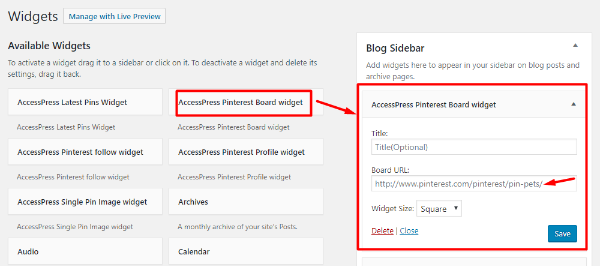
Para acceder al widget, vaya a Apariencia → Widgets, arrastre sobre el widget del tablero de Pinterest de AccessPress e ingrese la URL del tablero :
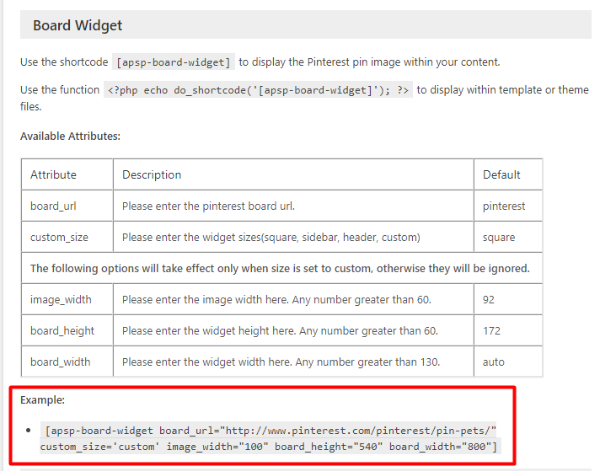
Para usar el código corto, vaya a AccessPress Pinterest → Cómo usar y desplácese hacia abajo hasta la sección Ayuda de código corto. Siga las instrucciones para el shortcode Board Widget para crear su propio shortcode:
4. Cómo agregar una imagen personalizada de Pinterest a las publicaciones de WordPress
Una cosa única de Pinterest en comparación con otras redes sociales es que las imágenes que son más altas que anchas en realidad se anclan con más frecuencia.
De hecho, los propios Pinterest recomiendan una relación de aspecto de 2:3 para las imágenes.
Pero hay un problema: las imágenes destacadas de WordPress suelen ser más anchas que altas.
Eso significa que si desea optimizar su contenido para Pinterest, debe incluir una imagen personalizada para cuando se fije su publicación.
Desafortunadamente, no pudimos encontrar un complemento que le permita hacer esto de forma gratuita . Pero si compra la versión paga de Social Warfare, podrá especificar una imagen especial exclusiva de Pinterest para cada publicación o página que escriba.
Cómo agregar manualmente widgets de Pinterest a su sitio sin un complemento
En todos los ejemplos anteriores, le mostramos cómo integrar Pinterest con WordPress mediante el uso de complementos gratuitos.
Pero además de esos complementos, Pinterest en realidad ofrece su propio generador de widgets para ayudarlo a implementar muchas de las mismas funciones sin la necesidad de un complemento.
Con el generador de widgets, puede:
- Crear un botón Pin-it
- Añadir un botón de seguimiento
- Incrustar un solo pin de Pinterest
- Incrustar un tablero de Pinterest completo
- Muestra los detalles de tu perfil de Pinterest
¿La única trampa? Debe poder agregar un fragmento de código corto a la sección <head> de su sitio para que funcione.
He aquí cómo usarlo:
Primero , edite el archivo functions.php en su tema hijo y agregue el siguiente fragmento de código:
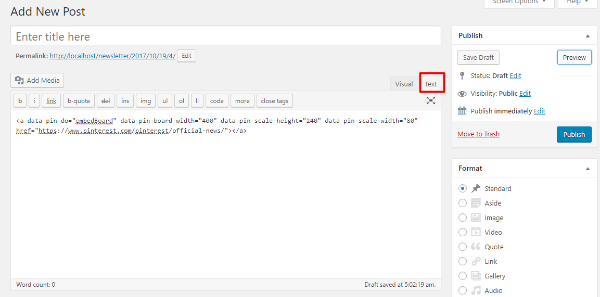
Luego, puede usar el generador oficial de widgets de Pinterest para crear una variedad de incrustaciones de Pinterest diferentes. Una vez que elija la configuración deseada, todo lo que necesita hacer es copiar y pegar el código que le proporciona Pinterest en la pestaña Texto donde desea que aparezca el widget:

Por ejemplo, podría pegar el siguiente fragmento de código en la pestaña de texto del Editor de WordPress (o un widget HTML):
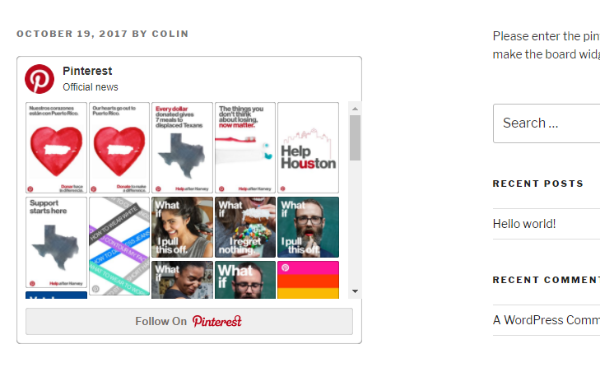
Luego, vería su tablero incrustado en el front-end:
Envolviendo las cosas
Y eso concluye nuestra guía sobre cómo integrar Pinterest con WordPress.
Si está ejecutando un sitio de WordPress en uno de los nichos que funcionan bien en Pinterest, debería implementar absolutamente algunos de estos métodos para comenzar a aumentar su tráfico de los más de 200 millones de usuarios de Pinterest.
E incluso si su sitio web no está en uno de los nichos más populares, es probable que todavía haya personas en Pinterest que estén interesadas en lo que tiene para compartir.
Si no eres muy experto en programación, la solución más fácil es usar algunos de los complementos que describimos en la guía. Pero si se siente cómodo con algunos principios básicos de codificación, puede usar el generador manual de widgets para lograr el mismo efecto.
¡Ahora sal y comienza a ser atrapado más!