
WordPressダッシュボードの言語を変更する方法
公開: 2017-10-30この投稿では、WordPressを別の言語でインストールする方法、インストール後にWordPressの言語を変更する方法、WordPress言語プラグイン、翻訳を手伝ってWordPressプロジェクトに参加する方法について説明します。
コンテンツ
- 1さまざまな言語でWordPressを使用する方法
- 2方法1:WordPressを初めてインストールする
- 3方法2:言語設定を変更する
- 4方法3:言語プラグインを使用する
- 5方法4:言語を手動でインストールする
- 5.1言語のダウンロード
- 5.2サーバーへの言語ファイルのインストール
- 6翻訳プロジェクトに参加する方法
- 7つの最終的な考え
- 7.1関連記事
さまざまな言語でWordPressを使用する方法
WordPress管理者で使用する言語を変更できる4つの異なる方法について説明します。 最初のステップは、言語の選択を完了するように求められるため、WordPressをインストールするときです。
2つ目は、2014年後半にリリースされたWordPress 4.1のWordPressコアに追加された設定と関係があります。これにより、WordPressのバックエンドから言語パックを選択してインストールできます。 この設定がリリースされて以来、これを可能にするプラグインは多くありませんが、とにかくいくつかについて説明します。
最後に説明する方法は、言語パックを手動でインストールする方法です。
方法1:WordPressを初めてインストールする
ホストがサーバーにWordPressをインストールしている場合、このオプションは使用できません。つまり、WordPress.orgから最新バージョンをダウンロードして手動でインストールしていません。
最初のステップの1つに言語の選択が含まれるため、これを行うのは簡単です。
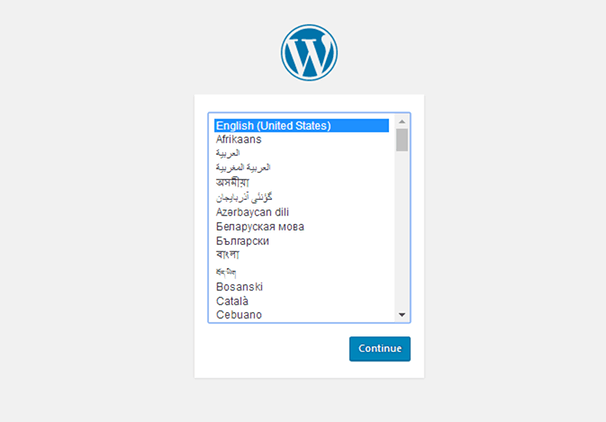
WordPressがプリインストールされている数十の言語のいずれかから選択し、[続行]をクリックするだけです。
方法2:言語設定を変更する
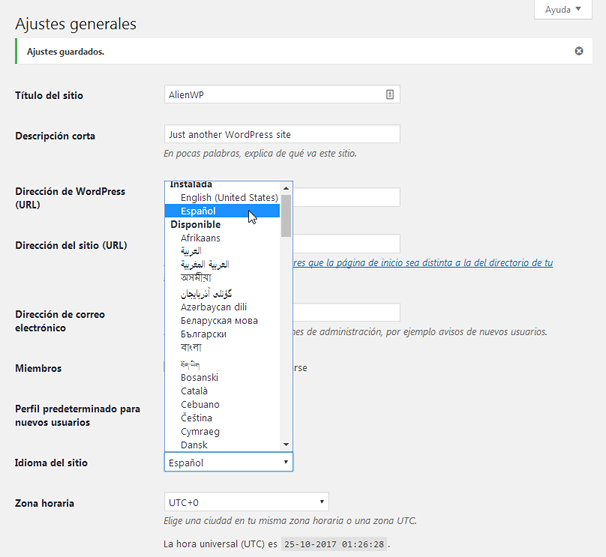
すでにWordPressをインストールしている場合でも、バックエンドで使用する言語を変更できます。 [設定]→[一般]に移動し、[サイトの言語]設定を使用する言語に変更するだけです。

[変更を保存]をクリックして、サイトを新しい言語で表示します。
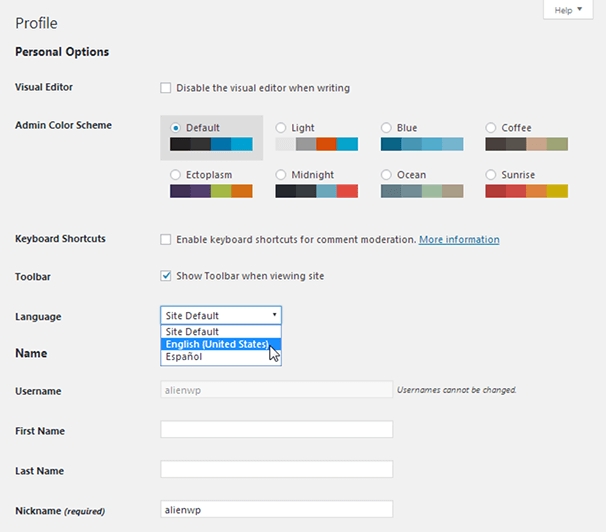
WordPressのバックエンドにあるユーザーのプロファイル画面にアクセスして、ユーザーごとに異なる言語を選択することもできます。
このタスクを実行するために使用できるいくつかのプラグインに移りましょう。
方法3:言語プラグインを使用する
最初に説明するプラグインは、WordPressのバックエンドに表示される言語を変更する単純な言語スイッチャーです。 それは英語のWordPress管理者と呼ばれています。 2つの言語を切り替えることができ、そのうちの1つは常に米国英語です。 もう1つは「ネイティブ」というラベルが付いており、[一般設定]セクションで[サイトの言語]設定として設定したものです。
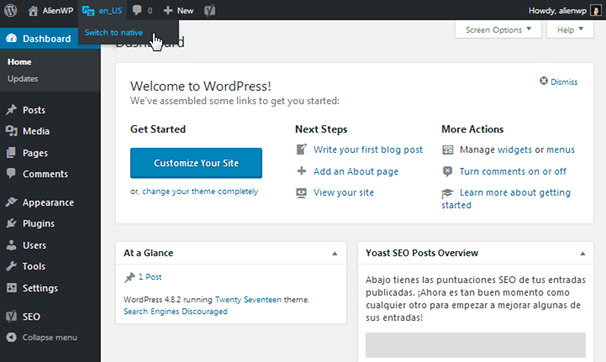
プラグインが言語を切り替えるためにトップバーに追加するメニュー項目にカーソルを合わせるだけです。 とても簡単です。 WordPressに新しい言語を追加するのに役立たないかもしれませんが、英語と別の言語を簡単に切り替えることができます。
次に説明するプラグインは、ユーザーごとの管理言語です。 WordPressがWordPress4.7のユーザープロファイル画面にサイト言語設定を追加したため、これは少し時代遅れです。 ただし、このプラグインの開発者は、WordPress 4.7にまだ更新していないユーザーや、get_user_localeと互換性のない古いプラグインを使用しているユーザーのサポートを維持すると述べています。
方法4:言語を手動でインストールする
WordPressは、プラグインとテーマをリリースすることで何千人もの開発者がサポートするオープンソースプラットフォームです。 言語も同じです。 WordPress.orgのTranslationTeamsというセクションにアクセスすると、さまざまな言語のプロジェクトが多数見つかります。
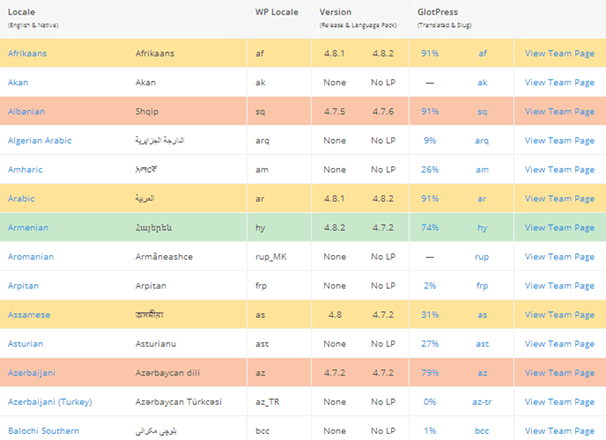
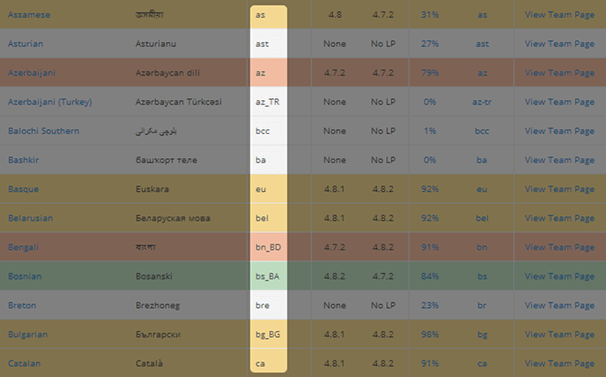
これらのプロジェクトは、ボランティアのチームによって構築および開発されたWordPressコア、テーマ、およびプラグインの翻訳です。 現在、このページには169のプロジェクトがあり、それらにラベルを付けるために使用されている色は、最新バージョンのWordPressでの最新の状態を表しています。 各色の意味の簡単な内訳は次のとおりです。
- 緑: WordPressの最新バージョンで最新です。
- 黄色: WordPressのマイナーバージョンの背後にあります。
- オレンジ: WordPressの1つのメジャーバージョンの背後にあります。
- 赤: WordPressの複数のメジャーバージョンの背後にあります。
- ホワイト:まだリリースされていませんが、翻訳は進行中です。
ここで注意すべきもう1つのことは、パーセンテージです。 それらは、プロジェクトがどれだけ進んでいるかを示します。
言語のダウンロード
サイトに追加する言語をダウンロードする準備ができたら、表の左端にある名前をクリックします。
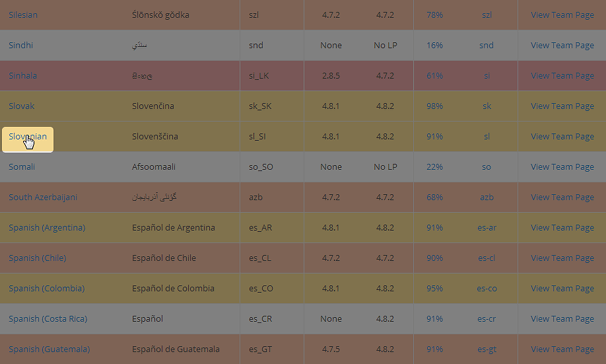

これにより、WordPress.orgで言語の公式ダウンロードページが開きます。 ページの右側にある[ダウンロード]ボタンをクリックします。
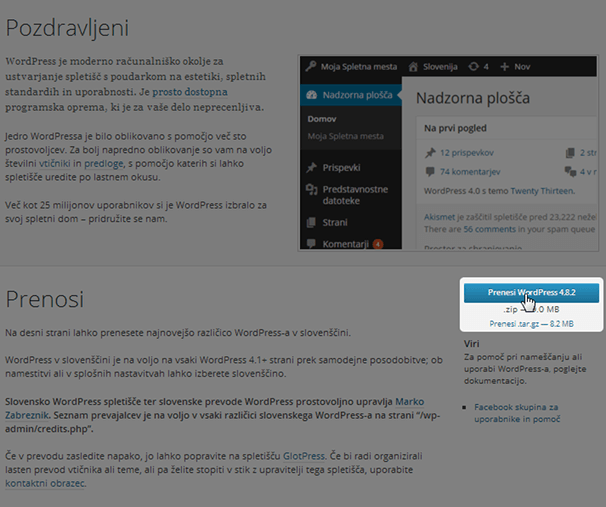
これは、その特定の言語で利用可能な最新バージョンのWordPressコアの完全なZIPフォルダーです。 すでに確立されたWordPressサイトを持っている可能性が高いので、ダウンロードしたフォルダーを抽出して、「wordpress」という名前の内部フォルダーを開きます。
その後、wp-contentフォルダーを開き、Languagesフォルダーを開きます。 探しているのは、WordPressが言語に使用するファイル拡張子である.moファイルと.poファイルです。
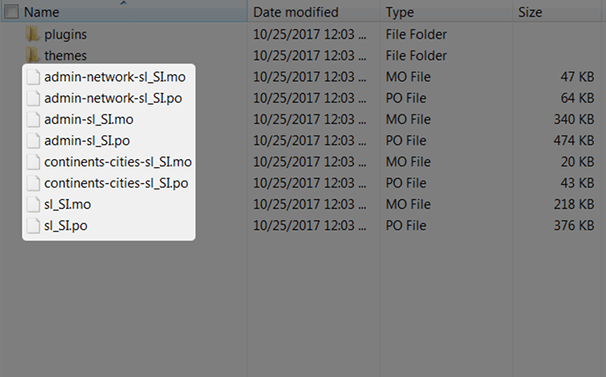
次のステップに進みましょう。
サーバーへの言語ファイルのインストール
次に行う必要があるのは、言語ファイルをサーバーにアップロードしてインストールすることです。 LanguagesフォルダーはWordPressコアのメインバージョンには存在しないため、自分のサイト用に作成する必要があります。 サイト言語設定を使用して言語を切り替えたことがある場合は、言語を作成しておく必要があります。
ホストのコントロールパネルから使用するか、FileZillaなどのFTPクライアントから使用するかに関係なく、サイトのファイルにアクセスするために使用するファイルマネージャーを開きます。
wp-contentフォルダーを開きます。 新しいフォルダを作成し、まだ存在しない場合は「languages」という名前を付けます。 次に、ダウンロードしたWordPressコアの翻訳版から言語ファイル(.moファイルと.poファイル)を新しいLanguagesフォルダーにドラッグします。
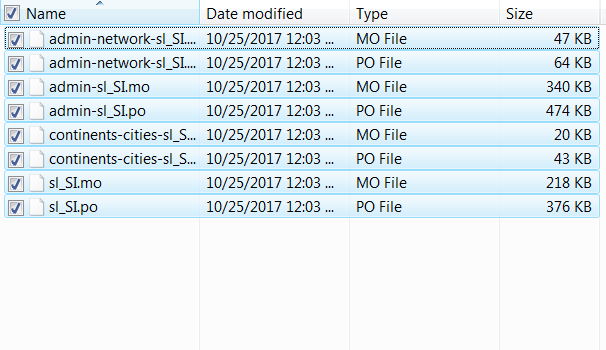
それでおしまい! これで、新しい言語がサイトにインストールされ、アクティブ化されます。
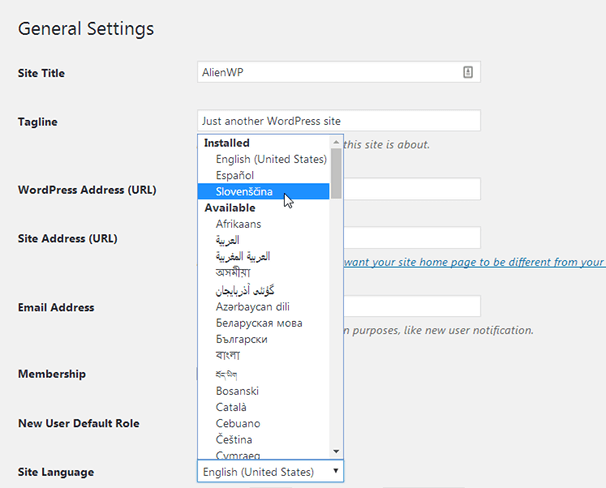
以前は、言語をアクティブ化するためにWPLANG定数をwp-config.phpファイルに追加する必要がありましたが、これは不要になりました。 新しい言語をサーバーにインストールするのに問題がある場合は、それをwp-config.phpファイルに追加してみてください。
define('WPLANG'、'sl_SI');
必ず2番目の部分を言語が使用するWPロケールに変更してください。 よくわからない場合は、翻訳チームページの3番目の列を参照してください。
翻訳チームと、まとめる前にどのように参加できるかについて話しましょう。
翻訳プロジェクトに参加する方法
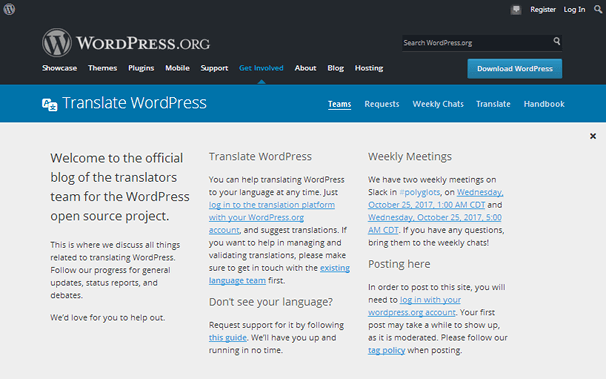
上のスクリーンショットのテキストの一部を読むと、次の3つの方法で支援できることがわかります。
- 翻訳を提案する。
- 翻訳の検証。
- 翻訳の管理。
提案をしたり、翻訳がどのように行われているかを確認したい場合は、WordPress.orgの翻訳プラットフォームにアクセスしてください。 進行中のすべてのプロジェクトが表示されます。
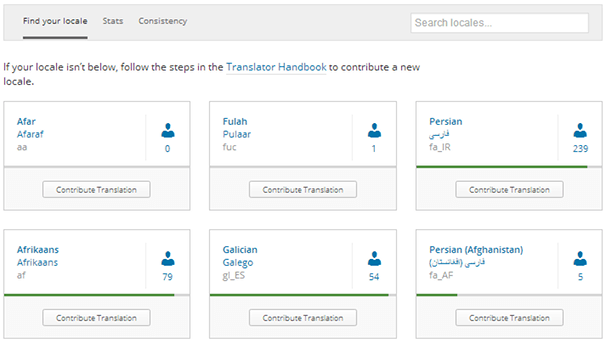
投稿するプロジェクトに関連付けられている[翻訳の投稿]ボタンをクリックして、(ログインしたアカウントで)提案を追加するか、進行状況の内訳を確認します。
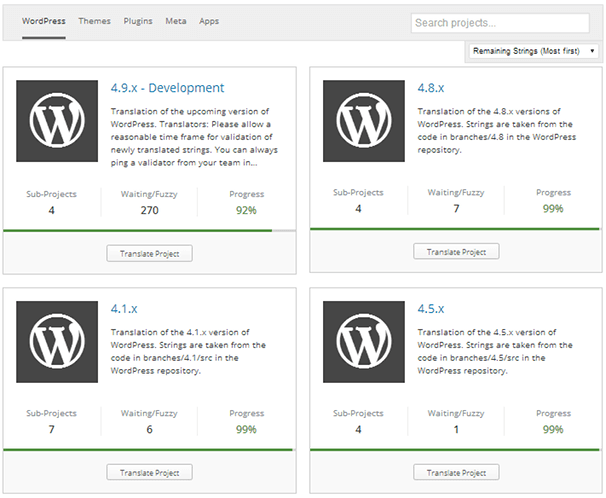
このセクションはWordPressのコアバージョンに分かれており、翻訳と互換性のあるテーマは…
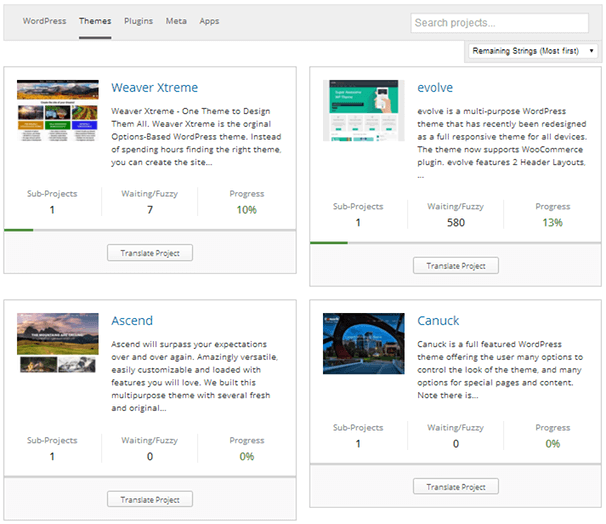
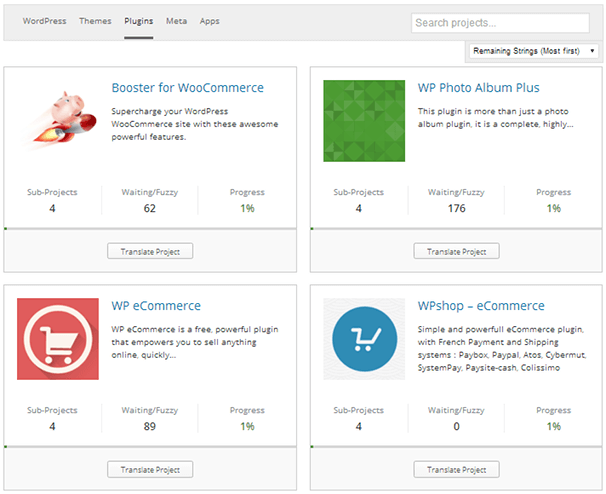
…プラグイン、メタコンテンツ、アプリと同様に、翻訳は互換性があります。
翻訳の検証と管理によってさらに関与したい場合は、[翻訳チーム]ページにアクセスし、関与したいプロジェクトに関連付けられている[チームページの表示]リンクをクリックします。
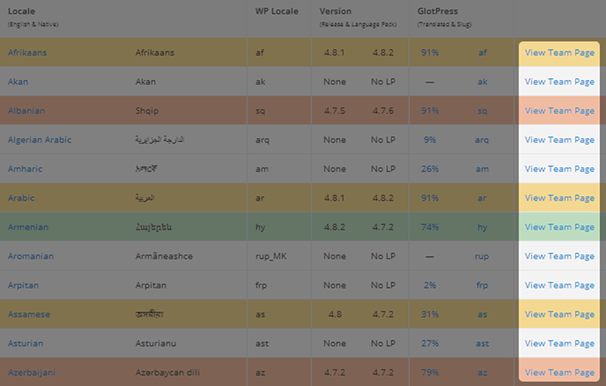
チームのマネージャーと貢献者の内訳、およびプロジェクトリーダーへの連絡方法を確認できます。
さらに詳しい情報が必要な場合は、翻訳者ハンドブックを読んで、必要なものが揃っているかどうかを確認してください。
最終的な考え
WordPress 4.1でサイト言語設定がリリースされて以来、さまざまな言語でのWordPressの使用がこれまでになく簡単になりました。 プロジェクトの対象となるほぼすべての言語があらかじめパッケージ化されており、手動でインストールする必要があるのはほんの一握りです。 いくつかの翻訳プロジェクトに参加して、まだWordPressに翻訳されていない言語のまったく新しいプロジェクトをリクエストすることもできます。
この投稿は、WordPress管理者をさまざまな言語で使用することに関するものでした。 残念ながら、フロントエンドでWordPressを使用すること、つまり多言語のWordPressサイトを作成することは、はるかに複雑です。 フロントエンドでのサイトの翻訳についてサポートが必要な場合は、前述の多言語サイトの作成に関するガイドを必ず確認してください。