
完全ガイド:WordPressでテーブルを追加する方法
公開: 2017-11-02表形式のデータがWebサイトの重要な部分である場合は、それを管理するためのより良い方法が必要であると考えています。これは、私たちの投稿が役立つ場所です。 TablePressと呼ばれる無料のプラグインを見ていきます。これにより、インテリジェントで適切にフォーマットされたテーブルをサイトに簡単に追加できます。以下で、その使用方法を説明します。
コンテンツ
- 1つのWordPressテーブル
- 2 TablePress –はじめに
- TablePressの3つの機能
- 4WordPressサイトへのTablePressのインストール
- 5TablePressを使用したテーブルの作成
- 6ゼロからテーブルを作成する
- 7インポートによるテーブルの作成
- 8テーブルのエクスポート
- 9プラグインオプション
- TablePressの最後の10の言葉
- 10.1関連記事
WordPressテーブル
HTMLとCSSに精通している場合は、非常に時間と手間がかかる可能性がありますが、Webサイトでのテーブルの作成と埋め込みはそれほど難しくありません。 ただし、すべての人がHTMLまたはCSSの実用的な知識を持つ開発者であるとは限らず、そのような個人にとって、これは実行可能なオプションではない可能性があります。
ただし、WordPressサイトを使用している場合は、コードを1行も触れずにテーブルを作成できます。 ただし、それには落とし穴があります。
WordPressは非常に用途が広く、最も人気のあるコンテンツ管理システム(CMS)ですが、非常に一般的で便利な機能がありません。 テーブル作成機能は内蔵されていません。 WordPressが提供する多種多様な機能を考えると、テーブルサポートの提供がWordPressのネイティブ機能ではないと考えるのは確かに不可解です。
TablePress –はじめに
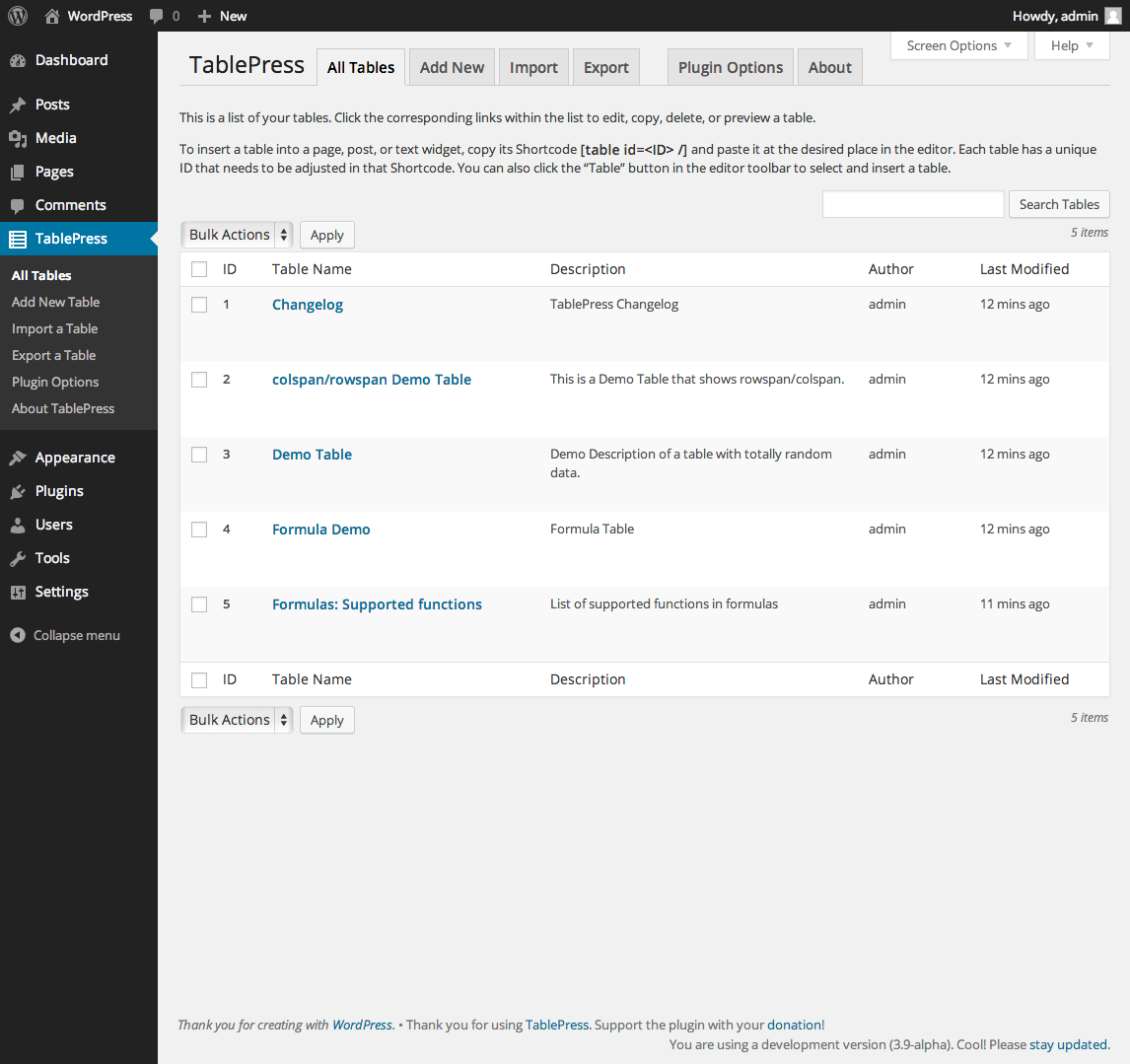
Tobias Bathgeによる「TablePress」は、無料で入手できる最高のテーブルプラグインの1つです。 これにより、ユーザーフレンドリーなインターフェイスを使用して、WordPressサイトでテーブルを作成および管理できます。 HTMLの知識は必要ありません。
これは、比較テーブルや価格設定テーブルに制限されていない汎用テーブルプラグインであり、評価される数式を含むほとんどすべてのデータを表示するために使用できます。 その豊富な機能と標準プラグインが提供する必要があるすべてを提供します。
このプラグインには3000以上の5つ星評価があり、600,000以上のアクティブなインストールにより、TablePressはWordPressユーザーの人気のあるお気に入りのプラグインとしてすでに確立されています。
TablePressの機能
- Excel、HTML、CSV、JSONからデータを簡単にインポートできます。
- CSV、JSON、HTMLなどのさまざまな形式でテーブルをエクスポート/保存します。
- 一括インポート/エクスポートをサポート
- テーブルは、ショートコードを使用してどこにでも埋め込むことができます。
- CSSを使用して簡単にカスタマイズ可能なテーブル。
- テーブルデータには、テキスト、数値、リンク、HTML、JavaScriptなどのあらゆる種類のデータを含めることができます
- 追加のJavaScriptライブラリは、並べ替え、ページ付け、フィルタリングなどの機能を追加します。
- テーブルの複製と削除を許可します。
- ボタンをクリックするだけで、投稿にテーブルを簡単に挿入できます
- 複数の行/列を組み合わせて単一の行/列を形成できます(rowspan / colspan)
- レスポンシブテーブル、列フィルター、PDFファイルに保存ボタンなどの機能をさらに強化するためのいくつかのアドオンが含まれています。
WordPressサイトにTablePressをインストールする
プラグインのインストールは簡単で、以下に説明するいくつかの手順が含まれます。
- WordPress管理ダッシュボードにログインします。
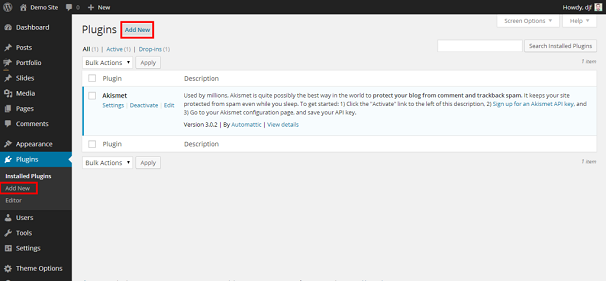
- 左側のサイドバーメニューの[プラグイン]オプションをクリックします
- プラグインから[新規追加]ボタンをクリックします
新しいウィンドウが表示されます。ウィンドウの左上隅にある検索メニューに「TablePress」と入力して、Enterキーを押します。
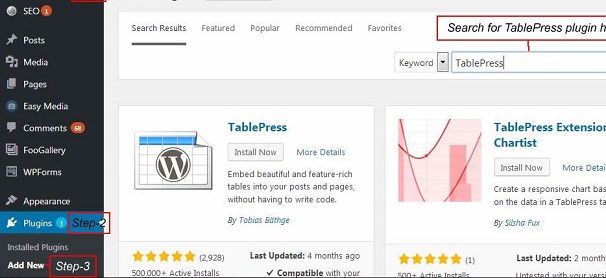
プラグインのリストが表示されます。 ここから、プラグインを選択し、[今すぐインストール]ボタンをクリックします。
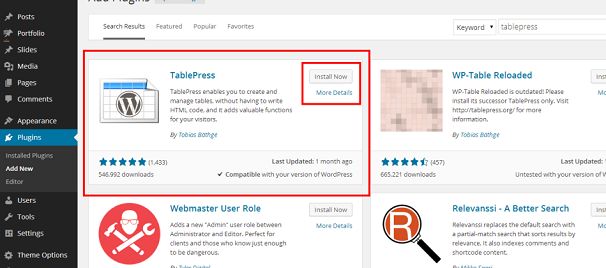
インストールが完了したら、[アクティブ化]をクリックします
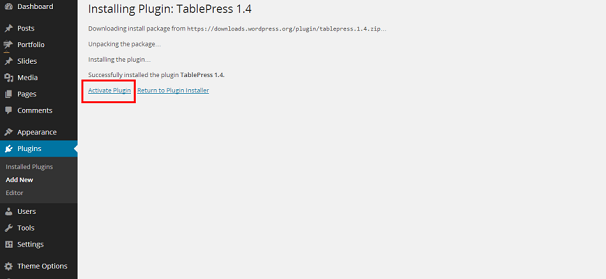
これで、プラグインを使用する準備が整いました。 あなたはアクセスすることができます
ダッシュボードの左側のサイドバーにあるTablePressリンクをクリックして、 TablePressプラグインを作成します
TablePressプラグインの詳細については、左側のサイドバーまでスクロールして、[バージョン情報]をクリックしてください。
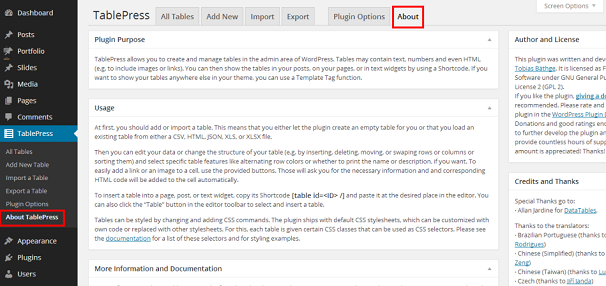
TablePressを使用したテーブルの作成
この記事では、WordPressにテーブルを挿入する2つの方法について説明します。
- ゼロからテーブルを作成する
- 既存のファイルからテーブルをインポートする
ゼロからテーブルを作成する
TablePressを使用すると、使いやすくインタラクティブなインターフェイスを使用して、テーブルを最初から作成できます。
テーブルを作成する手順を以下に示します。
WordPressダッシュボードに移動し、左側のサイドバーにある[ TablePress ]をクリックします。
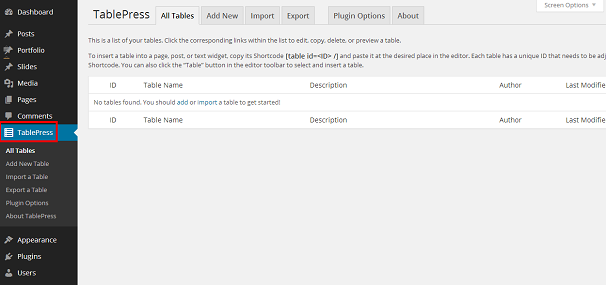
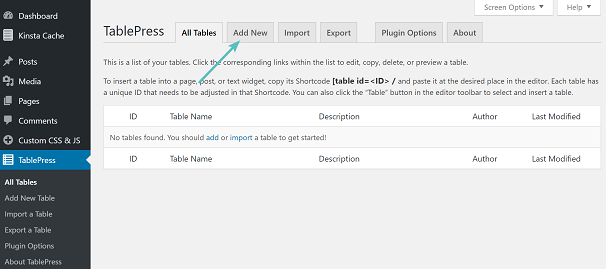
テーブルの作成を開始するには、ページのナビゲーションの[新規追加]タブをクリックするか、[TablePress]メニューの下の左側のサイドバーにある[新規テーブルの追加]ボタンをクリックすることもできます。

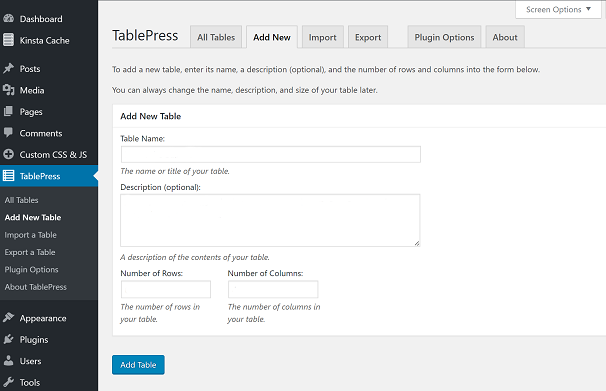
次に、テーブルを設定できる次のページに移動します。 ここでは、テーブルに名前を付け、テーブルの説明を入力し、[行数]と[列数]オプションを入力してテーブルのディメンションを設定できます。 完了したら、[テーブルの追加]をクリックします。
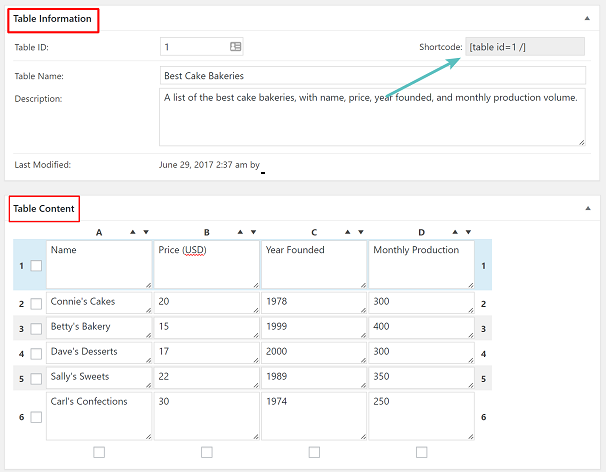
[テーブルの追加]をクリックすると、完全なテーブルエディターにアクセスでき、テーブルへのコンテンツの追加をさらに続行できます。 このページでは、次のように調整できます-
[テーブル情報]セクションで、テーブルにIDとショートコードが割り当てられます。これらを使用して、テーブルを投稿やページに追加します。 また、テーブル名と説明も表示されます。
以下に、テーブルのセルにデータを入力し始める[テーブルコンテンツ]セクションがあります。
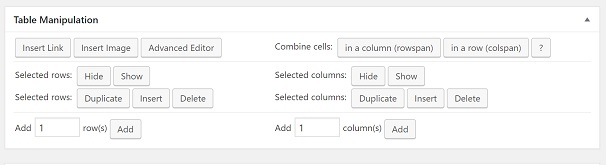
ページのさらに下には、テーブルの操作があります。リンク、画像をセルに挿入したり、セルを結合したり、高度なエディターを使用したり、選択した行と列を複製/削除したり、行/列を追加したりできます。
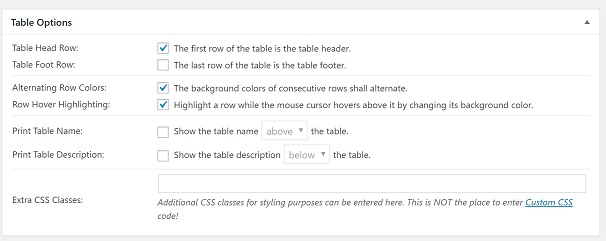
次に、[テーブルオプション]セクションがあります。ここでは、テーブルの頭/足の行を設定し、行ごとに色を変え、テーブルの名前と説明を表示し、スタイル設定のためにCSSクラスを追加できます。
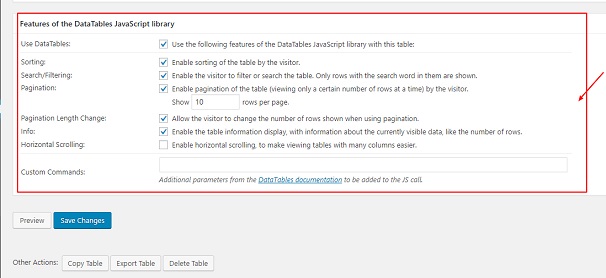
以下に、データテーブルを使用するためのオプション、並べ替え、検索/フィルタリング、ページネーション、水平スクロールを有効にするためのオプションをいくつか示します。 それに加えて、テーブルをコピー、エクスポート、または削除するために使用できるボタンもあります。
設定がすべて完了したら、[変更を保存]をクリックしてから、ページの下部にある[プレビュー]ボタンをクリックして、テーブルがどのように表示されるかについての基本的なアイデアを取得します。
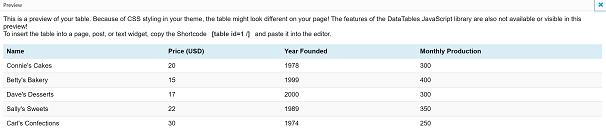
(サイトのテーマのCSSスタイルに応じて、テーブルの実際の外観はプレビューとは異なることに注意してください。また、JavaScriptライブラリの機能はプレビューでは使用できません。)
投稿またはページにテーブルを挿入するには、2つの異なる方法があります。
1つ目は、テーブルのショートコードをコピーし、テーブルを表示するページに移動して、ショートコードを貼り付けることです。
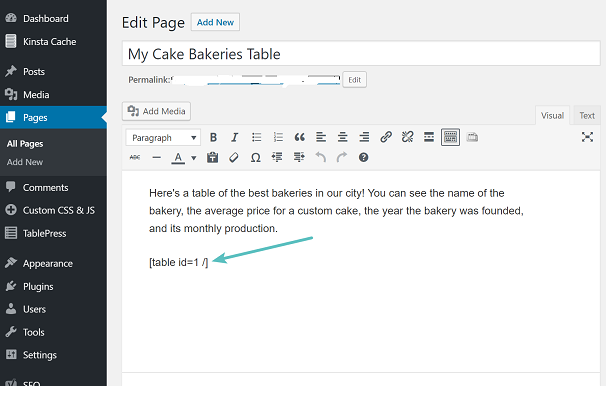
2番目の方法は、ビジュアルエディターツールバーのTablePressによって追加された[WordPressからテーブルを挿入]ボタンをクリックすることです。
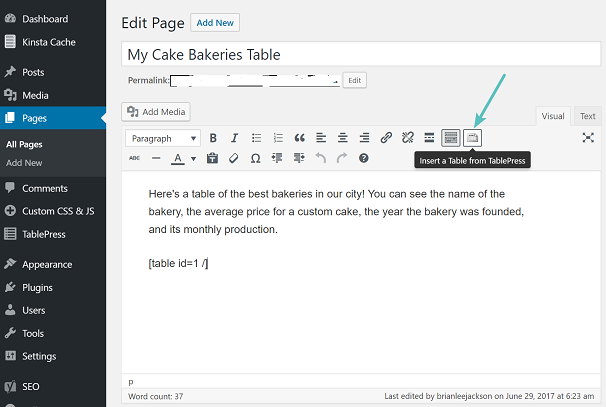
それでおしまい。 これで、テーブルがWordPressサイトに追加されました。
インポートによるテーブルの作成
すでにExcelシート、Googleスプレッドシート、またはその他の形式でテーブルを作成していて、そのテーブルを投稿/ページで使用したい場合は、TablePressプラグインを使用してすぐにインポートできます。
手順は以下のとおりです-
- 管理ダッシュボード->TablePressに移動し、[次へインポート]をクリックします。このページで、インポートソース(ファイルのアップロード、URL、サーバーファイル、または手動入力)を選択します。
- 次に、[ファイルの選択]ボタンをクリックして、インポートするファイルを選択します。
- このタブに含まれるもう1つの機能は、インポートされたデータを選択して、新しいテーブルを作成するか、既存のテーブルを置き換えるか、新しいテーブルの内容を既存のテーブルに追加する機能です。
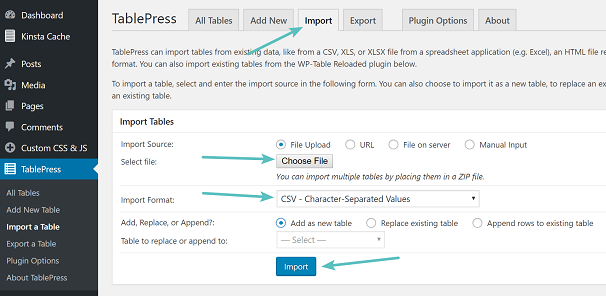
- 完了したら、[インポート]ボタンをクリックします。
- [インポート]ボタンをクリックすると、テーブルを最初から作成したときと同じ編集ページに再度リダイレクトされます。
- テーブルにコンテンツを追加してからページ/投稿にコンテンツを追加するまでの残りの手順は、TablePressを使用してテーブルを作成する最初の方法で説明した手順と同じです。
テーブルのエクスポート
TablePressを使用すると、WordPressサイトからテーブルをエクスポートできます。 これは、別のWebサイトを作成していて、既存のテーブルを新しいサイトに追加する場合に便利です。 テーブルは、CSV、HTML、またはJSON形式にエクスポートできます。
手順は次のとおりです
- 管理ダッシュボード->TablePressに移動します。 次に、[エクスポート]を選択します
- エクスポートするテーブルとエクスポート形式を選択します。
- 複数のテーブルを選択して、単一の.zipファイルにアーカイブすることでエクスポートすることもできます。
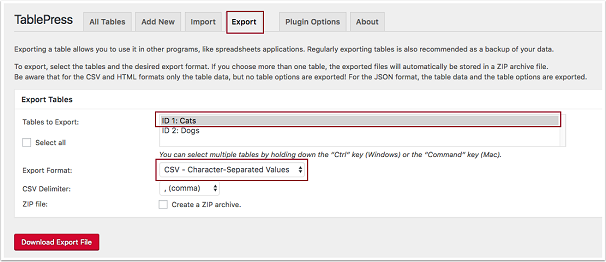
終了したら、ページの下部にある[エクスポートファイルのダウンロード]ボタンをクリックして、データを取得します
プラグインオプション
TablePressプラグインには、他のいくつかのオプションを設定できる[プラグインオプション]タブもあります。
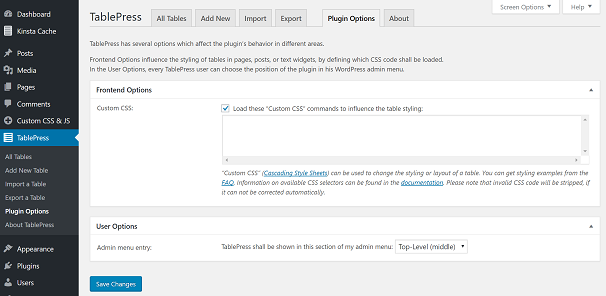
[フロントエンドオプション]セクションでは、カスタムCSSを挿入して、色、背景の変更、セルの強調表示などのスタイルのカスタマイズをテーブルに適用できます。
管理メニューでTablePressが表示される場所を変更することもできます。
[変更を保存]をクリックして、変更を適用します。
TablePressの最後の言葉
TablePressは、間違いなく、市場で入手可能な最も機能的でユーザーフレンドリーなテーブルプラグインの1つです。 それは多くの素晴らしい機能を提供し、箱から出してすぐに素晴らしいスタイリングを持っています。 また、他のプラグインと統合して、その機能をさらに強化することもできます。 開発者は、このプラグインをWordPressコミュニティにとって優れたリソースにするために多大な努力を払ってきました。