
So ändern Sie die Sprache Ihres WordPress-Dashboards
Veröffentlicht: 2017-10-30In diesem Beitrag behandeln wir, wie man WordPress in einer anderen Sprache installiert, wie man die Sprache von WordPress nach der Installation ändert, WordPress-Sprach-Plugins und wie man sich am WordPress-Projekt beteiligt, indem man bei Übersetzungen hilft.
Inhalt
- 1 So verwenden Sie WordPress in verschiedenen Sprachen
- 2 Methode 1: WordPress zum ersten Mal installieren
- 3 Methode 2: Ändern Sie Ihre Spracheinstellungen
- 4 Methode 3: Verwenden Sie Sprach-Plugins
- 5 Methode 4: Sprachen manuell installieren
- 5.1 Herunterladen einer Sprache
- 5.2 Installieren der Sprachdateien auf Ihrem Server
- 6 So beteiligen Sie sich an Übersetzungsprojekten
- 7 Abschließende Gedanken
- 7.1 Verwandte Beiträge
So verwenden Sie WordPress in verschiedenen Sprachen
Wir werden vier verschiedene Methoden durchgehen, mit denen Sie die Sprache ändern können, die Sie im WordPress-Admin verwenden. Der erste ist, wenn Sie WordPress installieren, da einer der ersten Schritte Sie auffordert, die Auswahl einer Sprache abzuschließen.
Die zweite hat mit einer Einstellung zu tun, die dem WordPress-Kern in WordPress 4.1 hinzugefügt wurde, das Ende 2014 veröffentlicht wurde. Sie ermöglicht es Ihnen, Sprachpakete aus dem Backend von WordPress auszuwählen und zu installieren. Es gibt nicht viele Plugins, mit denen Sie dies tun können, seit diese Einstellung veröffentlicht wurde, aber wir werden danach trotzdem über ein paar sprechen.
Die letzte Methode, die wir durchgehen werden, ist die manuelle Installation von Sprachpaketen.
Methode 1: WordPress zum ersten Mal installieren
Diese Option steht dir nicht zur Verfügung, wenn dein Host WordPress für dich auf deinem Server installiert, was bedeutet, dass du nicht die neueste Version von WordPress.org heruntergeladen und manuell installiert hast.
Es ist einfach, wenn Sie dies tun, da einer der allerersten Schritte die Auswahl einer Sprache beinhaltet:
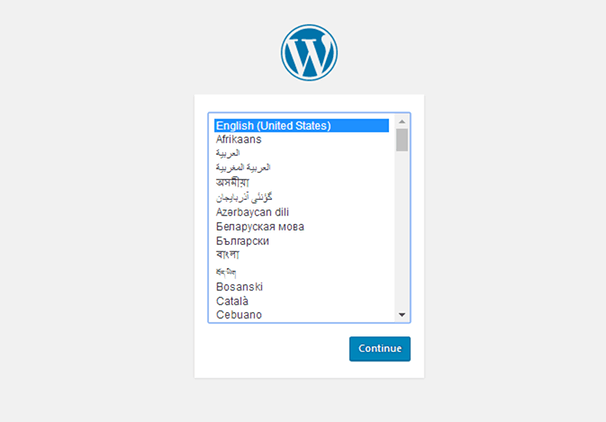
Alles, was Sie tun müssen, ist, eine der Dutzenden von Sprachen auszuwählen, mit denen WordPress vorinstalliert ist, und auf Weiter zu klicken.
Methode 2: Ändern Sie Ihre Spracheinstellungen
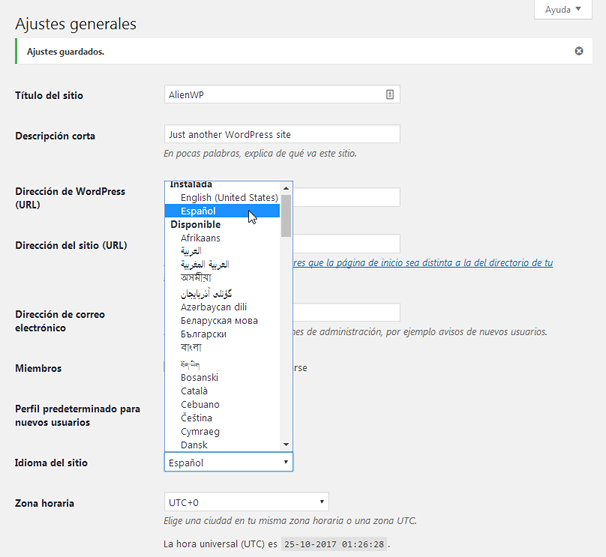
Wenn Sie WordPress bereits installiert haben, können Sie die verwendete Sprache immer noch im Backend ändern. Gehen Sie einfach zu Einstellungen → Allgemein und ändern Sie die Spracheinstellung der Website in die Sprache, die Sie verwenden möchten.

Klicken Sie auf Änderungen speichern, um Ihre Website in der neuen Sprache anzuzeigen.
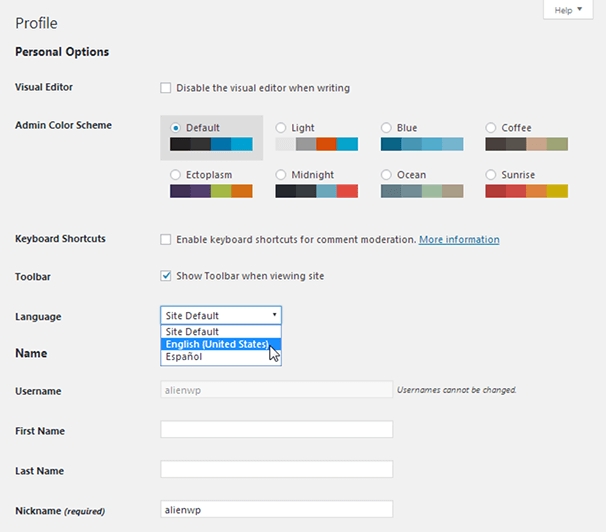
Sie können auch eine andere Sprache pro Benutzer auswählen, indem Sie den Profilbildschirm dieses Benutzers im Backend von WordPress besuchen.
Lassen Sie uns zu einigen Plugins übergehen, die Sie verwenden können, um diese Aufgabe zu erfüllen.
Methode 3: Verwenden Sie Sprach-Plugins
Das erste Plugin, das wir erwähnen werden, ist ein einfacher Sprachumschalter, der die im Backend von WordPress angezeigte Sprache ändert. Es heißt Englisch WordPress Admin. Sie können zwischen zwei Sprachen wechseln, von denen eine immer US-Englisch ist. Die andere mit der Bezeichnung „native“ ist diejenige, die Sie als Website-Spracheinstellung im Abschnitt „Allgemeine Einstellungen“ festgelegt haben.
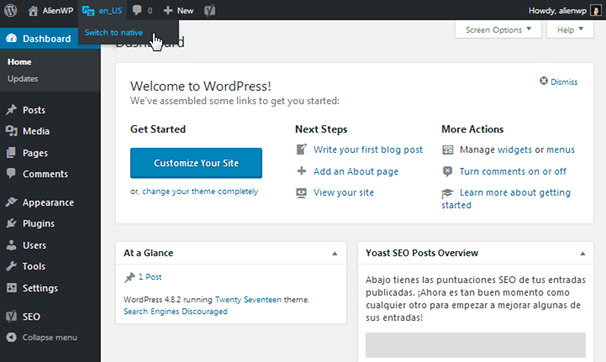
Alles, was Sie tun müssen, ist, den Mauszeiger über den Menüpunkt zu bewegen, den das Plugin zur oberen Leiste hinzufügt, um die Sprache zu wechseln. So einfach ist das. Es hilft Ihnen vielleicht nicht, neue Sprachen zu WordPress hinzuzufügen, aber es macht es einfach, zwischen Englisch und einer anderen Sprache zu wechseln.
Das nächste Plugin, das wir erwähnen werden, ist Admin Language Per User. Es ist ein bisschen veraltet, da WordPress die Einstellung der Site-Sprache zum Benutzerprofil-Bildschirm in WordPress 4.7 hinzugefügt hat. Der Entwickler dieses Plugins gibt jedoch an, dass er die Unterstützung für diejenigen aufrechterhalten wird, die noch nicht auf WordPress 4.7 aktualisiert haben, sowie für diejenigen, die veraltete Plugins verwenden, die nicht mit get_user_locale kompatibel sind.
Methode 4: Sprachen manuell installieren
WordPress ist eine Open-Source-Plattform, die Tausende von Entwicklern unterstützen, indem sie Plugins und Themes dafür veröffentlichen. Sprachen sind nicht anders. Wenn du auf WordPress.org einen Bereich namens Translation Teams besuchst, findest du Dutzende von Projekten für verschiedene Sprachen.
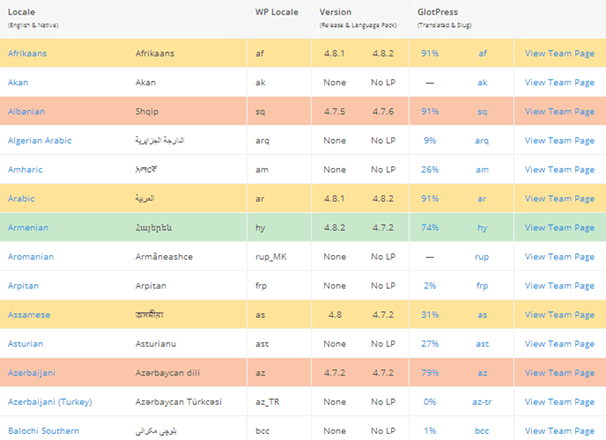
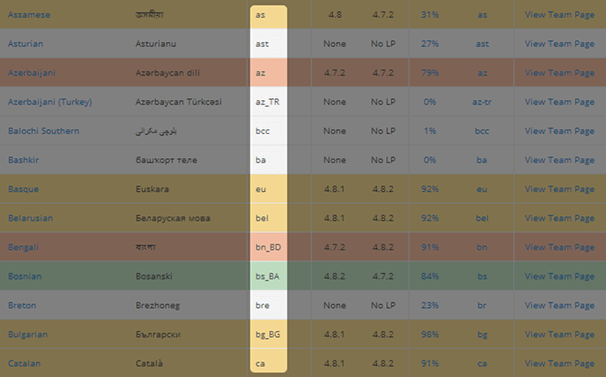
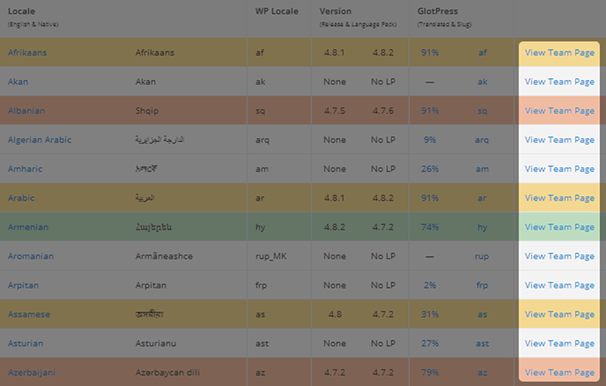
Diese Projekte sind Übersetzungen für WordPress Core, Themes und Plugins, die von Freiwilligenteams erstellt und entwickelt werden. Derzeit hat diese Seite 169 Projekte, und die Farben, mit denen sie gekennzeichnet sind, zeigen an, wie aktuell sie mit der neuesten Version von WordPress sind. Hier ist eine einfache Aufschlüsselung dessen, was jede Farbe bedeutet:
- Grün: Auf dem neuesten Stand mit der neuesten Version von WordPress.
- Gelb: Hinter Nebenversionen von WordPress.
- Orange: Hinter einer Hauptversion von WordPress.
- Rot: Hinter mehr als einer Hauptversion von WordPress.
- White: Noch nicht veröffentlicht, aber die Übersetzung ist in Arbeit.
Eine weitere Sache, die hier zu beachten ist, sind die Prozentsätze. Sie geben an, wie weit das Projekt fortgeschritten ist.
Herunterladen einer Sprache
Wenn Sie bereit sind, die Sprache herunterzuladen, die Sie Ihrer Website hinzufügen möchten, klicken Sie ganz links in der Tabelle auf ihren Namen.

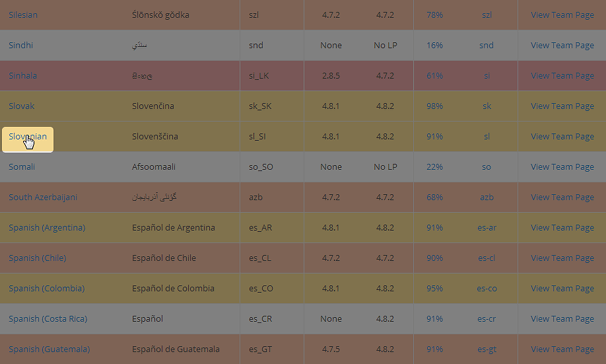
Dies öffnet die offizielle Download-Seite der Sprache auf WordPress.org. Klicken Sie auf die Download-Schaltfläche rechts auf der Seite.
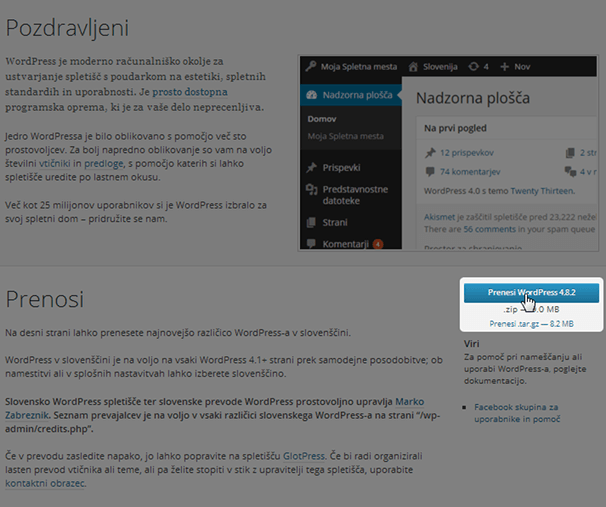
Dies ist ein vollständiger ZIP-Ordner des WordPress-Kerns für die neueste Version, die in dieser bestimmten Sprache verfügbar ist. Da Sie wahrscheinlich bereits eine etablierte WordPress-Site haben, sollten Sie den heruntergeladenen Ordner extrahieren und den inneren Ordner mit dem Namen „wordpress“ öffnen.
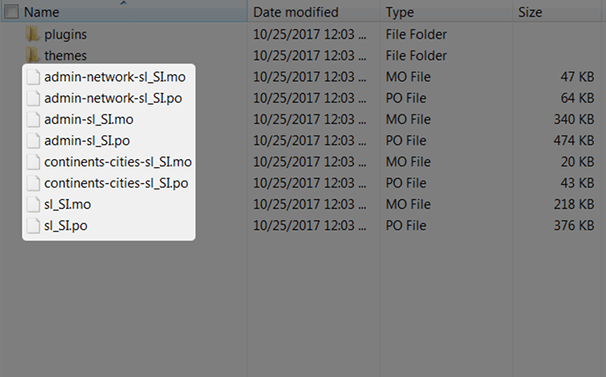
Öffne danach den Ordner wp-content und öffne den Ordner Languages. Was Sie suchen, sind .mo- und .po-Dateien, die Dateierweiterungen, die WordPress für Sprachen verwendet.
Kommen wir zum nächsten Schritt.
Installieren der Sprachdateien auf Ihrem Server
Als nächstes müssen Sie die Sprachdateien installieren, indem Sie sie auf Ihren Server hochladen. Der Ordner Sprachen existiert nicht in der Hauptversion des WordPress-Kerns, daher musst du wahrscheinlich einen für deine eigene Website erstellen. Wenn Sie schon einmal die Sprache mithilfe der Site-Spracheinstellung geändert haben, sollte eine für Sie erstellt worden sein.
Öffnen Sie den Dateimanager, den Sie verwenden, um auf die Dateien Ihrer Website zuzugreifen, unabhängig davon, ob Sie ihn vom Control Panel Ihres Hosts oder einem FTP-Client wie FileZilla verwenden.
Öffne den wp-content-Ordner. Erstellen Sie einen neuen Ordner und nennen Sie ihn „Sprachen“, falls noch keiner vorhanden ist. Ziehen Sie als Nächstes die Sprachdateien (die .mo- und .po-Dateien) aus der übersetzten Version des WordPress-Kerns, die Sie heruntergeladen haben, in Ihren neuen Sprachenordner.
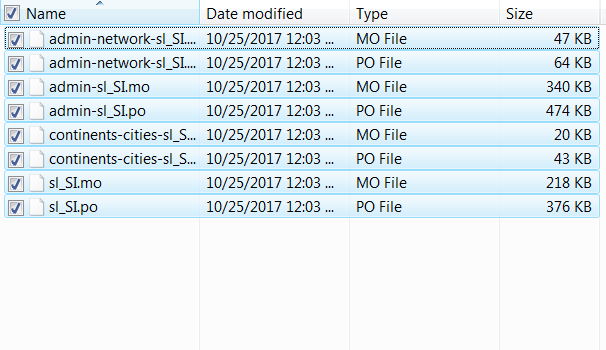
Das ist es! Ihre neue Sprache sollte jetzt auf Ihrer Website installiert und aktiviert sein.
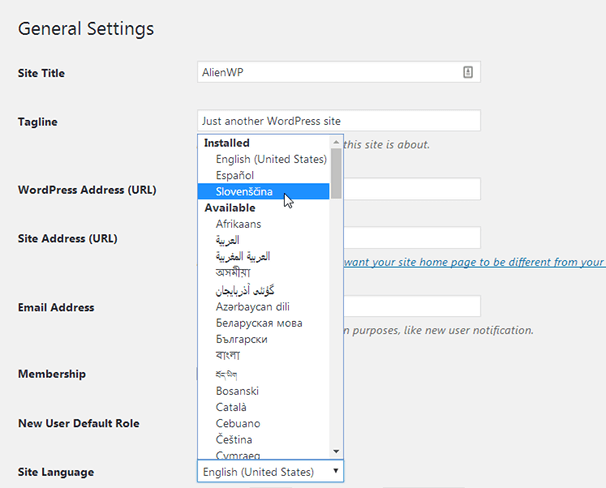
Früher musstest du die WPLANG-Konstante zu deiner wp-config.php-Datei hinzufügen, um die Sprache zu aktivieren, aber das ist nicht mehr nötig. Wenn du Probleme hast, deine neue Sprache auf deinem Server zu installieren, versuche, sie zu deiner wp-config.php-Datei hinzuzufügen:
define('WPLANG', 'sl_SI');
Stellen Sie einfach sicher, dass Sie den zweiten Teil auf das WP-Gebietsschema ändern, das Ihre Sprache verwendet. Konsultieren Sie die dritte Spalte auf der Seite „Übersetzungsteams“, wenn Sie sich nicht sicher sind.
Lassen Sie uns vor dem Abschluss über die Übersetzungsteams sprechen und darüber, wie Sie sich beteiligen können.
So beteiligen Sie sich an Übersetzungsprojekten
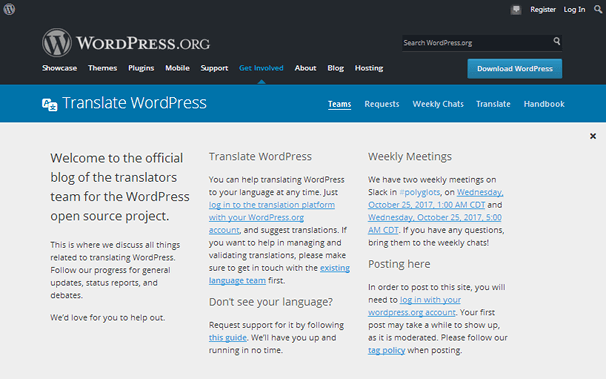
Wenn Sie einen Teil des Textes im obigen Screenshot lesen, werden Sie sehen, dass Sie auf drei Arten helfen können:
- Übersetzungen vorschlagen.
- Validierung von Übersetzungen.
- Übersetzungen verwalten.
Wenn Sie Vorschläge machen oder sehen möchten, wie die Übersetzungen vorankommen, besuchen Sie die Übersetzungsplattform auf WordPress.org. Sie sehen jedes laufende Projekt.
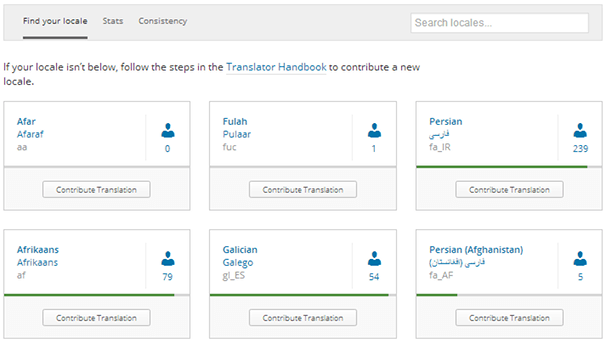
Klicken Sie auf die Schaltfläche Übersetzung beitragen, die dem Projekt zugeordnet ist, zu dem Sie beitragen möchten, um Ihre Vorschläge hinzuzufügen (mit einem angemeldeten Konto) oder eine Aufschlüsselung des Fortschritts anzuzeigen.
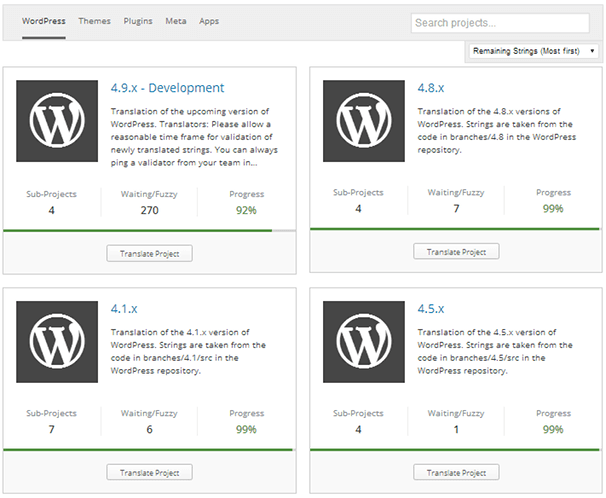
Dieser Abschnitt ist in WordPress-Kernversionen unterteilt, die Themen, mit denen die Übersetzung kompatibel ist…
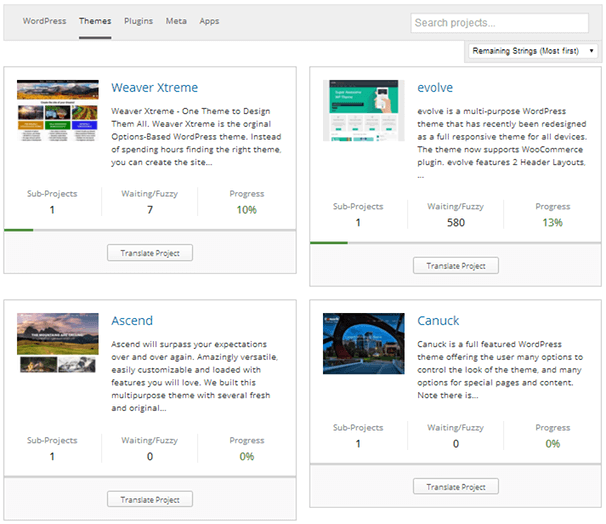
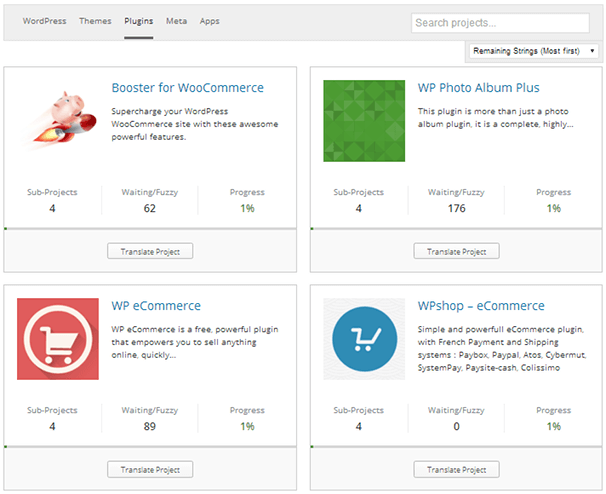
…sowie die Plugins, Metainhalte und Apps, mit denen die Übersetzung kompatibel ist.
Wenn Sie sich stärker einbringen möchten, indem Sie Übersetzungen validieren und verwalten, besuchen Sie die Seite Übersetzungsteams und klicken Sie auf den Link Teamseite anzeigen, der dem Projekt zugeordnet ist, an dem Sie sich beteiligen möchten.
Sie erhalten eine Aufschlüsselung der Manager und Mitwirkenden des Teams sowie Kontaktinformationen zu Projektleitern.
Wenn Sie weitere Informationen benötigen, schlagen Sie im Translator's Handbook nach, ob dort das enthalten ist, was Sie benötigen.
Abschließende Gedanken
Die Verwendung von WordPress in verschiedenen Sprachen war noch nie so einfach wie seit der Veröffentlichung der Site-Spracheinstellung in WordPress 4.1. Es wird mit fast jeder Sprache geliefert, für die es ein Projekt gibt, und es gibt nur eine kleine Handvoll, die Sie manuell installieren müssen. Sie können sich sogar an mehreren Übersetzungsprojekten beteiligen und ein völlig neues Projekt für eine Sprache anfordern, die noch in WordPress übersetzt werden muss.
In diesem Beitrag ging es darum, den WordPress-Admin in verschiedenen Sprachen zu verwenden. Leider ist die Verwendung von WordPress im Frontend, also das Erstellen einer mehrsprachigen WordPress-Seite, viel komplizierter. Sehen Sie sich unbedingt den bereits erwähnten Leitfaden zum Erstellen mehrsprachiger Websites an, wenn Sie Hilfe bei der Übersetzung Ihrer Website im Frontend benötigen.