
Vollständige Anleitung: So fügen Sie Tabellen in WordPress hinzu
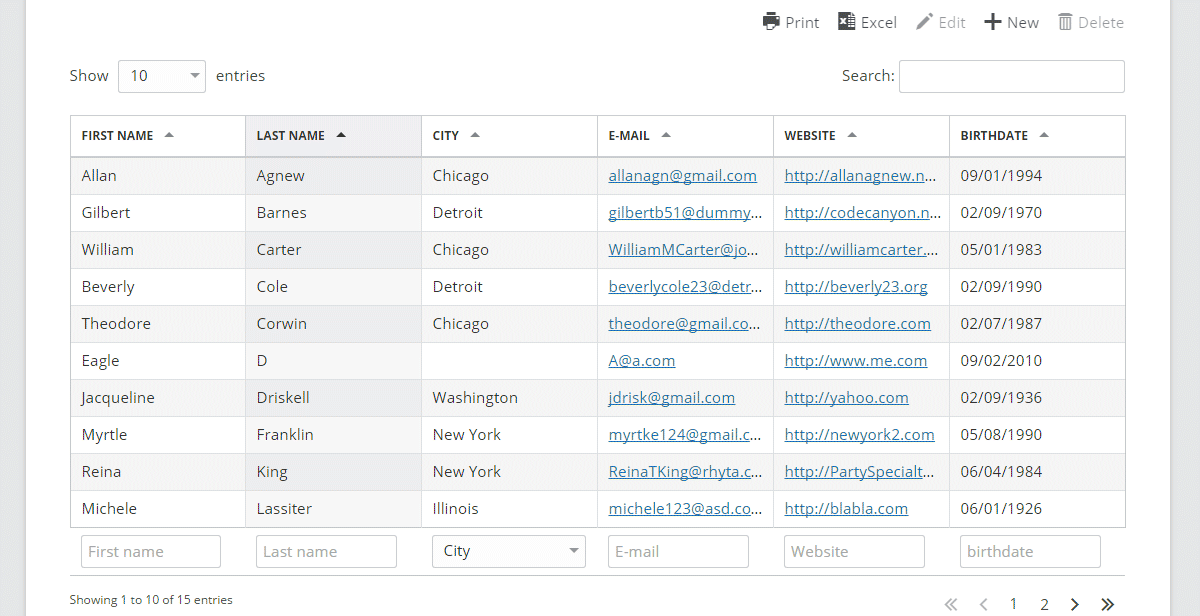
Veröffentlicht: 2017-11-02Wenn tabellarische Daten ein wichtiger Teil Ihrer Website sind, dann brauchen Sie unserer Meinung nach eine bessere Möglichkeit, sie zu verwalten. Unser Beitrag wird Ihnen dabei helfen. Wir werden uns ein kostenloses Plugin namens TablePress ansehen, mit dem es ein Kinderspiel ist, Ihrer Website intelligente und gut formatierte Tabellen hinzuzufügen – schauen Sie sich unten an, wo wir Ihnen zeigen, wie Sie es verwenden.
Inhalt
- 1 WordPress-Tabellen
- 2 TablePress – eine Einführung
- 3 Funktionen von TablePress
- 4 Installation von TablePress auf Ihrer WordPress-Site
- 5 Erstellen von Tabellen mit TablePress
- 6 Tabellen von Grund auf neu erstellen
- 7 Erstellen einer Tabelle durch Importieren
- 8 Tabelle exportieren
- 9 Plugin-Optionen
- 10 letzte Worte zu TablePress
- 10.1 Verwandte Beiträge
WordPress-Tabellen
Wenn Sie mit HTML und CSS vertraut sind, wird das Erstellen und Einbetten einer Tabelle in Ihre Website nicht allzu schwierig sein, auch wenn es sehr zeitaufwändig und mühsam sein kann. Allerdings ist nicht jeder ein Entwickler mit Grundkenntnissen in HTML oder CSS, und für solche Personen ist dies möglicherweise keine praktikable Option.
Wenn Sie jedoch eine WordPress-Site verwenden, können Sie Tabellen erstellen, ohne eine einzige Codezeile zu berühren. Es gibt jedoch einen Haken.
Obwohl WordPress sehr vielseitig und das beliebteste Content Management System (CMS) ist, fehlt eine sehr häufige und nützliche Funktion. Es hat keine eingebaute Tabellenerstellungsfunktion. In Anbetracht der großen Bandbreite an verschiedenen Funktionen, die WordPress bietet, ist es sicherlich verwirrend zu glauben, dass das Anbieten von Tabellenunterstützung keine native Funktionalität von WordPress ist.
TablePress – eine Einführung
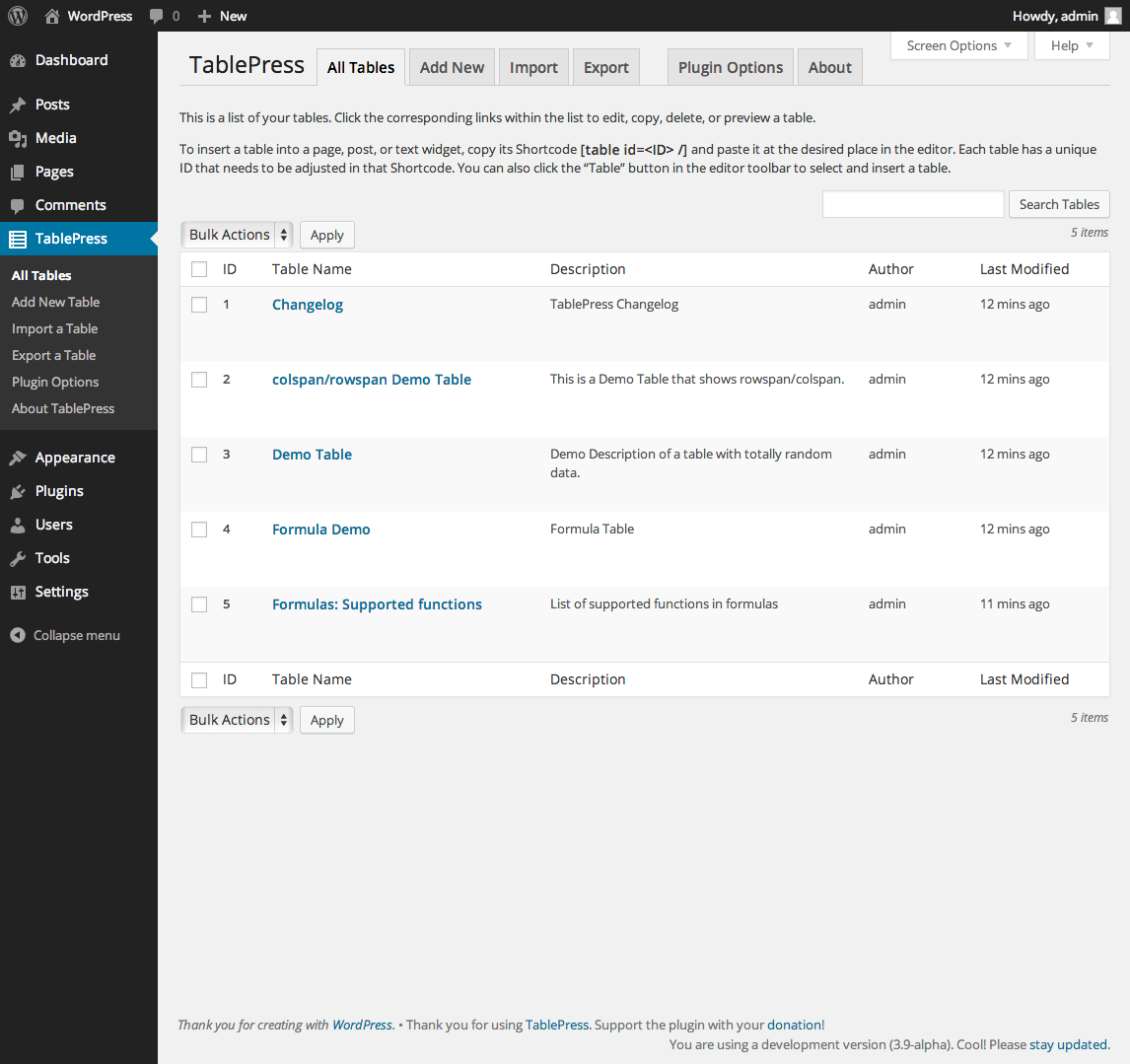
„TablePress“ von Tobias Bathge ist eines der besten und frei verfügbaren Tabellen-Plugins. Es ermöglicht Ihnen das Erstellen und Verwalten von Tabellen auf Ihrer WordPress-Site über eine benutzerfreundliche Oberfläche. Es sind keine HTML-Kenntnisse erforderlich.
Es ist ein generisches Tabellen-Plugin, das nicht auf Vergleichs- oder Preistabellen beschränkt ist und zum Anzeigen fast aller Daten, einschließlich Formeln, die ausgewertet werden, verwendet werden kann. Es ist reich an Funktionen und bietet alles, was ein Standard-Plugin bieten sollte.
Dieses Plugin hat mehr als 3000 5-Sterne-Bewertungen und mit über 600.000 aktiven Installationen hat sich TablePress bereits als beliebtes und beliebtes Plugin von WordPress-Benutzern etabliert.
Funktionen von TablePress
- Importieren Sie ganz einfach Daten aus Excel, HTML, CSV und JSON.
- Tabellen in verschiedenen Formaten wie CSV, JSON, HTML exportieren/speichern.
- Unterstützt Massenimport/-export
- Tabellen können überall mit einem Shortcode eingebettet werden.
- Leicht anpassbare Tabellen mit CSS.
- Tabellendaten können jede Art von Daten enthalten – Text, Zahlen, Links, HTML oder JavaScript
- Eine zusätzliche JavaScript-Bibliothek fügt Funktionen wie Sortieren, Paginieren, Filtern und mehr hinzu.
- Ermöglicht das Duplizieren und Löschen von Tabellen.
- Fügen Sie mit einem Klick einfach Tabellen in Ihre Posts ein
- Kann mehrere Zeilen/Spalten zu einer einzigen kombinieren (rowspan/colspan)
- Enthält mehrere Add-Ons, um die Funktionalitäten weiter zu verbessern, wie z. B. das Erstellen reaktionsschneller Tabellen, Spaltenfilter, die Schaltfläche „Als PDF-Datei speichern“ und vieles mehr.
Installieren von TablePress auf Ihrer WordPress-Site
Die Installation des Plugins ist einfach und umfasst einige Schritte, die unten beschrieben werden.
- Melden Sie sich bei Ihrem WordPress-Admin-Dashboard an.
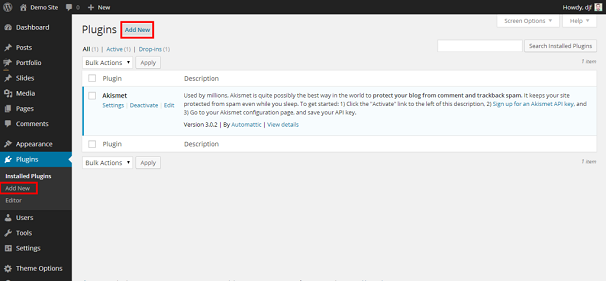
- Klicken Sie im linken Seitenleistenmenü auf die Option Plugins
- Klicken Sie in den Plugins auf die Schaltfläche Neu hinzufügen
Ein neues Fenster erscheint, geben Sie „TablePress“ in das Suchmenü in der oberen linken Ecke des Fensters ein und drücken Sie die Eingabetaste.
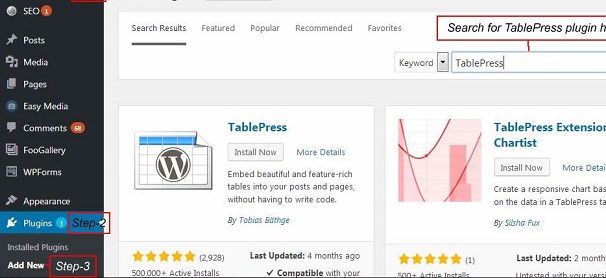
Eine Liste mit Plugins wird angezeigt. Wählen Sie hier das Plugin aus und klicken Sie auf die Schaltfläche Jetzt installieren.
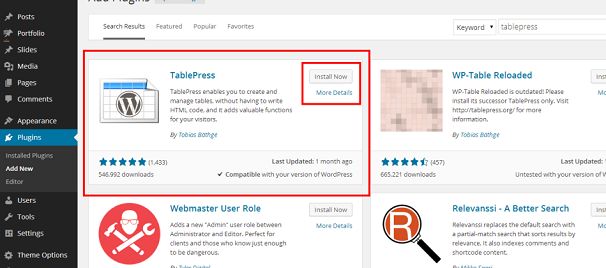
Klicken Sie nach Abschluss der Installation auf Aktivieren
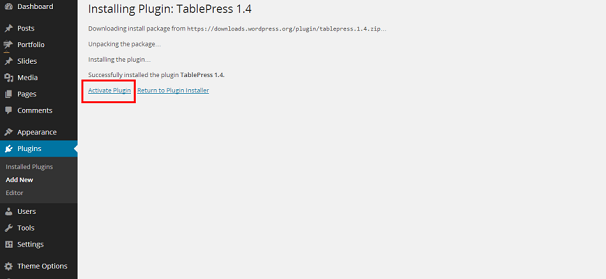
Das war's, Sie können das Plugin jetzt verwenden. Sie können auf die zugreifen
Table Press -Plugin, indem Sie auf den TablePress- Link in der linken Seitenleiste Ihres Dashboards klicken
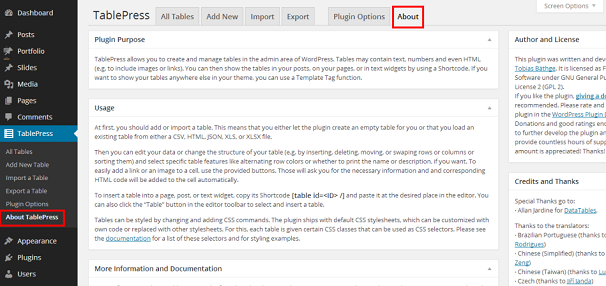
Um mehr über das TablePress-Plugin zu erfahren, scrollen Sie nach unten zur linken Seitenleiste und klicken Sie auf „Über“.
Erstellen von Tabellen mit TablePress
In diesem Artikel werden wir 2 Methoden zum Einfügen von Tabellen in WordPress diskutieren.
- Tabellen von Grund auf neu erstellen
- Importieren einer Tabelle aus einer vorhandenen Datei
Tabellen von Grund auf neu erstellen
TablePress ermöglicht es uns, Tabellen von Grund auf neu zu erstellen, indem wir die benutzerfreundliche und interaktive Oberfläche verwenden.
Die Schritte zum Erstellen einer Tabelle sind unten aufgeführt
Gehen Sie zu Ihrem WordPress-Dashboard und klicken Sie in der linken Seitenleiste auf „ TablePress “.
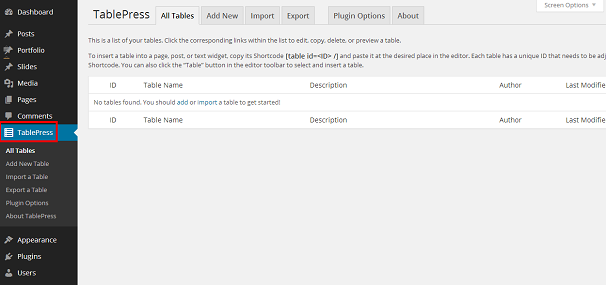
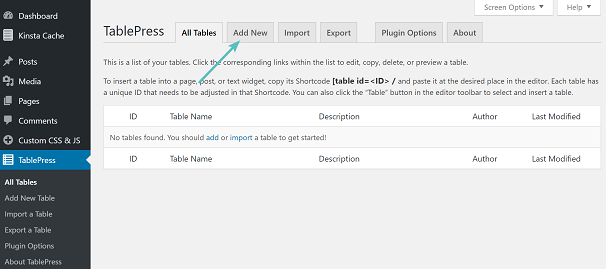
Um mit dem Erstellen von Tabellen zu beginnen, klicken Sie auf die Registerkarte „Neu hinzufügen“ in der Seitennavigation oder Sie können auch auf die Schaltfläche „Neue Tabelle hinzufügen“ in der linken Seitenleiste unter dem Menü „TablePress“ klicken.
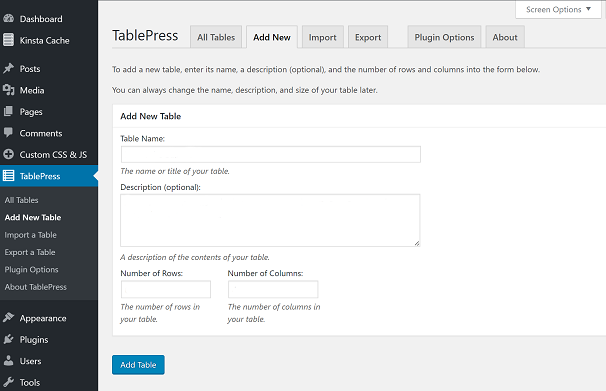
Sie werden dann auf die folgende Seite weitergeleitet, wo Sie Ihren Tisch einrichten können. Hier können Sie Ihrer Tabelle einen Namen geben, eine Beschreibung für Ihre Tabelle eingeben und die Dimension für Ihre Tabelle festlegen, indem Sie die Option „Anzahl der Zeilen“ und „Anzahl der Spalten“ ausfüllen. Klicken Sie auf Tabelle hinzufügen, wenn Sie fertig sind.

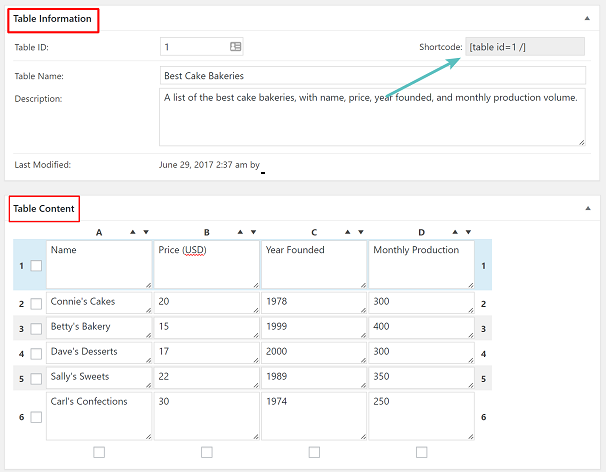
Wenn Sie auf Tabelle hinzufügen klicken, erhalten Sie Zugriff auf den vollständigen Tabelleneditor, in dem Sie mit dem Hinzufügen von Inhalten zu Ihrer Tabelle fortfahren können. Auf dieser Seite können Sie mit den folgenden Einstellungen optimieren:
Im Abschnitt Tischinformationen wird Ihrem Tisch eine ID und ein Shortcode zugewiesen, mit denen Sie Ihren Tisch zu Ihren Beiträgen und Seiten hinzufügen. Es zeigt auch Ihren Tabellennamen und Ihre Beschreibung an.
Unten finden Sie den Abschnitt Tabelleninhalt , in dem Sie beginnen, die Zellen Ihrer Tabelle mit Daten zu füllen.
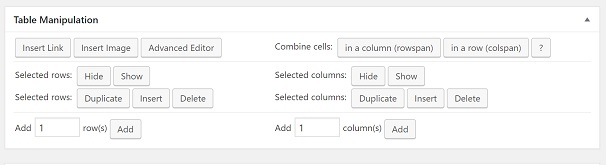
Weiter unten auf der Seite finden Sie die Tabellenmanipulation . Sie können Links und Bilder in Ihre Zellen einfügen, Zellen kombinieren, einen erweiterten Editor, ausgewählte Zeilen und Spalten duplizieren/löschen und weitere Zeilen/Spalten hinzufügen.
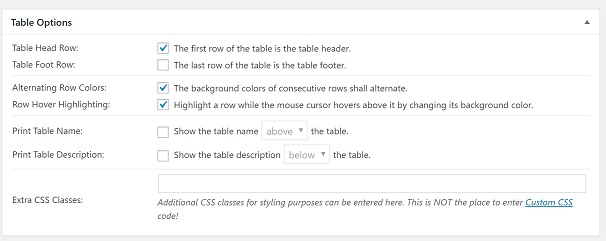
Als nächstes finden Sie den Abschnitt „ Tabellenoptionen “, in dem Sie die Kopf-/Fußzeile Ihrer Tabelle festlegen, Farben pro Zeile abwechseln, Tabellennamen und -beschreibung anzeigen und zusätzliche CSS-Klassen für Gestaltungszwecke hinzufügen können.
Nachfolgend finden Sie einige weitere Optionen zur Verwendung von Datentabellen, zum Aktivieren von Sortieren, Suchen/Filtern, Seitenumbruch, horizontalem Scrollen. Daneben stehen auch Schaltflächen zum Kopieren, Exportieren oder Löschen Ihrer Tabelle zur Verfügung.
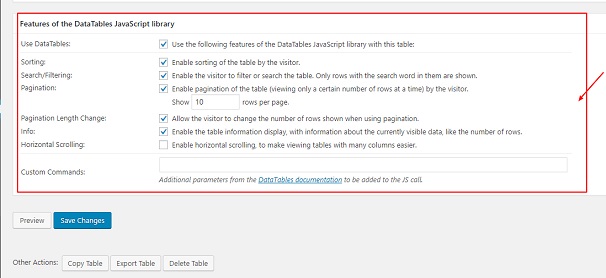
Wenn Sie mit den Einstellungen fertig sind, klicken Sie auf die Schaltfläche Änderungen speichern und dann auf die Schaltfläche Vorschau unten auf der Seite, um eine grundlegende Vorstellung davon zu bekommen, wie Ihre Tabelle aussehen wird.
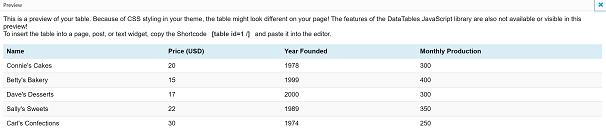
(Beachten Sie, dass sich das tatsächliche Erscheinungsbild Ihrer Tabelle von der Vorschau unterscheidet, abhängig vom CSS-Stil des Designs Ihrer Website. Außerdem sind Funktionen von JavaScript-Bibliotheken in der Vorschau nicht verfügbar.)
Um die Tabelle in einen Beitrag oder eine Seite einzufügen, stehen 2 verschiedene Möglichkeiten zur Verfügung.
Die erste besteht darin, den Shortcode Ihres Tisches zu kopieren, zu der Seite zu gehen, auf der Sie den Tisch anzeigen möchten, und den Shortcode einzufügen.
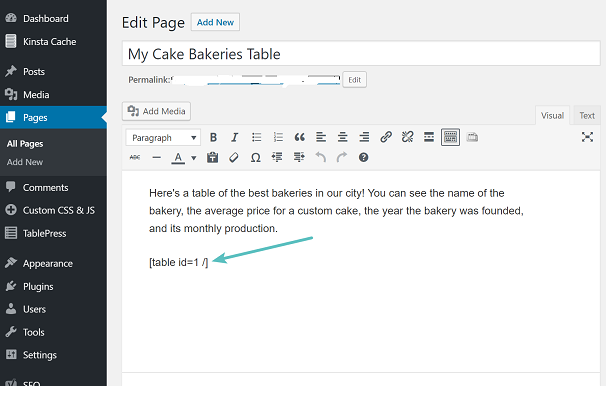
Die zweite Möglichkeit besteht darin, auf die Schaltfläche „Tabelle aus WordPress einfügen“ zu klicken, die von TablePress in der Symbolleiste des visuellen Editors hinzugefügt wurde.
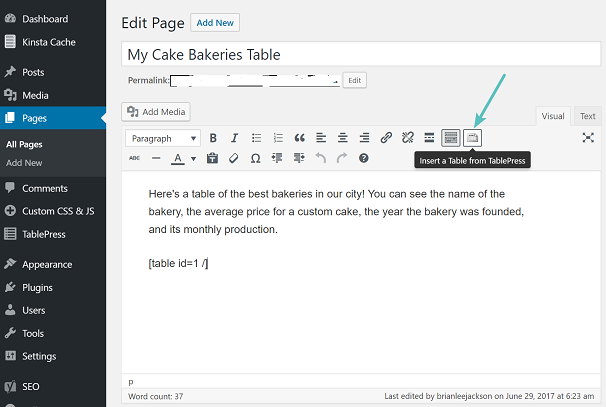
Das ist es. Die Tabelle wird jetzt zu Ihrer WordPress-Site hinzugefügt.
Erstellen einer Tabelle durch Importieren
Wenn Sie Ihre Tabellen bereits in einem Excel-Sheet oder Google Sheet oder anderen Formaten erstellt haben und diese Tabelle in Ihrem Beitrag/Ihrer Seite verwenden möchten, können wir sie sofort mit dem TablePress-Plugin importieren.
Die Schritte sind unten aufgeführt-
- Navigieren Sie zu Ihrem Admin-Dashboard -> TablePress und klicken Sie dann auf Importieren . Weiter. Auf dieser Seite wählen Sie Ihre Importquelle aus (Datei-Upload, URL, Serverdatei oder manuelle Eingabe).
- Klicken Sie anschließend auf die Schaltfläche Datei auswählen, um die Datei auszuwählen, die Sie importieren möchten.
- Eine weitere Funktion dieser Registerkarte ist die Möglichkeit, die importierten Daten auszuwählen, um entweder eine neue Tabelle zu erstellen, eine vorhandene zu ersetzen oder den neuen Tabelleninhalt an eine vorhandene Tabelle anzuhängen.
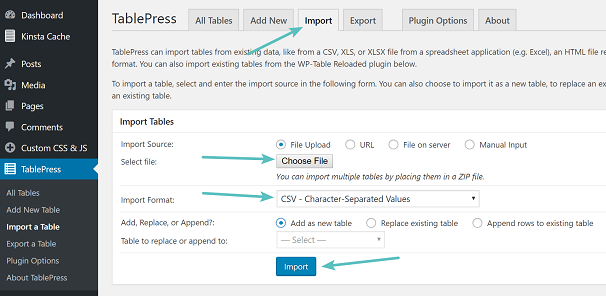
- Klicken Sie auf die Schaltfläche Importieren , wenn Sie fertig sind.
- Sobald Sie auf die Schaltfläche „ Importieren “ klicken, werden Sie wieder auf dieselbe Bearbeitungsseite weitergeleitet, auf der Sie eine Tabelle von Grund auf neu erstellt haben.
- Die restlichen Schritte vom Hinzufügen von Inhalten zu Ihrer Tabelle bis zum Hinzufügen zu Ihrer Seite/Ihrem Beitrag sind die gleichen wie bei der ersten Methode der Tabellenerstellung mit TablePress besprochen.
Exportieren einer Tabelle
Mit TablePress können wir Tabellen von unserer WordPress-Seite exportieren. Dies ist nützlich, wenn Sie eine andere Website erstellt haben und Ihre vorhandenen Tabellen zur neuen Website hinzufügen möchten. Tabellen können in die Formate CSV, HTML oder JSON exportiert werden.
Die Schritte sind
- Navigieren Sie zu Ihrem Admin-Dashboard->TablePress. Wählen Sie dann den Export aus
- Wählen Sie die zu exportierende Tabelle und das Exportformat aus.
- Sie können auch mehrere Tabellen zum Exportieren auswählen, indem Sie sie in einer einzigen ZIP-Datei archivieren.
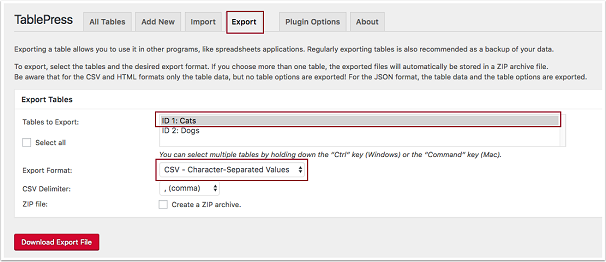
Wenn Sie fertig sind, klicken Sie unten auf der Seite auf die Schaltfläche Exportdatei herunterladen und erhalten Sie Ihre Daten
Plugin-Optionen
Das TablePress- Plugin bietet auch eine Registerkarte Plugin-Optionen , auf der Sie einige andere Optionen festlegen können.
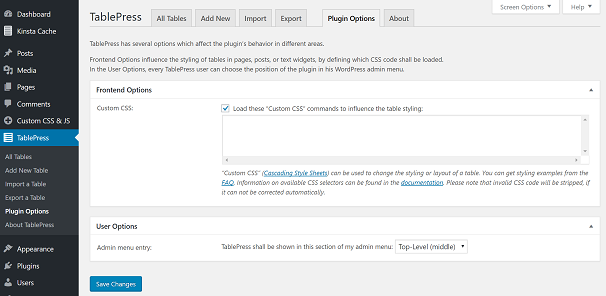
Im Abschnitt Front-End-Optionen können Sie benutzerdefiniertes CSS einfügen, um Styling-Anpassungen wie das Ändern von Farben, Hintergründen, Hervorheben von Zellen usw. auf Ihre Tabellen anzuwenden.
Sie können auch den Ort ändern, an dem TablePress im Admin-Menü angezeigt wird.
Klicken Sie auf Änderungen speichern , um die Änderungen zu übernehmen.
Abschließende Worte zu TablePress
TablePress ist ohne Zweifel eines der funktionalsten und benutzerfreundlichsten Tabellen-Plugins auf dem Markt. Es bietet viele großartige Funktionen und hat ein großartiges Design, das sofort einsatzbereit ist. Es kann auch mit anderen Plugins integriert werden, um seine Funktionalität weiter zu verbessern. Die Entwickler haben enorme Anstrengungen unternommen, um dieses Plugin zu einer großartigen Ressource für die WordPress-Community zu machen.