Vollständige Anleitung: So fügen Sie Shortcodes in WordPress hinzu
Veröffentlicht: 2017-11-07Ein Shortcode ist WordPress-spezifischer Code, mit dem Sie mit sehr wenig Aufwand raffinierte Dinge tun können. Shortcodes können Dateien einbetten oder Objekte erstellen, die normalerweise viele komplizierte Codezeilen erfordern würden. Kurz gesagt ist Shortcode eine Verknüpfung zu einer Funktion.
Mit anderen Worten, Shortcode ist eine komprimierte Form eines größeren und oft komplexen Codes. Damit können Sie ein Skript in den Inhaltsbereich Ihrer Seite einfügen, das später von WordPress ausgeführt wird.
Shortcodes wurden in WordPress 2.5 eingeführt und haben seitdem viel dazu beigetragen, die komplexe Aufgabe viel einfacher zu erledigen. Die Verwendung von Shortcodes spart Zeit und ermöglicht es uns, Dinge auf einfachere Weise zu erledigen, die sonst viel technisches Wissen und Codierung erfordern würden.
Inhalt
- 1 Vorteile von Shortcodes
- 2 So verwenden Sie Shortcodes in WordPress
- 2.1 Video-Shortcodes
- 2.2 Ton
- 2.3 Bilder und Dokumente
- 2.4 Sonstiges
- 3 Shortcodes Ultimatives Plugin
- 4 Hauptmerkmale des Shortcodes Ultimate Plugins
- 5 Shortcodes Ultimate installieren
- 6 Erkunden von Shortcodes Ultimate
- 7 Erstellen von Shortcodes mit dem Shortcodes Ultimate Plugin
- 8 Shortcode, um unseren Seiteninhalt in mehrere Spalten zu unterteilen
- 8.1 Verwandte Beiträge
Vorteile von Shortcodes
- Effizienz steigern und Zeit sparen – Shortcode verhindert Redundanz. Es hilft Benutzern, eine bestimmte Funktionalität zu implementieren, indem sie den Code einmal schreiben und den Shortcode wiederverwenden, wann immer diese Funktionalität benötigt wird.
- Selektives benutzerdefiniertes Markup – Abhängig von Ihrem Thema hat Ihre WordPress-Site ein bestimmtes Layout und Design. Aber was ist, wenn Sie möchten, dass einige Ihrer Beiträge, Seiten oder Abschnitte auf Ihrer Seite anders aussehen als die allgemeine Stilvorlage, Shortcodes machen diese Aufgabe zu einer einfachen Aufgabe.
- Zugriff auf nicht erreichbare Inhaltsbereiche – Bestimmte Aufgaben wie das Einfügen eines Text-Widgets in Ihre Kopfzeile oder das Hinzufügen eines benutzerdefinierten Inhalts zu Ihrer Seitenleiste sind nicht einfach. Aber mit Shortcodes kann eine solche Aufgabe mit viel Leichtigkeit und Flexibilität durchgeführt werden.
- Helfen Sie dabei, bessere und einzigartige Layouts zu erstellen – Alle WordPress-Sites basieren auf einem Standardlayout, das aus einer Kopfzeile, einer Fußzeile, einer Seitenleiste und dem Hauptinhaltsbereich besteht. Shortcodes ermöglichen es uns, vom Standardlayout abzuweichen und ein anderes Layout für Ihre Website zu erstellen, das aus Ihren eigenen Elementen oder Komponenten besteht.
So verwenden Sie Shortcodes in WordPress
Um einen Shortcode zu verwenden, fügen Sie ihn einfach in die WordPress-Seite oder den Post ein.
Ein Shortcode sieht etwa so aus – [Shortcode-Name],
Unter der Annahme, dass ein solcher Shortcode bereits definiert ist, wird bei Verwendung auf einer Website eine Liste der neuesten Beiträge des Autors irgendwo auf der Website angezeigt.
Hier ist ein weiteres Beispiel für eine Shortcode-Syntax unter Verwendung eines hypothetischen Shortcode-Objekts, „shortcode_ex“.
[shortcode_ex] Hier erscheinen Ihre Inhalte[/shortcode_ex]WordPress enthält standardmäßig die folgenden Shortcodes:
Video-Shortcodes
- [dailymotion] bettet ein DailyMotion-Video ein.
- [hulu] bettet ein Hulu-Video ein.
- [ted] bettet ein TED Talks-Video ein.
- [vimeo] bettet ein Vimeo-Video ein
- [youtube] bettet ein YouTube-Video ein.
Audio
- [audio] zeigt die hochgeladene Audiodatei als Audioplayer an
- [spotify] bettet Musik von Spotify ein.
Bilder und Dokumente
- fügt eine Bildergalerie in einen Beitrag oder eine Seite ein.
- [instagram] bettet ein Bild von Instagram ein.
- [slideshare] bettet eine Slideshow von Slideshare.net ein.
- [Diashow] bettet eine Diashow mit hochgeladenen Fotos ein.
- [googleapps] bettet ein Dokument aus Google Docs ein.
Sonstig
Nützliche Shortcodes zum Hinzufügen eines Blog-Archivindex, Kontaktformulars, Umfragen und mehr.
- [blog_subscription_form] bettet ein Abonnementformular ein, mit dem sich Benutzer für E-Mail-Updates anmelden können
Im heutigen Beitrag werden wir besprechen, wie Sie mit dem Shortcodes Ultimate Plugin ganz einfach Shortcodes zu Ihrer WordPress-Site hinzufügen können. Fangen wir also an.
Shortcodes Ultimate-Plugin
Shortcode-Plugins ermöglichen es uns, Shortcodes einfach und flexibel ohne Codierung zu erstellen. Es enthält eine Reihe vordefinierter Shortcodes, die Sie kopieren und in Ihre Seite/Ihren Beitrag einfügen können. Es gibt viele Shortcode-Plugins auf dem Markt. In diesem Artikel konzentrieren wir uns auf das Shortcodes Ultimate-Plugin von Vladimir Anokhin.
Shortcodes Ultimate ist ein beliebtes WordPress-Plugin, das zum Erstellen von Registerkarten, Schaltflächen, Feldern, responsiven Videos und vielem mehr verwendet werden kann. Es enthält über 50 erstaunliche Shortcodes sowie einen Shortcode-Generator zum Erstellen benutzerdefinierter Shortcodes.
Um das Plugin zu verwenden, installieren Sie es einfach und klicken Sie auf Ihrer Seite/Ihrem Beitrag auf die Schaltfläche „Shortcodes“. Es kann mit Premium-Add-Ons integriert werden, um seine Funktionalität weiter zu verbessern.
Dieses Plugin ist in der WordPress-Community sehr beliebt, was sich an der Tatsache zeigt, dass es mehr als 700.000 aktive Installationen und fast 4000 5-Sterne-Bewertungen hat.
Hauptmerkmale des Shortcodes Ultimate Plugins
- Über 50 professionell aussehende Shortcodes
- Vollständig ansprechbar
- Markieren Sie Text, Anzeigefeld, Bilder, Google Maps usw.
- Benutzerdefinierter CSS-Editor
- 1-Klick-Shortcode-Einfügung mit Live-Vorschau
- RTL-Unterstützung und funktioniert gut mit mehrsprachigen Quellen
- Leistungsstarke API
Installieren von Shortcodes Ultimate
Die Installation des Plugins ist einfach und umfasst einige Schritte, die unten beschrieben werden.
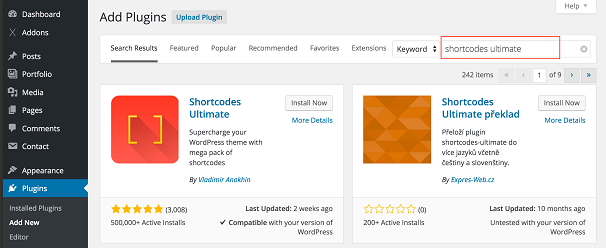
- Melden Sie sich bei Ihrem WordPress-Admin-Dashboard an.
- Klicken Sie im linken Seitenleistenmenü auf die Option Plugins
- Klicken Sie in den Plugins auf die Schaltfläche Neu hinzufügen
- Ein neues Fenster erscheint, geben Sie „ Shortcodes Ultimate “ in das Suchmenü in der oberen linken Ecke des Fensters ein und drücken Sie die Eingabetaste.
- Eine Liste mit Plugins wird angezeigt. Wählen Sie hier das Plugin aus und klicken Sie auf die Schaltfläche Jetzt installieren.
Klicken Sie nach Abschluss der Installation auf Aktivieren
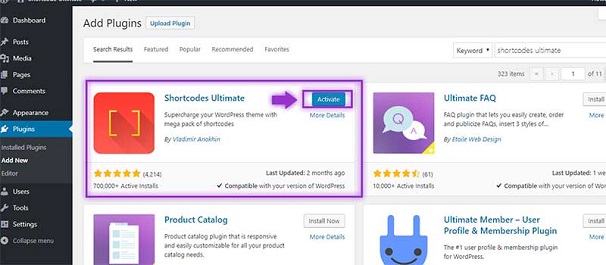
Nach der Aktivierung werden Sie auf Ihre Plugins -Seite weitergeleitet und dort finden Sie das Shortcodes Ultimate- Plugin zusammen mit den anderen. Das war's, Sie sind jetzt bereit, das Plugin zu verwenden und Shortcodes auf Ihrer WordPress-Seite zu erstellen

Erkundung von Shortcodes Ultimate
Nach der Installation von Shortcodes Ultimate erscheint ein Shortcodes- Menü auf Ihrem Dashboard. Klicken Sie auf Shortcodes- Menü und dann auf Beispielmenü. Dadurch wird die Beispielseite aufgerufen. Diese Seite enthält eine vorkompilierte Liste der am häufigsten verwendeten Shortcodes, die Sie verwenden können.
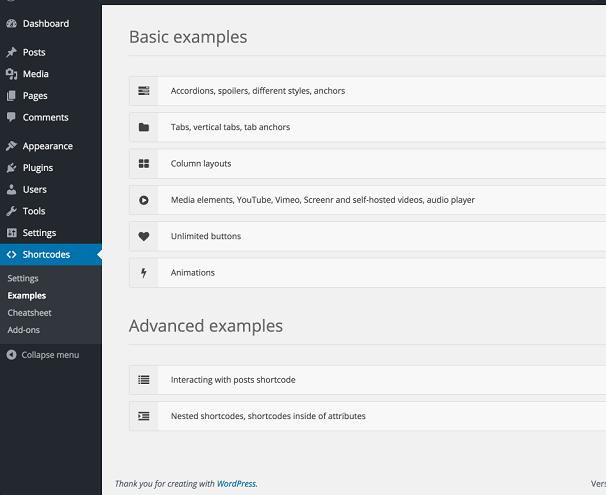
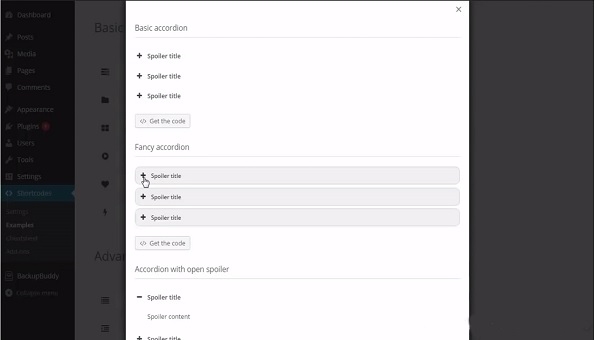
Akkordeons, Spoiler, Stile und Anker – Dadurch können wir Dinge wie Akkordeons und Anker hinzufügen. Akkordeons werden verwendet, wenn Sie einige Inhalte hinter einem „+“ -Zeichen verbergen möchten, das sich erweitert, um Ihre Inhalte beim Klicken anzuzeigen. Es sind auch mehrere verschiedene Stile verfügbar und Symbole, die Sie der Vorderseite hinzufügen können.
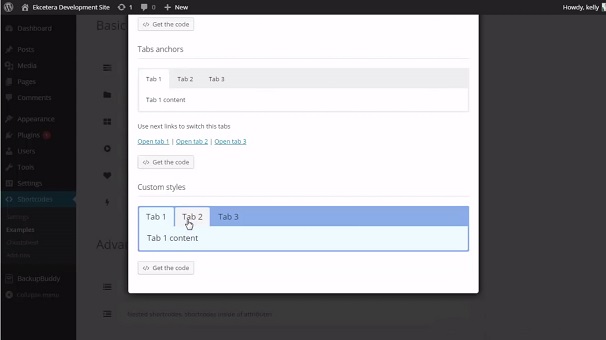
Tabs & Tab-Anker
Auf diese Weise können Sie Ihren Seiten verschiedene Registerkarten mit mehreren Stiloptionen hinzufügen.
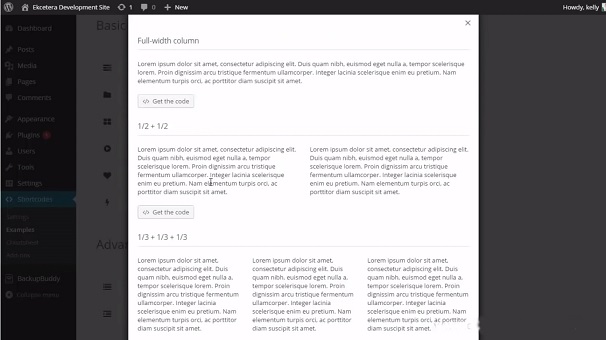
Spaltenlayout
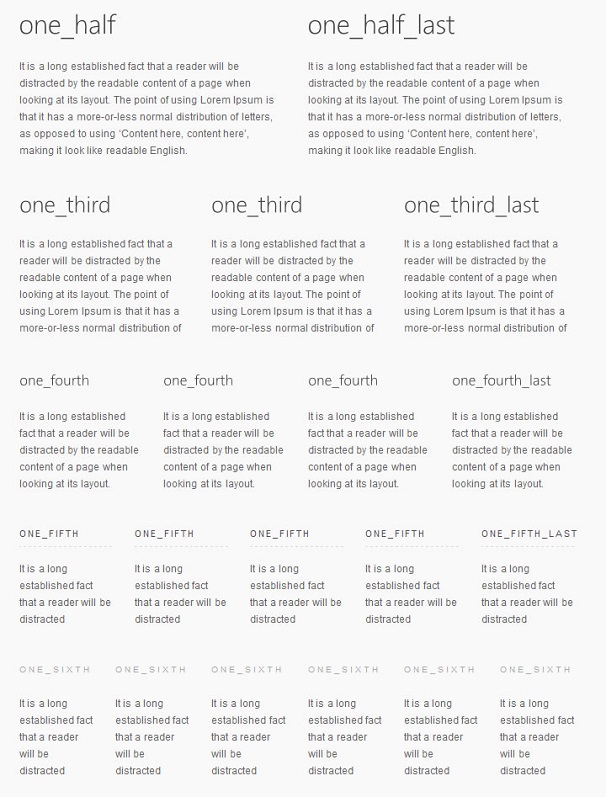
Dieser Shortcode kann verwendet werden, um unsere Seiteninhalte in mehrere Spalten aufzuteilen.
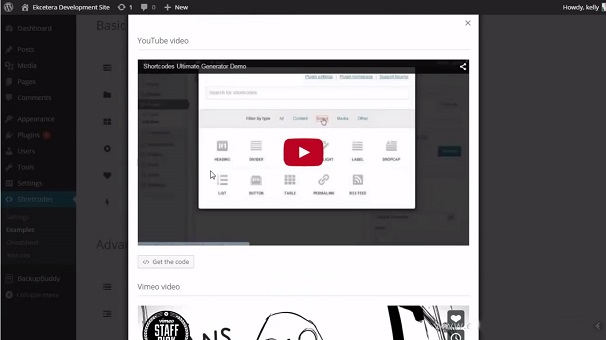
Medienelemente
Fügen Sie mit diesem Shortcode Mediendateien wie YouTube- oder Vimeo-Videodateien zu Ihrem Beitrag/Ihrer Seite hinzu.
Animationen
Mit diesem Shortcode können wir Animationen wie Text, der aus verschiedenen Richtungen fliegt, verschiedene Farben, animierte Spalten, Schaltflächen und vieles mehr hinzufügen. Animationen verbessern Ihre Inhalte und sind nützlich, um bestimmte Inhalte für Ihre Benutzer hervorzuheben.
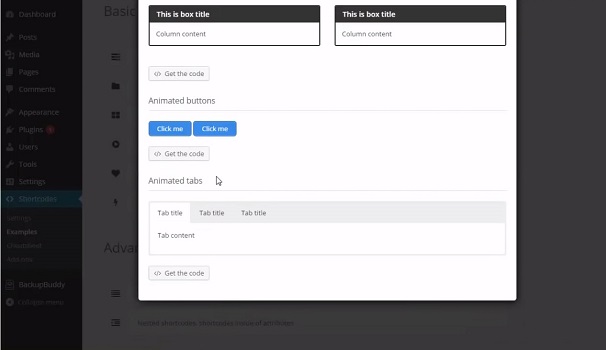
Neben den grundlegenden Shortcodes sind auch mehrere andere erweiterte Shortcodes verfügbar.
Erstellen von Shortcodes mit dem Shortcodes Ultimate Plugin
Bei der Installation können wir feststellen, dass dieses Plugin über 50 Shortcodes enthält, die nach Styling, Schreiben von Inhalten und Aufteilung von Inhalten kategorisiert sind.
Um Ihrer Seite einen Shortcode hinzuzufügen, gehen Sie zu Ihrem Admin-Dashboard und klicken Sie dann auf Seiten und wählen Sie dann die Seite aus, auf der Sie Ihren Shortcode hinzufügen möchten.
Im Post-Editor-Bildschirm sollten Sie nun feststellen, dass dem Editor-Menü eine neue Schaltfläche mit dem Titel Shortcode einfügen hinzugefügt wurde.
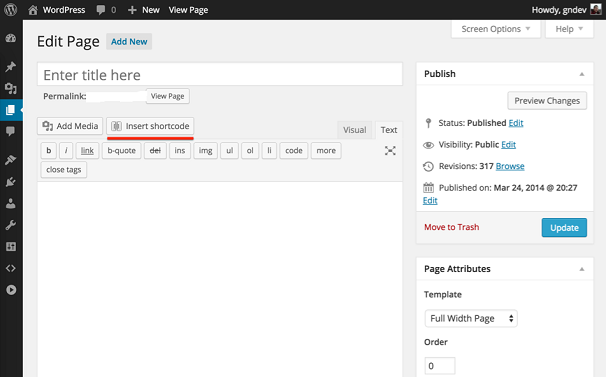
Klicken Sie auf diese Schaltfläche und Sie erhalten die folgende Seite. Hier können Sie je nach Bedarf den passenden Shortcode auswählen. Die Shortcodes können auch nach Inhalt, Box, Medien, Galerie, Daten und gefiltert werden
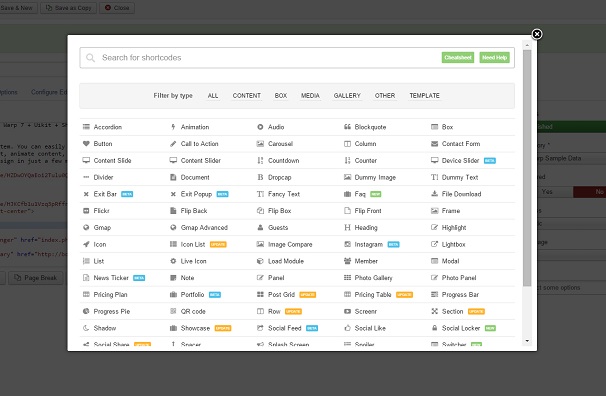
Nachdem Sie Ihre Wahl getroffen haben, können Sie dieses Element entweder anpassen, um sein Aussehen zu ändern, oder es einfach so einfügen, wie es ist.
Klicken Sie nun auf die Schaltfläche Shortcode einfügen, um ihn auf Ihrer Seite/Ihrem Beitrag einzufügen.
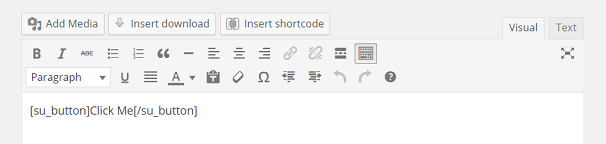
Und das war's, Ihr Shortcode wird jetzt in Ihre Seite/Ihren Beitrag eingefügt.
So sieht die Schaltfläche aus

Shortcode, um unseren Seiteninhalt in mehrere Spalten zu unterteilen
Gehen Sie zu Ihrem Dashboard und dann zu den Seiten. Erstellen Sie eine neue Seite oder wählen Sie eine vorhandene aus und klicken Sie wie oben auf Shortcode einfügen .
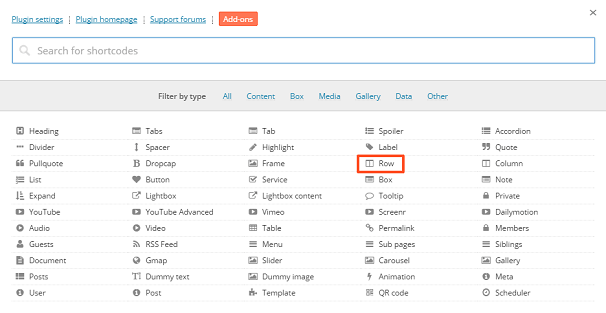
Im Beispiel werden wir den Inhalt mithilfe von Spalten aufteilen. Spalten befinden sich jedoch innerhalb von Zeilen. Wir beginnen also mit dem Hinzufügen eines Zeilen-Shortcodes, indem wir auf die Option „Zeile“ klicken.
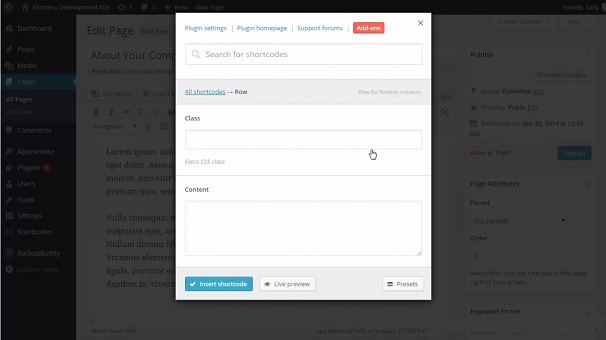
Dadurch wird das Dialogfeld „Zeile hinzufügen“ angezeigt. Da wir ein 3-Spalten-Layout erstellen wollen, nehmen wir keine Änderungen vor und klicken auf den Install Shortcode
Der Zeilen-Shortcode sollte jetzt in Ihren Beitrag eingefügt werden. Fügen Sie Ihren Inhalt zwischen [su_row] und [/su_row] ein.
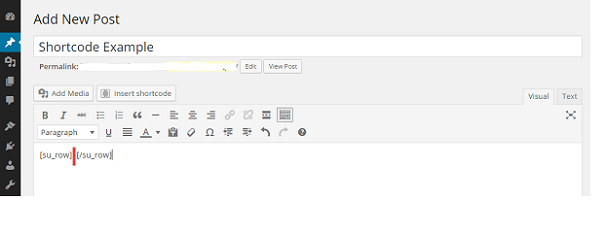
Jetzt können Sie die Spalten-Shortcodes in die Zeilen-Shortcodes einfügen, um Ihr mehrspaltiges Layout zu erstellen.
Platzieren Sie Ihren Cursor am Anfang Ihres Zeilen-Shortcodes und klicken Sie erneut auf die Schaltfläche Shortcode einfügen und wählen Sie Spalte aus den Shortcode-Optionen.
Passen Sie Ihre Einstellungen für Ihr Spalten-Shortcode-Optionsmenü an und klicken Sie auf die Schaltfläche Shortcode einfügen , wenn Sie fertig sind.
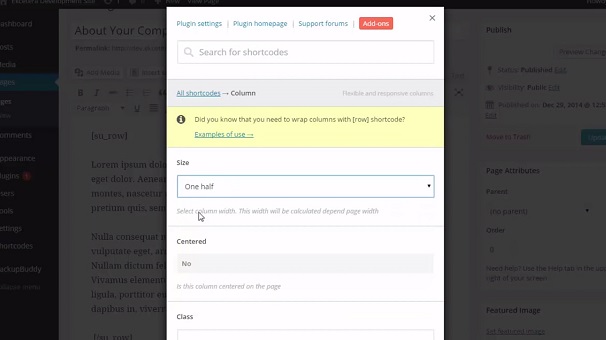
Der Shortcode wird nun in Ihrem Post-Editor angezeigt.
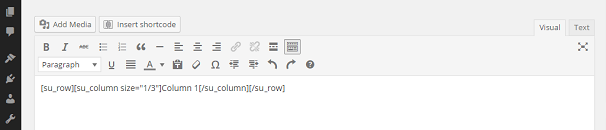
Sie können weitere Spalten hinzufügen, indem Sie die obigen Schritte wiederholen oder einfach die vorhandenen Shortcodes kopieren und einfügen.
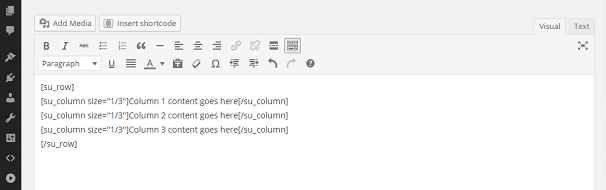
Füllen Sie schließlich die Leerzeichen zwischen den Shortcodes mit Ihren Inhalten aus. Wenn Sie fertig sind, klicken Sie auf die Schaltfläche Aktualisieren/Veröffentlichen, um den Vorgang abzuschließen.
Die Ausgabe sieht ungefähr so aus, abhängig von der Anzahl der hinzugefügten Spalten und der Größe jeder Spalte.