
Vollständige Anleitung: So erstellen Sie einen kostenlosen Veranstaltungskalender in WordPress
Veröffentlicht: 2017-10-24Inhalt
- 1 Was sind WordPress-Veranstaltungskalender-Plugins?
- 2 Das Veranstaltungskalender-Plugin – eine Einführung
- 2.1 Hochgradig interaktive und freundliche Benutzeroberfläche
- 2.2 Hochsicherer, stabiler und solider Aufbau
- 2.3 Hochgradig anpassbar mit Plug-and-Play
- 2.4 Umfangreiche Wissensdatenbank
- 2.5 Reaktionsschnell
- 2.6 Dutzende kostenlose und Premium-Add-Ons
- 3 Installation des Veranstaltungskalender-Plugins
- 4 Grundlegende Einrichtung des Plugins
- 5 Allgemeine Einstellungen
- 5.1 Anzeigeeinstellungen
- 6 Erstellen eines Ereignisses
- 7 Ereignisse anzeigen
- 8 Fazit
- 8.1 Verwandte Beiträge
Was sind WordPress-Veranstaltungskalender-Plugins?
Ereigniskalender-Plugins sind WordPress-Plugins, die entwickelt wurden, um den Websitebesitzer bei der Verwaltung von Ereignissen zu unterstützen. Sie können für eine Reihe von Zwecken verwendet werden, wie z. B. – Anzeigen von Veranstaltungen, Anzeigen von bevorstehenden Veranstaltungen, Einladen und Empfangen von Registrierungen, Online-Buchung, Planen von Veranstaltungen und vieles mehr. Es erleichtert auch die Anzeige aller relevanten Informationen zu Ihrer Veranstaltung an einem Ort auf Ihrer Website.
Das Finden des geeigneten Kalender-Plugins kann jedoch viel Recherche erfordern. Es gibt Hunderte von Kalender-Plugins mit unterschiedlichen Kosten und Funktionen, z. B. Responsive, Integrationsfähigkeit in externe Ressourcen wie Google Kalender oder Twitter, Import und Export von Ereignissen und so weiter.
In diesem Beitrag werden wir über das Free Events Calendar Plugin sprechen, mit dem Sie schnell, einfach und kostenlos einen Eventkalender auf Ihrer WordPress-Website erstellen können.
Das Veranstaltungskalender-Plugin – eine Einführung
Das Events Calendar Plugin von Modern Tribe ist ein kostenloses Plugin, das sich perfekt zum Erstellen und Verwalten von Events auf wirklich einfache Weise eignet. Mit mehr als 500.000 aktiven Installationen und über 900 Bewertungen hat sich dieses Plugin bereits als eines der beliebtesten und am besten bewerteten Kalender-Plugins etabliert.
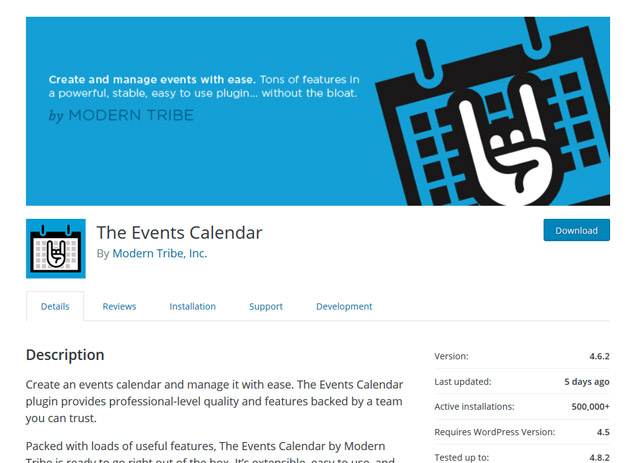
Ein gut gestaltetes Plugin, mit dem Sie Ereignisse mit Ihrer Community oder anderen Personengruppen teilen können. Es ist sehr stabil, einfach zu bedienen, vollständig anpassbar und sicher.
Dieses Plugin gibt es in einer kostenlosen Version und einer Pro-Version, wobei die Pro-Version natürlich einige weitere zusätzliche Funktionen enthält.
Hochgradig interaktive und freundliche Benutzeroberfläche
Das Plugin für den Veranstaltungskalender verfügt über eine saubere und elegante Benutzeroberfläche. Es ist stolz darauf, sehr benutzerfreundlich zu sein, wodurch es einfach zu bedienen und anzupassen ist, selbst für Anfänger oder technisch nicht versierte Benutzer.
Neben einer großartigen Benutzeroberfläche ist eine weitere wichtige Ergänzung dieses Plugins die Option zur Ereignissuche, mit der Benutzer nach einem Ereignis entweder nach Datum oder mithilfe von Schlüsselwörtern suchen können.
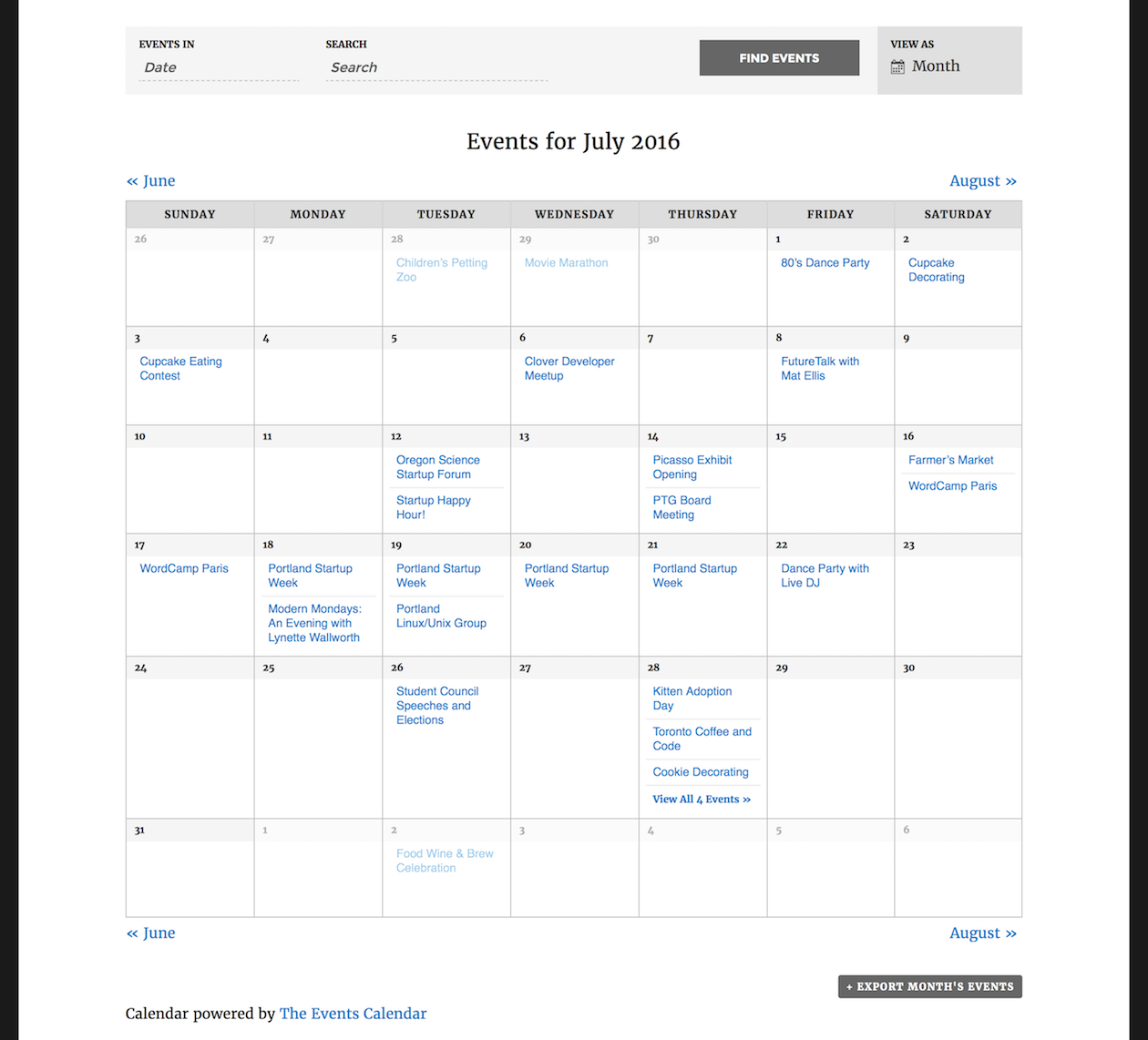
Dann gibt es die Möglichkeit, Veranstaltungsdetails wie Veranstaltungsbeschreibung, Ticketpreis sowie Informationen zum Veranstaltungsort und zur Organisation anzuzeigen.
Die „Pro“-Version verfügt jedoch über eine erweiterte Funktion, die es ermöglicht, Veranstaltungen nach Woche, Ort oder Organisatoren anzuzeigen. Es hat auch die Möglichkeit, die Ereignisse nach Standort zu filtern.
Hochsichere, stabile und solide Bauweise
Das Entwicklungsteam hinter diesem Plugin hat Hunderte von Stunden in das Testen dieses Produkts investiert und Benutzerbewertungen durchgeführt, um Qualität und Benutzerfreundlichkeit zu gewährleisten.
Auch dieses Plugin wurde von einigen der bekannten Experten in der WordPress-Community gründlich getestet und gewährleistet seine Stabilität und Sicherheit.
Es bietet auch die Möglichkeit, CAPTCHA zu Ihrer Veranstaltung hinzuzufügen, um Spam-Übermittlungen zu verhindern.
Hochgradig anpassbar mit Plug-and-Play
Dieses Plugin wurde entwickelt, um sofort einsatzbereit zu sein, und ermöglicht die Erstellung von Ereignissen in wenigen Minuten.
Dieses Plugin ist auch einfach anzupassen, da es um WordPress herum entwickelt und zentriert wurde. Enthält eine Reihe von Vorlagen, mit denen bestimmt werden kann, wie das Plugin funktioniert und sich verhält.
Es bietet auch 3 verschiedene Stiloptionen – Skeleton Styles, Full Styles und Tribe Event Styles.
Umfangreiche Wissensdatenbank
Für diejenigen, die tiefer in dieses Plugin eintauchen möchten, wird auch eine detaillierte Wissensdatenbank bereitgestellt.
Hier haben die Entwickler verschiedene Tutorials, Codeschnipsel und Anleitungen eingefügt, um Sie bei der Verwendung und Anpassung von The Event Calendars zu unterstützen.
Die Wissensdatenbank ist ordentlich in verschiedene Kategorien und Tags unterteilt, damit sich die Benutzer nicht in ihrer umfangreichen Dokumentation verlieren.
Reaktionsschnell
Das Plugin für den Veranstaltungskalender ist so konzipiert, dass es reaktionsfähig ist. Es passt sich für eine bessere Sichtbarkeit automatisch an kleinere Bildschirme von Smartphones und Tablets an.
Dutzende kostenlose und Premium-Add-Ons
Die Funktionalität dieses Plugins kann mit Hilfe von Add-Ons weiter ausgebaut werden. Dieses Plugin ist kompatibel mit Dutzenden von Add-Ons wie – Community-Events, Filterleiste, Event Ticket Plus, Event Aggregator, Eventbrite-Tickets und vielen mehr.
Einige der anderen erwähnenswerten Funktionalitäten dieses Plugins sind –
- Integriertes Google Maps für den Veranstaltungsort
- Widgets für anstehende Veranstaltungen
- Möglichkeit, Ereignisse mit Kategorien zu organisieren.
- Übersetzung bereit
- Kompatibel mit WooCommerce, Shopp und WP E-Commerce
- Funktion für gespeicherte Inhalte, um regelmäßig auftretende Ereignisse mit wenigen Klicks neu zu erstellen.
- WP R EST-API-Unterstützung
- Caching-Unterstützung
- Möglichkeit zum Massenimport von Veranstaltungen.
- SEO-freundlich
- Ereignisse als CSV-Datei importieren.
Installieren des Veranstaltungskalender-Plugins
Die Installation des Plugins ist einfach und umfasst einige Schritte, die unten beschrieben werden.
- Melden Sie sich bei Ihrem WordPress-Admin-Dashboard an.
Klicken Sie im linken Seitenleistenmenü auf die Option Plugins
- Klicken Sie in den Plugins auf die Schaltfläche Neu hinzufügen
- Ein neues Fenster erscheint, geben Sie „The Events Calendar“ in das Suchmenü in der oberen linken Ecke des Fensters ein und drücken Sie die Eingabetaste.
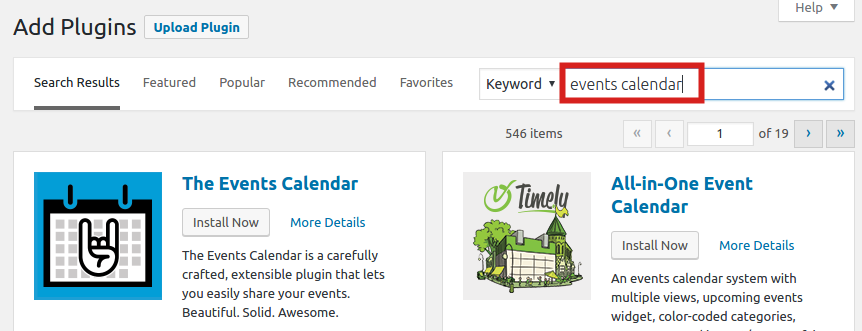

- Eine Liste mit Plugins wird angezeigt. Wählen Sie hier das Plugin The Events Calendar aus und klicken Sie auf die Schaltfläche Jetzt installieren.
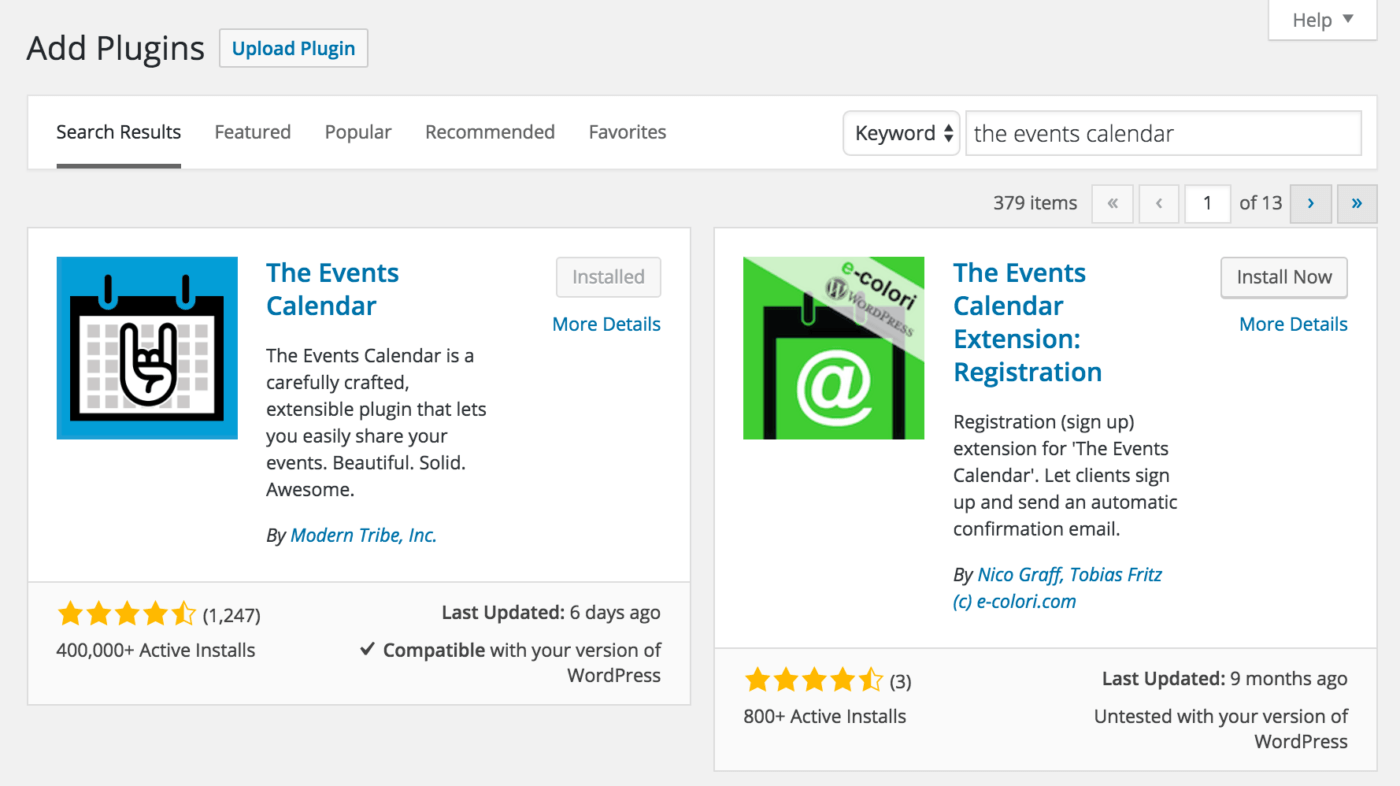
- Klicken Sie nach Abschluss der Installation auf Aktivieren
Nach der Aktivierung werden Sie auf die „Willkommensseite des Veranstaltungskalenders“ weitergeleitet. Außerdem erscheint in der linken Seitenleiste eine Registerkarte mit dem Namen „Ereignisse“. Das war's, Sie sind jetzt bereit, das Plugin zu verwenden und Ereignisse auf Ihrer WordPress-Seite zu erstellen.
Grundlegende Einrichtung des Plugins
Die Einstellungen des Veranstaltungskalenders sind unter Veranstaltungen -> Einstellungen im Dashboard verfügbar.
Allgemeine Einstellungen
In den allgemeinen Einstellungen können Sie Details wie die Anzahl der pro Seite anzuzeigenden Ereignisse festlegen, JavaScript aktivieren/deaktivieren, um die Datumsfilterung, Kommentare, den Ereignislisten-Slug, Google-Karteneinstellungen, das Einrichten einer Willkommensseite sowie die Zeitzoneneinstellungen zu steuern.
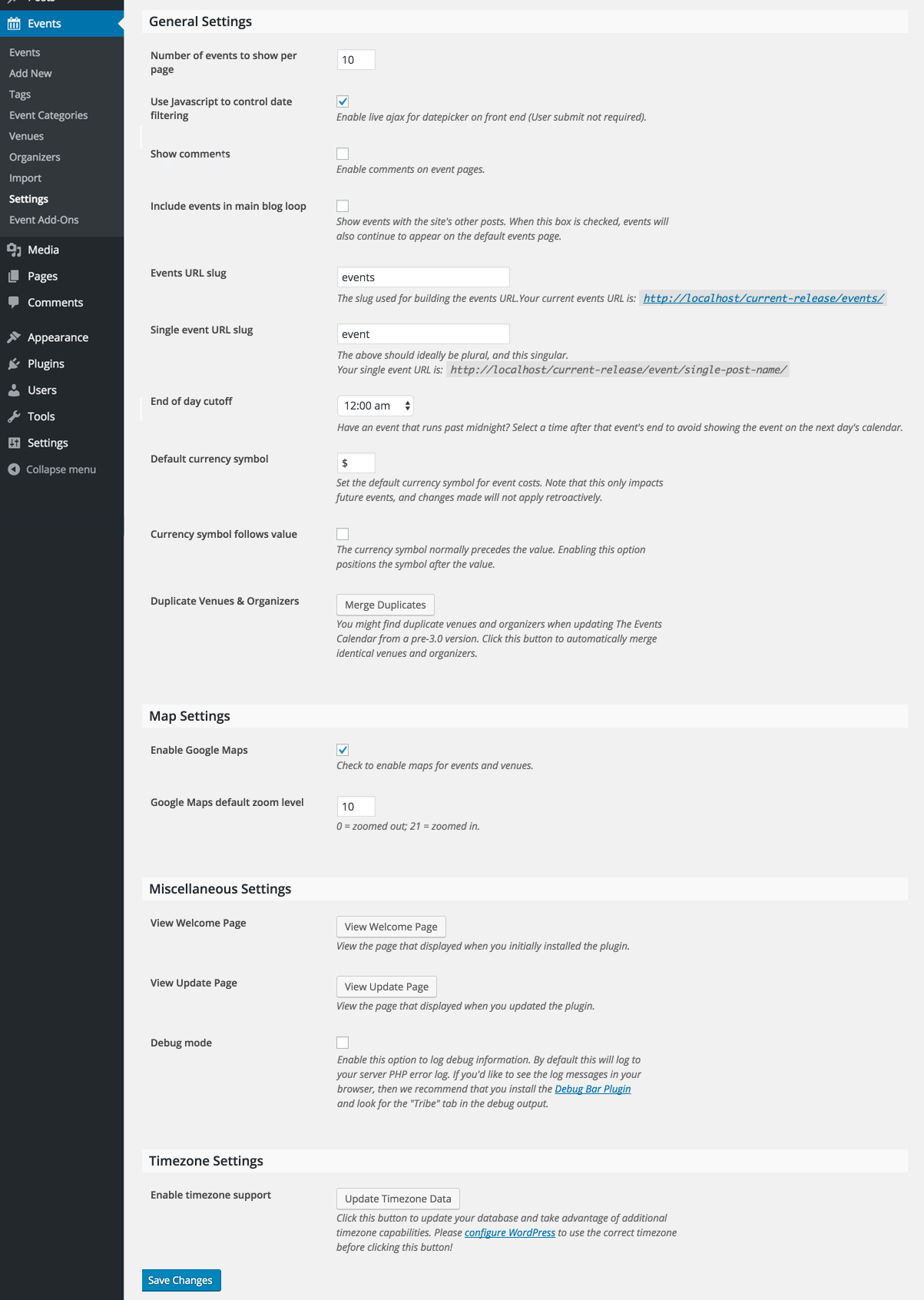
Passen Sie entsprechend an und klicken Sie dann auf die Schaltfläche Änderungen speichern , um die Änderungen zu übernehmen.
Bildschirmeinstellungen
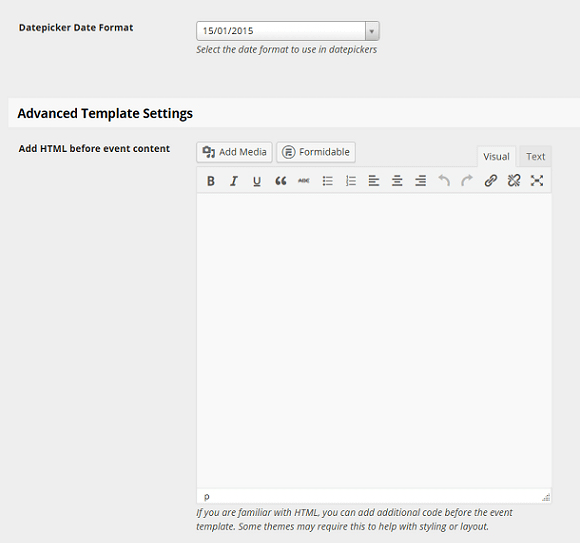
Die zweite Registerkarte sind die Anzeigeeinstellungen . Hier können Sie den Standardstil aus den 3 bereitgestellten Stilen, die zu verwendende Vorlage, Standardansichten und Datumsformateinstellungen festlegen.
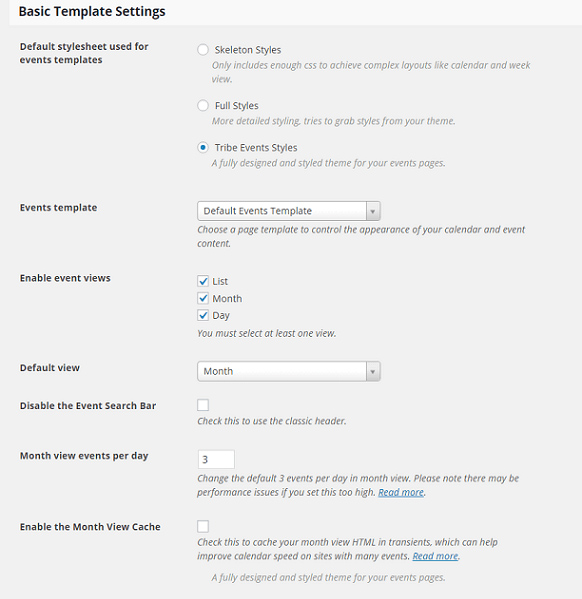
Zusätzliches HTML kann bei Bedarf auch in der Option „ Erweiterte Vorlageneinstellungen “ bereitgestellt werden.
Erstellen eines Ereignisses
Die folgenden Schritte schreiben vor, wie man ein Event mit dem Event Calendar WordPress Plugin erstellt
- Melden Sie sich bei Ihrem Admin-Dashboard an
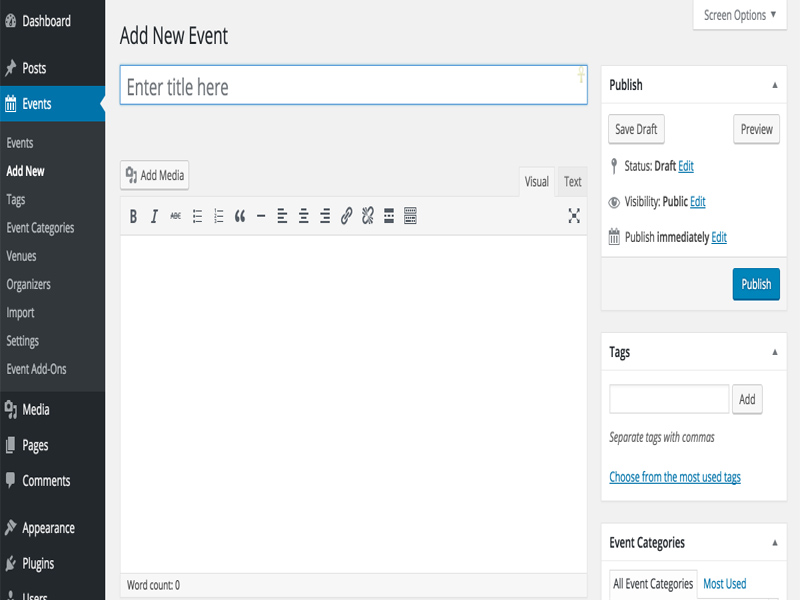
- Klicken Sie auf die Registerkarte „Ereignisse“ und dann auf „Neu hinzufügen“.
- Geben Sie Ihrer Veranstaltung im Feld oben auf der Seite mit der Bezeichnung „Neue Veranstaltung hinzufügen“ einen Titel.
- Geben Sie eine Beschreibung für das Ereignis in das dafür vorgesehene Textfeld ein.
- Scrollen Sie nach unten und Sie finden Optionen zur Eingabe von Datum und Uhrzeit.
- Darunter können Sie die Ortsdetails Ihrer Veranstaltung hinzufügen. Sie können auch Google Maps in Ihre Veranstaltung einbeziehen.
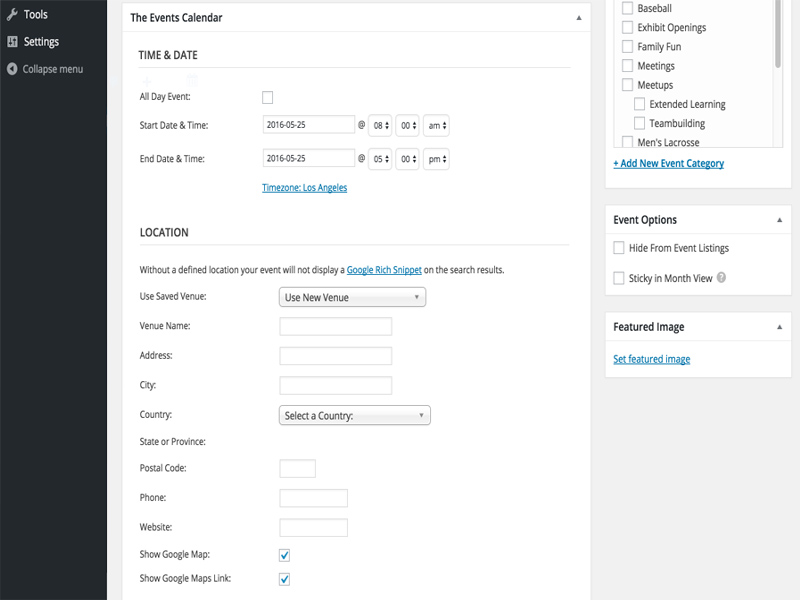
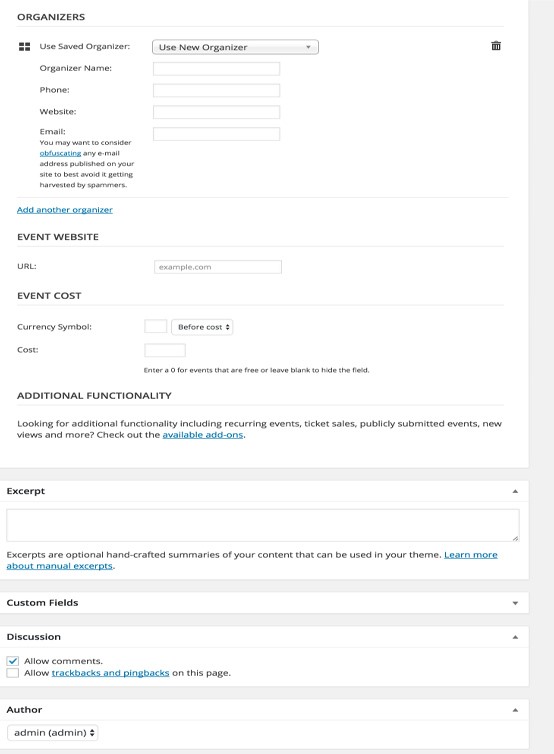
- Als Nächstes finden Sie die Option zum Hinzufügen von Event-Organisator-Details.
- Im nächsten Schritt können Sie die Event-Website und die Event-Kosten eingeben.
- Am Ende haben Sie die Möglichkeit, Kommentare und Trackbacks und Pingbacks zuzulassen und den Autorennamen festzulegen.
Das ist es! Sie haben die Erstellung Ihres ersten Ereignisses abgeschlossen.
Klicken Sie auf die Schaltfläche Veröffentlichen , und die Veranstaltung wird auf der WordPress-Site angezeigt.
Sehen Sie sich die Ereignisse an
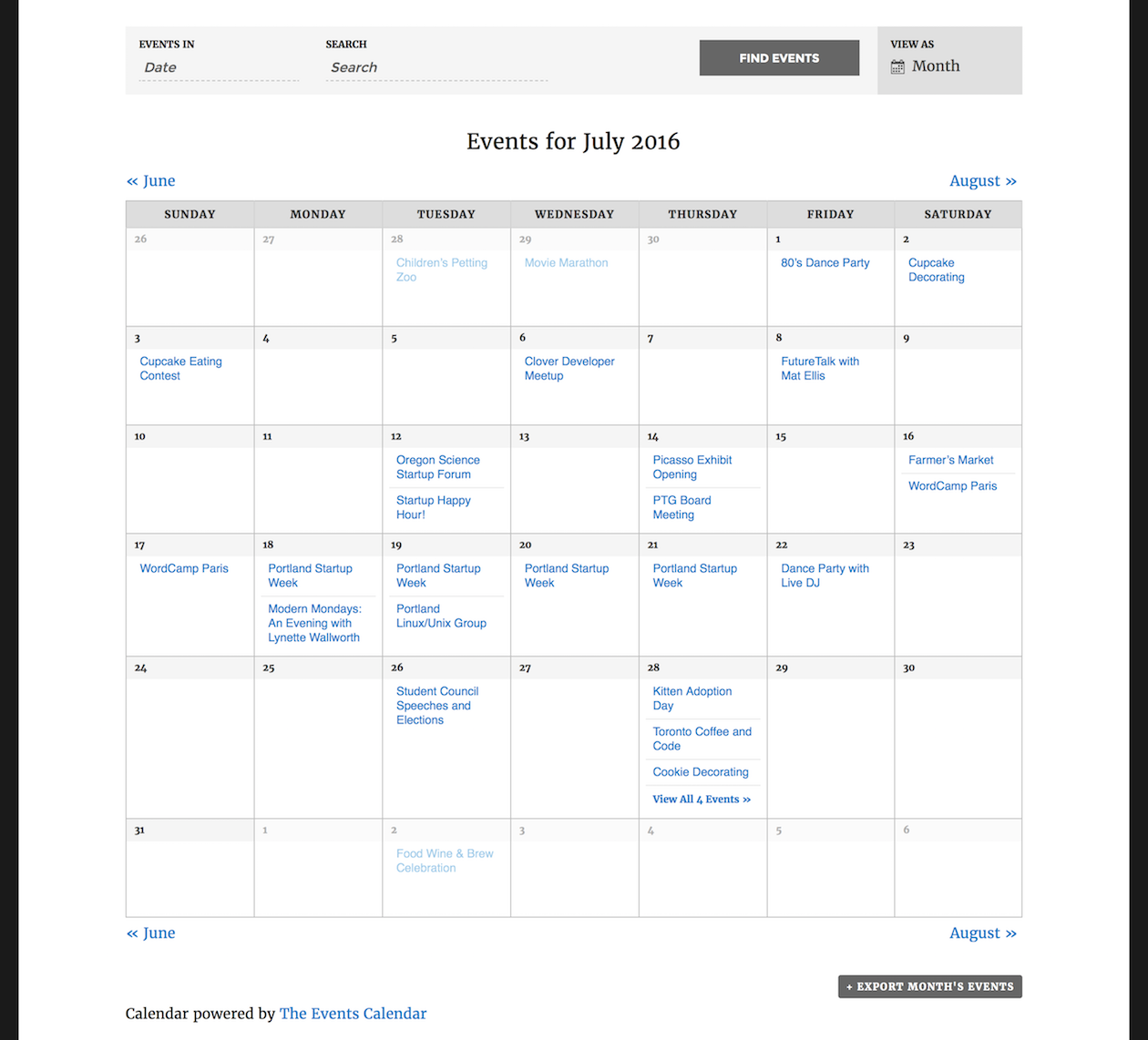
Die so erstellten Veranstaltungen können über die Standard-URL https://yoursiteurl/events/ angezeigt werden. . Sie finden die Veranstaltungen des aktuellen Monats aufgelistet. Sie haben die Möglichkeit, nach einem Ereignis nach Schlüsselwort oder Datum zu suchen. Sie können auch als Monat, Liste oder nach Datum anzeigen.
Hinweis : Bevor Sie auf „Veröffentlichen“ klicken, können Sie auch Tags für Ihre Veranstaltung festlegen oder Veranstaltungskategorien hinzufügen.
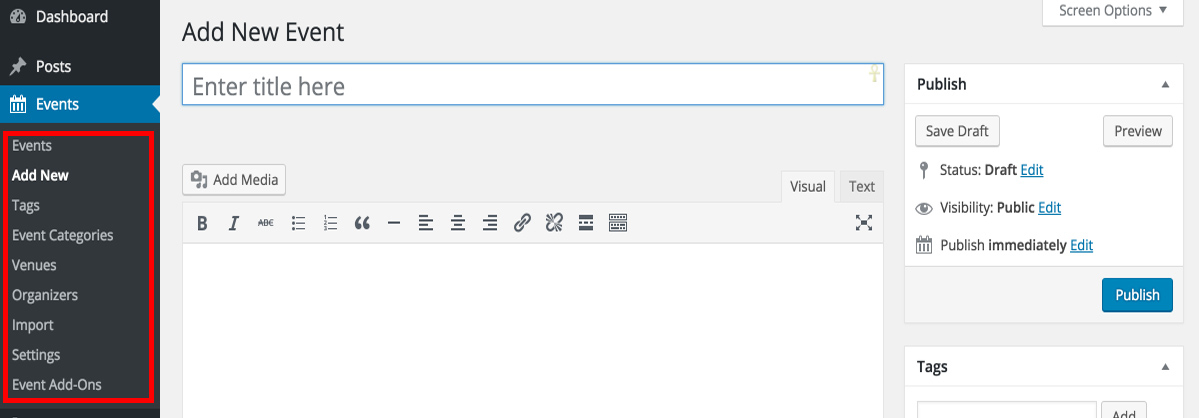
Die Registerkarte „Ereignisse“ in Ihrem Dashboard enthält auch die folgenden Unterkategorien –
- Ereignisse – Zeigt Informationen zu allen erstellten Ereignissen in chronologischer Reihenfolge an, zusammen mit Optionen zum Bearbeiten der Ereignisse.
- Tags – Erstellen Sie Tags und fügen Sie Tags zu Ihren Veranstaltungen hinzu, damit Zuschauer beliebte Veranstaltungen schnell und einfach finden können
- Ereigniskategorien – Sie können so viele Kategorien erstellen, wie Sie möchten, und Ereignisse nach Bedarf hinzufügen.
- Veranstaltungsorte – Diese Registerkarte zeigt die vollständige Liste der Veranstaltungen auf einen Blick. Außerdem können Sie neben den Standard-Veranstaltungsorten zusätzliche Veranstaltungsorte hinzufügen.
- Organisatoren – Mit dem Event-Kalender-Plugin können Sie separate Event-Organisatoren hinzufügen, die dann ihre eigenen Events auf Ihrer Website hinzufügen können. Auf der Registerkarte „Organisatoren“ können Sie diese externen Event-Organisatoren verwalten.
- Importieren – Wenn Sie Veranstaltungen, Veranstaltungsorte und Organisatoren aus externen Quellen in einem CSV-Dateiformat importieren möchten, können Sie dies hier tun. Es bietet alle Optionen, die mit dem Dateiimport verbunden sind.
- Einstellungen – Die Registerkarte Einstellungen hat vier Unterteilungen –
- Allgemein – Enthält grundlegende Einstellungen wie Anzahl der Ereignisse, die pro Seite hinzugefügt werden können, Anzeige von Kommentaren, Google Map-Konfigurationen und Zeitzoneneinstellungen.
- Anzeige – Verfügt über Optionen, mit denen Sie die Stylesheets und Vorlagen auswählen können, die für Ereignisse verwendet werden sollen, sowie die Dauer der Ereignisanzeige auf Ihrer Website.
- APIs – Hier können Sie den Google Maps-API- Schlüssel aktivieren.
- Hilfe – Enthält Links zu ihren offiziellen Blogs und ihrem Support-Forum. Es zeigt auch die Systeminformationen, installierte Plugins, Designs und andere allgemeine Bibliotheksdetails.
- Ereignis-Add-ons – Enthält Links zu den Erweiterungen und Add-ons für den Ereigniskalender.
Fazit
Das Veranstaltungskalender-Plugin ist ein großartiges Plugin, um alle Ihre Veranstaltungen unter einem Dach zu verwalten. Egal, ob Sie ein unabhängiger Geschäftsinhaber oder ein großes Unternehmen sind, dieses Plugin verfügt über Funktionen, die alle unterstützen. Seine übersichtliche und organisierte Benutzeroberfläche macht es selbst für Anfänger einfach zu bedienen.
Elegantes Design, unzählige Funktionen und Anpassungsoptionen und Erweiterungen machen dieses Plugin zur perfekten Wahl für die Verwaltung von Events.