
كيفية تغيير لغة لوحة معلومات WordPress الخاصة بك
نشرت: 2017-10-30سنغطي في هذا المنشور كيفية تثبيت WordPress بلغة مختلفة ، وكيفية تغيير لغة WordPress بمجرد تثبيته ، ومكونات لغة WordPress الإضافية وكيفية المشاركة في مشروع WordPress من خلال المساعدة في الترجمات.
محتويات
- 1 كيفية استخدام WordPress بلغات مختلفة
- 2 الطريقة الأولى: تثبيت WordPress لأول مرة
- 3 الطريقة الثانية: تغيير إعدادات اللغة الخاصة بك
- 4 الطريقة الثالثة: استخدام الإضافات اللغوية
- 5 الطريقة الرابعة: تثبيت اللغات يدويًا
- 5.1 تنزيل لغة
- 5.2 تثبيت ملفات اللغة على الخادم الخاص بك
- 6 كيفية الانخراط في مشاريع الترجمة
- 7 أفكار أخيرة
- 7.1 الوظائف ذات الصلة
كيفية استخدام WordPress بلغات مختلفة
سننتقل إلى أربع طرق مختلفة تسمح لك بتغيير اللغة التي تستخدمها في مسؤول WordPress. الأول هو عند تثبيت WordPress كإحدى الخطوات الأولى التي يطلب منك إكمالها هي اختيار لغة.
الثاني يتعلق بإعداد مضاف إلى WordPress core في WordPress 4.1 ، والذي تم إصداره في أواخر عام 2014. يسمح لك بتحديد حزم اللغات وتثبيتها من الواجهة الخلفية لـ WordPress. لا توجد العديد من المكونات الإضافية التي تسمح لك بالقيام بذلك منذ إصدار هذا الإعداد ، لكننا سنتحدث عن زوجين على أي حال بعد ذلك.
الطريقة الأخيرة التي سنتناولها هي كيفية تثبيت حزم اللغات يدويًا.
الطريقة الأولى: تثبيت WordPress لأول مرة
لن يكون هذا الخيار متاحًا لك إذا قام مضيفك بتثبيت WordPress على الخادم الخاص بك ، مما يعني أنك لم تقم بتنزيل أحدث إصدار من WordPress.org وتثبيته يدويًا.
الأمر بسيط عندما تقوم بذلك لأن إحدى الخطوات الأولى تتضمن اختيار لغة:
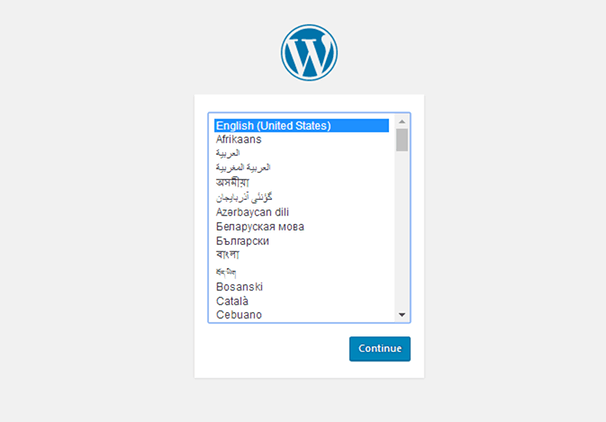
كل ما عليك فعله هو الاختيار من بين عشرات اللغات التي يأتي WordPress بها مثبتًا مسبقًا ، ثم النقر فوق متابعة.
الطريقة الثانية: تغيير إعدادات اللغة الخاصة بك
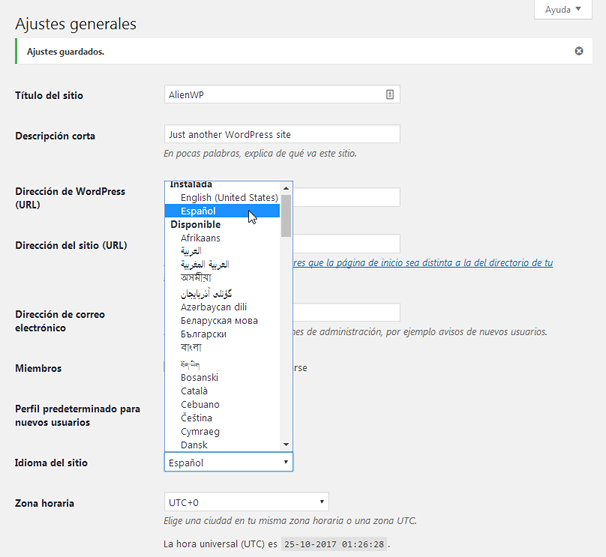
إذا كنت قد قمت بالفعل بتثبيت WordPress ، فلا يزال بإمكانك تغيير اللغة التي تستخدمها في الواجهة الخلفية. ما عليك سوى الانتقال إلى الإعدادات ← عام ، وتغيير إعداد لغة الموقع إلى اللغة التي تريد استخدامها.

انقر فوق حفظ التغييرات لرؤية موقعك باللغة الجديدة.
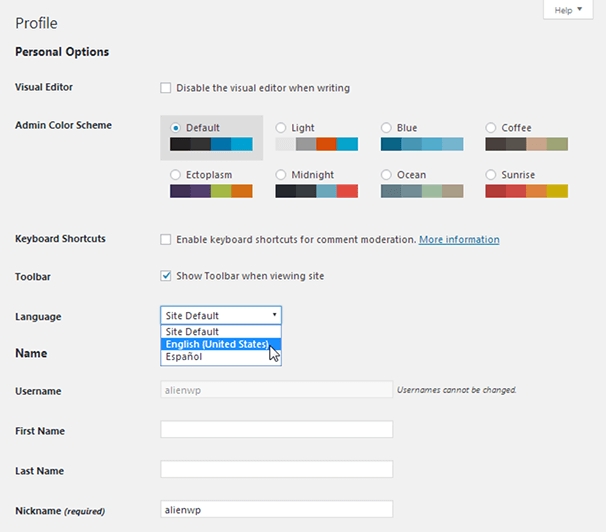
يمكنك أيضًا اختيار لغة مختلفة على أساس كل مستخدم من خلال زيارة شاشة ملف تعريف المستخدم في الواجهة الخلفية لـ WordPress.
دعنا ننتقل إلى بعض المكونات الإضافية التي يمكنك استخدامها لإنجاز هذه المهمة.
الطريقة الثالثة: استخدام ملحقات اللغة
المكون الإضافي الأول الذي سنذكره هو محوّل لغة بسيط يغير اللغة المعروضة على الواجهة الخلفية لـ WordPress. يطلق عليه English WordPress Admin. يسمح لك بالتبديل بين لغتين ، إحداهما هي الإنجليزية الأمريكية دائمًا. الآخر ، المسمى "أصلي" ، هو الذي قمت بتعيينه كإعداد لغة الموقع في قسم الإعدادات العامة.
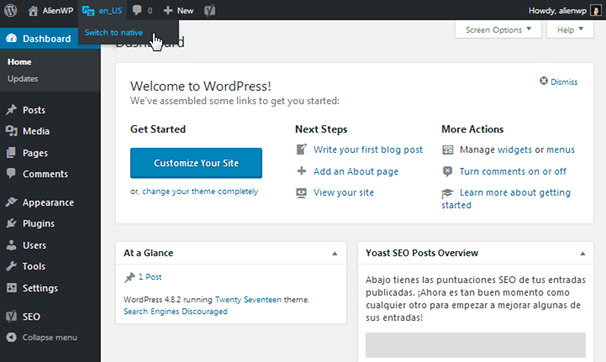
كل ما عليك فعله هو التمرير فوق عنصر القائمة الذي يضيفه المكون الإضافي إلى الشريط العلوي لتبديل اللغات. بكل بساطة. قد لا يساعدك في إضافة لغات جديدة إلى WordPress ، ولكنه يجعل من السهل التبديل بين اللغة الإنجليزية ولغة أخرى.
المكون الإضافي التالي الذي سنذكره هو لغة المسؤول لكل مستخدم. إنه أمر قديم حيث أضاف WordPress إعداد لغة الموقع إلى شاشة ملف تعريف المستخدم في WordPress 4.7. ومع ذلك ، ينص مطور هذا البرنامج المساعد على أنه سيحتفظ بالدعم لأولئك الذين لم يقوموا بالتحديث إلى WordPress 4.7 بالإضافة إلى أولئك الذين يستخدمون مكونات إضافية قديمة غير متوافقة مع get_user_locale.
الطريقة الرابعة: تثبيت اللغات يدويًا
WordPress عبارة عن نظام أساسي مفتوح المصدر يدعمه الآلاف من المطورين من خلال إطلاق المكونات الإضافية والسمات الخاصة به. اللغات لا تختلف. إذا قمت بزيارة قسم على WordPress.org يسمى فرق الترجمة ، فستجد عشرات المشاريع للغات مختلفة.
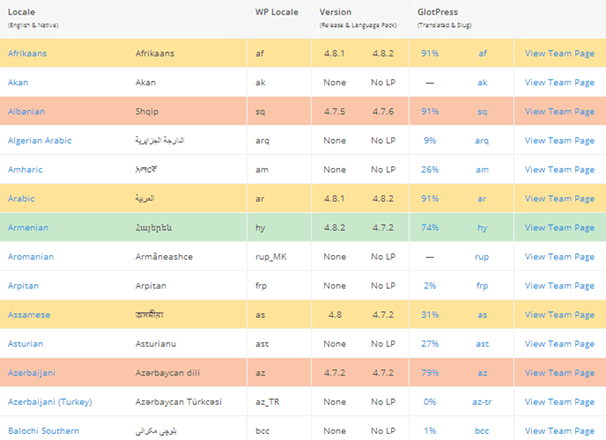
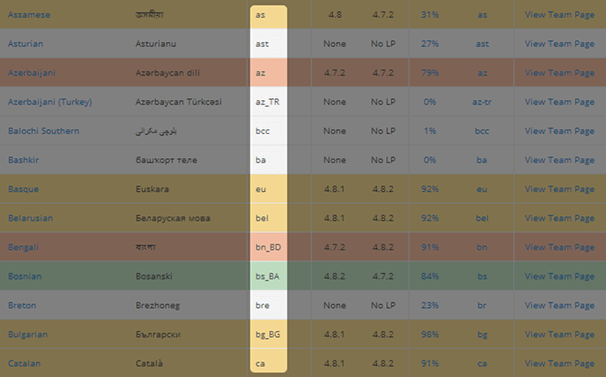
هذه المشاريع هي ترجمات لأساسيات WordPress ، وموضوعات وإضافات تم إنشاؤها وتطويرها بواسطة فرق من المتطوعين. في الوقت الحالي ، تحتوي هذه الصفحة على 169 مشروعًا ، وتمثل الألوان المستخدمة لتسميتها مدى تحديثها مع أحدث إصدار من WordPress. إليك تحليل بسيط لما يعنيه كل لون:
- الأخضر: مُحدَّث بأحدث إصدار من WordPress.
- الأصفر: خلف الإصدارات الثانوية من WordPress.
- البرتقالي: خلف إصدار رئيسي واحد من WordPress.
- الأحمر: خلف أكثر من إصدار رئيسي من WordPress.
- الأبيض: لم يصدر بعد ، لكن الترجمة قيد العمل.
شيء آخر يجب ملاحظته هنا هو النسب المئوية. أنها تشير إلى مدى طول المشروع.

تنزيل لغة
عندما تكون جاهزًا لتنزيل اللغة التي تريد إضافتها إلى موقعك ، انقر فوق اسمها في أقصى الجانب الأيسر من الجدول.
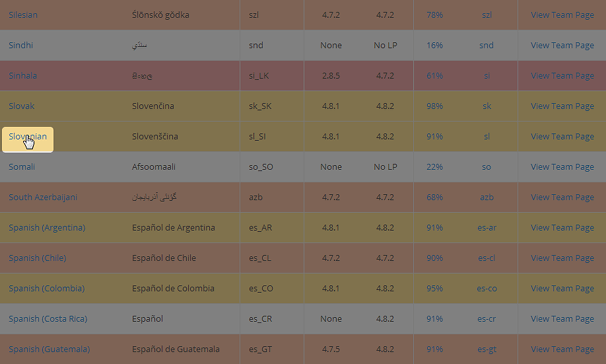
هذا يفتح صفحة التنزيل الرسمية للغة على WordPress.org. انقر فوق زر التنزيل الموجود على الجانب الأيمن من الصفحة.
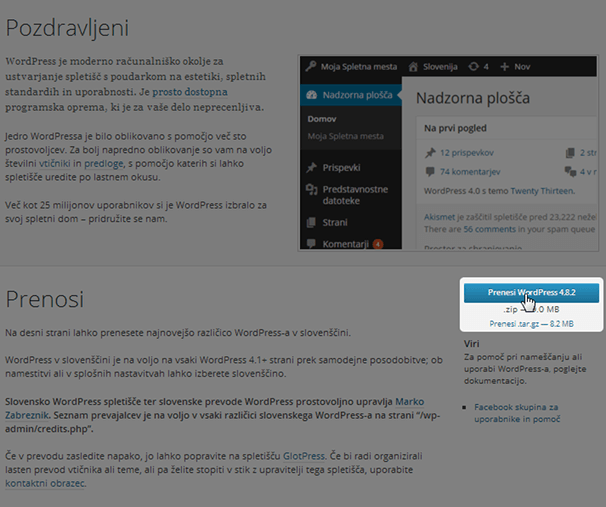
هذا هو مجلد ZIP كامل من نواة WordPress لأحدث إصدار متاح بهذه اللغة المعينة. نظرًا لأنه من المحتمل أن يكون لديك بالفعل موقع WordPress مؤسس ، فستحتاج إلى استخراج المجلد الذي تقوم بتنزيله وفتح المجلد الداخلي المسمى "wordpress".
افتح مجلد wp-content بعد ذلك ، وافتح مجلد اللغات. ما تبحث عنه هو ملفات .mo و .po ، وهي امتدادات الملفات التي يستخدمها WordPress للغات.
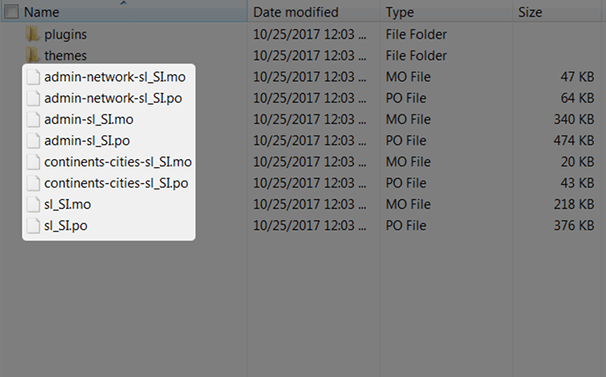
دعنا ننتقل إلى الخطوة التالية.
تثبيت ملفات اللغة على الخادم الخاص بك
الشيء التالي الذي عليك القيام به هو تثبيت ملفات اللغة عن طريق تحميلها على الخادم الخاص بك. مجلد اللغات غير موجود في الإصدار الرئيسي من نواة WordPress ، لذلك ستحتاج على الأرجح إلى إنشاء واحد لموقعك الخاص. إذا قمت بتبديل اللغات باستخدام إعداد لغة الموقع ، فمن المفترض أن يتم إنشاء لغة لك.
افتح مدير الملفات الذي تستخدمه للوصول إلى ملفات موقعك ، سواء كان ذلك الذي تستخدمه من لوحة تحكم مضيفك أو عميل FTP ، مثل FileZilla.
افتح مجلد wp-content. أنشئ مجلدًا جديدًا وقم بتسميته "لغات" إذا لم يكن أحدها موجودًا بالفعل. بعد ذلك ، اسحب ملفات اللغة (ملفات .mo و .po) من الإصدار المترجم من WordPress core الذي قمت بتنزيله إلى مجلد اللغات الجديد.
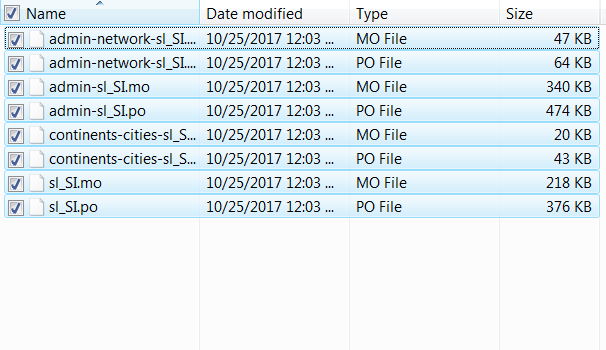
هذا هو! يجب الآن تثبيت لغتك الجديدة وتنشيطها على موقعك.
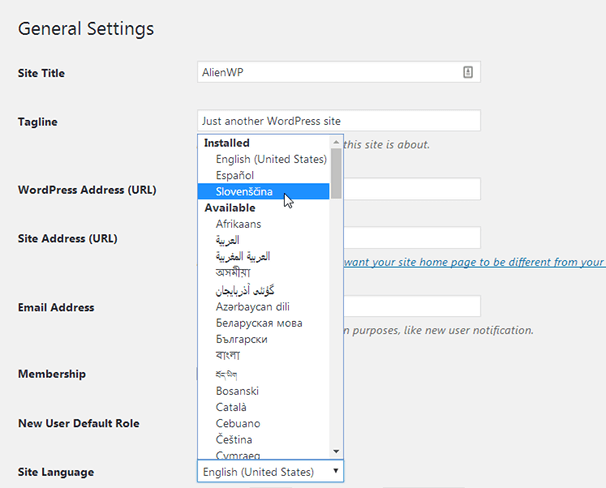
كنت مضطرًا لإضافة ثابت WPLANG إلى ملف wp-config.php الخاص بك لتنشيط اللغة ، ولكن هذا لم يعد مطلوبًا. إذا كنت تواجه مشكلة في تثبيت لغتك الجديدة على الخادم ، فحاول إضافتها إلى ملف wp-config.php:
تعريف ('WPLANG'، 'sl_SI') ؛
فقط تأكد من تغيير الجزء الثاني إلى لغة WP التي تستخدمها لغتك. راجع العمود الثالث في صفحة فرق الترجمة إذا لم تكن متأكدًا.
لنتحدث عن فرق الترجمة وكيف يمكنك المشاركة قبل الختام.
كيف تشارك في مشاريع الترجمة
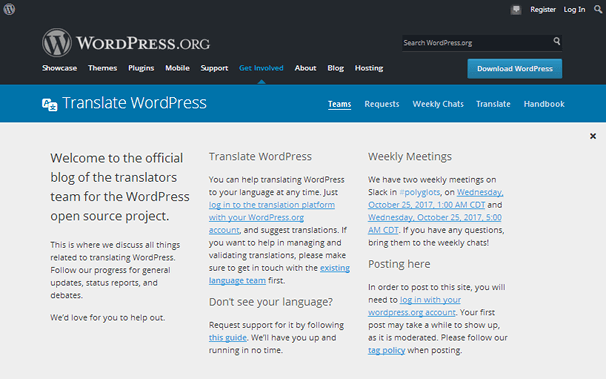
إذا قرأت بعض النص في لقطة الشاشة أعلاه ، فسترى أنه يمكنك المساعدة بثلاث طرق:
- اقتراح الترجمات.
- التحقق من صحة الترجمات.
- إدارة الترجمات.
إذا كنت ترغب في تقديم اقتراحات أو معرفة كيفية ظهور الترجمات ، فتوجه إلى منصة الترجمة على WordPress.org. سترى كل مشروع يجري.
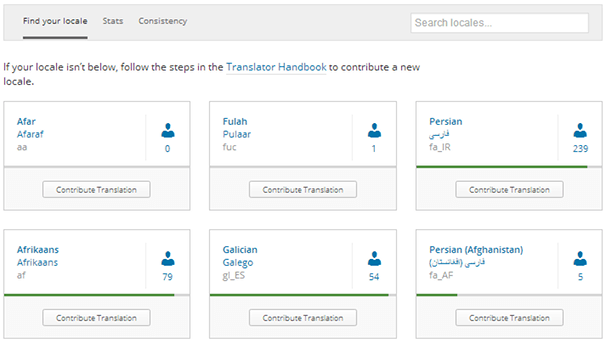
انقر فوق الزر Contribute Translation المرتبط بالمشروع الذي تريد المساهمة به لإضافة اقتراحاتك (مع حساب تم تسجيل الدخول إليه) أو الاطلاع على تفاصيل تقدمه.
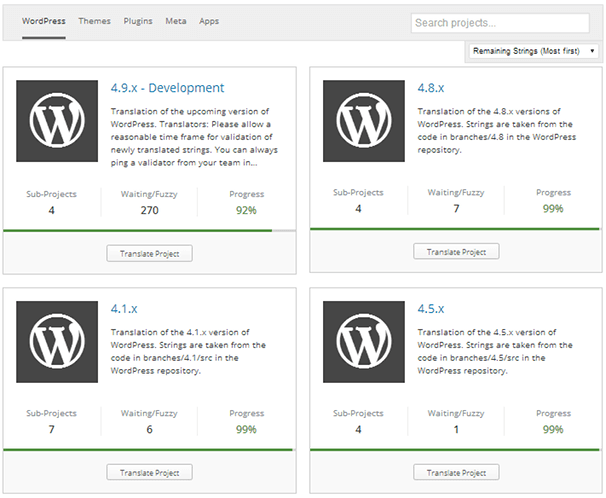
تم تقسيم هذا القسم إلى إصدارات WordPress الأساسية ، والقوالب التي تتوافق الترجمة معها ...
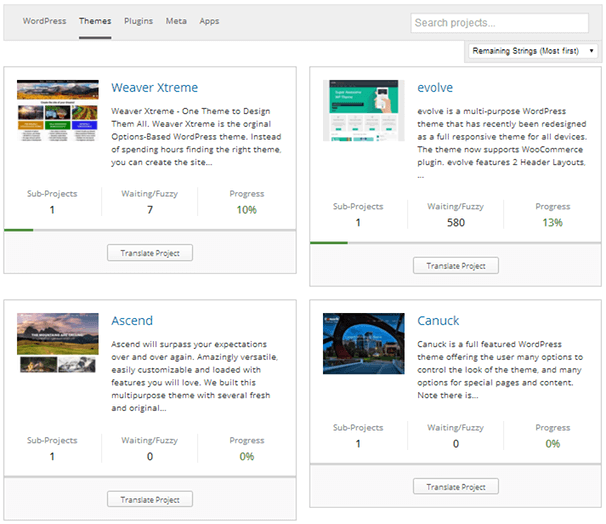
... بالإضافة إلى المكونات الإضافية ومحتوى التعريف والتطبيقات التي تتوافق الترجمة معها.
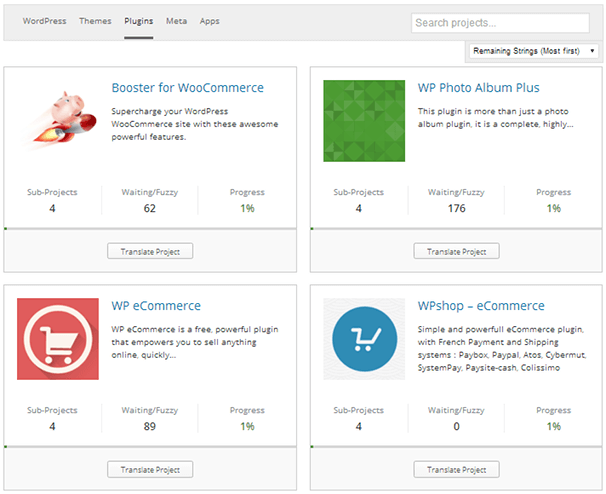
إذا كنت ترغب في المشاركة بشكل أكبر من خلال التحقق من صحة الترجمات وإدارتها ، فتفضل بزيارة صفحة فرق الترجمة ، وانقر على رابط عرض صفحة الفريق المرتبط بالمشروع الذي تريد المشاركة فيه.
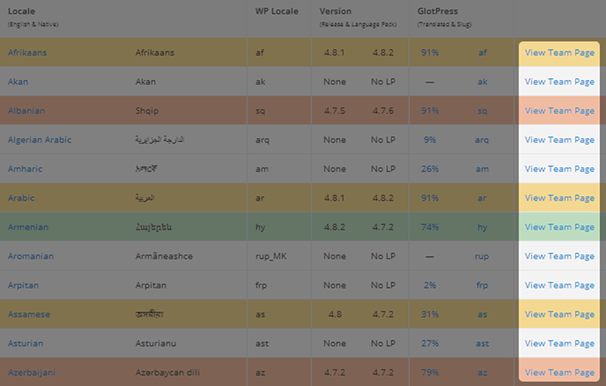
ستحصل على تفصيل لمديري الفريق والمساهمين فيه بالإضافة إلى كيفية الاتصال بقادة المشروع.
إذا كنت بحاجة إلى مزيد من المعلومات ، فراجع دليل المترجم ، واعرف ما إذا كان لديهم ما تحتاجه.
افكار اخيرة
لم يكن استخدام WordPress بلغات مختلفة أسهل من أي وقت مضى منذ إصدار إعداد لغة الموقع في WordPress 4.1. تأتي معبأة مسبقًا مع كل لغة تقريبًا لديها مشروع لها ، وهناك عدد قليل فقط ستحتاج إلى تثبيته يدويًا. يمكنك أيضًا المشاركة في العديد من مشاريع الترجمة وطلب مشروع جديد تمامًا للغة لم تتم ترجمتها بعد إلى WordPress.
كان هذا المنشور يدور حول استخدام مسؤول WordPress بلغات مختلفة. لسوء الحظ ، يعد استخدام WordPress على الواجهة الأمامية ، مما يعني إنشاء موقع WordPress متعدد اللغات ، أكثر تعقيدًا. تأكد من مراجعة دليل إنشاء مواقع متعددة اللغات التي ذكرناها من قبل إذا كنت بحاجة إلى مساعدة في ترجمة موقعك على الواجهة الأمامية.