
الدليل الكامل: كيفية إضافة الجداول في WordPress
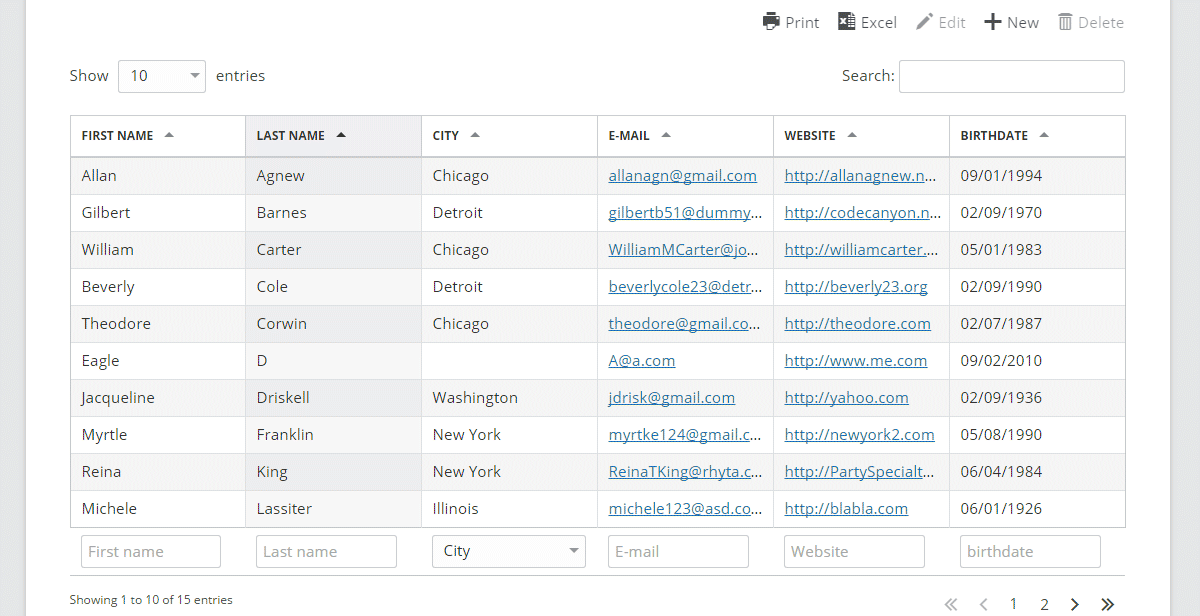
نشرت: 2017-11-02إذا كانت البيانات المجدولة جزءًا مهمًا من موقع الويب الخاص بك ، فنحن نعتقد أنك بحاجة إلى طريقة أفضل لإدارتها وهو المكان الذي ستساعدك فيه منشوراتنا. سننظر في مكون إضافي مجاني يسمى TablePress مما يجعل من السهل إضافة جداول ذكية ومنسقة جيدًا إلى موقعك - ألق نظرة أدناه حيث نوضح لك كيفية استخدامه.
محتويات
- 1 جداول ووردبريس
- 2 TablePress - مقدمة
- 3 ميزات TablePress
- 4 تثبيت TablePress في موقع WordPress الخاص بك
- 5 إنشاء الجداول باستخدام TablePress
- 6 عمل الجداول من الصفر
- 7 تكوين جدول عن طريق الاستيراد
- 8 تصدير الجدول
- 9 خيارات البرنامج المساعد
- 10 كلمات أخيرة على TablePress
- 10.1 الوظائف ذات الصلة
جداول ووردبريس
إذا كنت معتادًا على HTML و CSS ، فلن يكون إنشاء جدول في موقع الويب الخاص بك وتضمينه أمرًا صعبًا للغاية ، على الرغم من أنه قد يستغرق وقتًا طويلاً ومملة. ومع ذلك ، ليس كل شخص مطورًا لديه معرفة عملية بـ HTML أو CSS وبالنسبة لهؤلاء الأفراد ، قد لا يكون هذا خيارًا ممكنًا.
ولكن إذا كنت تستخدم موقع WordPress ، فيمكنك إنشاء جداول دون لمس سطر واحد من التعليمات البرمجية. ومع ذلك ، هناك قبض عليه.
WordPress على الرغم من تنوعه الشديد ونظام إدارة المحتوى (CMS) الأكثر شيوعًا ، إلا أنه يفتقر إلى ميزة شائعة ومفيدة للغاية. لا يحتوي على وظيفة إنشاء جدول مضمنة. بالنظر إلى النطاق الواسع للوظائف المتنوعة التي يوفرها WordPress ، من المحير بالتأكيد الاعتقاد بأن تقديم دعم الجدول ليس وظيفة أصلية في WordPress.
TablePress - مقدمة
يعد "TablePress" بواسطة Tobias Bathge أحد أفضل ملحقات الجدول المتوفرة مجانًا. يمكّنك من إنشاء وإدارة الجداول في موقع WordPress الخاص بك ، باستخدام واجهة سهلة الاستخدام. لا يلزم معرفة HTML.
إنه مكون إضافي عام للجدول لا يقتصر على المقارنة أو جداول التسعير ويمكن استخدامه لعرض أي بيانات تقريبًا بما في ذلك الصيغ التي سيتم تقييمها. إنه غني بالميزات ويقدم كل ما يجب أن يوفره البرنامج المساعد القياسي.
يحتوي هذا المكون الإضافي على أكثر من 3000 تقييم 5 نجوم ، ومع أكثر من 600000 تثبيت نشط ، أنشأ TablePress بالفعل كمكوِّن إضافي شائع ومفضل لمستخدمي WordPress.
ميزات TablePress
- استيراد البيانات بسهولة من Excel و HTML و CSV و JSON.
- تصدير / حفظ الجداول بتنسيقات مختلفة مثل CSV و JSON و HTML.
- يدعم الاستيراد / التصدير بالجملة
- يمكن تضمين الجداول في أي مكان باستخدام رمز قصير.
- جداول قابلة للتخصيص بسهولة باستخدام CSS.
- يمكن أن تحتوي بيانات الجدول على أي نوع من البيانات - نص أو أرقام أو روابط أو HTML أو JavaScript
- تضيف مكتبة JavaScript الإضافية ميزات مثل الفرز وترقيم الصفحات والتصفية والمزيد.
- يسمح بنسخ الجداول وحذفها.
- قم بإدراج الجداول بسهولة في مشاركاتك بنقرة زر واحدة
- يمكن الجمع بين صفوف / أعمدة متعددة لتشكيل واحد (rowspan / colspan)
- يحتوي على العديد من الوظائف الإضافية لتحسين وظائفه بشكل أكبر مثل إنشاء جداول سريعة الاستجابة وعوامل تصفية الأعمدة وزر حفظ إلى ملف PDF وغير ذلك الكثير.
تثبيت TablePress في موقع WordPress الخاص بك
يعد تثبيت المكون الإضافي أمرًا سهلاً ويتضمن بعض الخطوات الموضحة أدناه.
- قم بتسجيل الدخول إلى لوحة تحكم مسؤول WordPress الخاصة بك.
- انقر فوق خيار الإضافات في قائمة الشريط الجانبي الأيسر
- انقر فوق الزر " إضافة جديد " من الملحقات
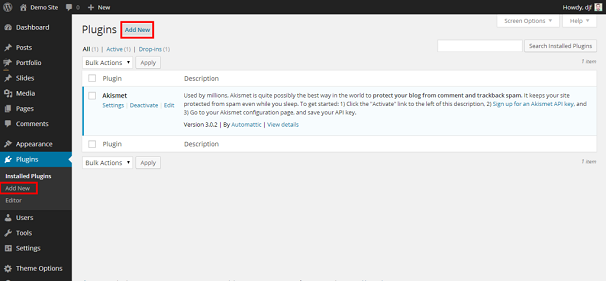
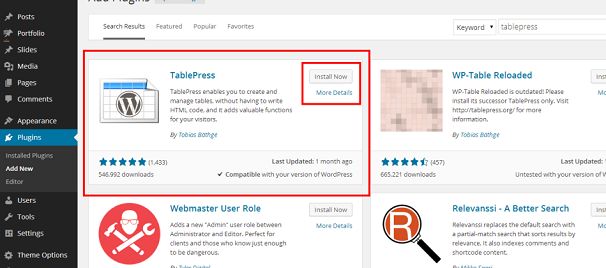
ستظهر نافذة جديدة ، اكتب "TablePress" في قائمة البحث في الزاوية اليسرى العليا من النافذة واضغط على Enter.
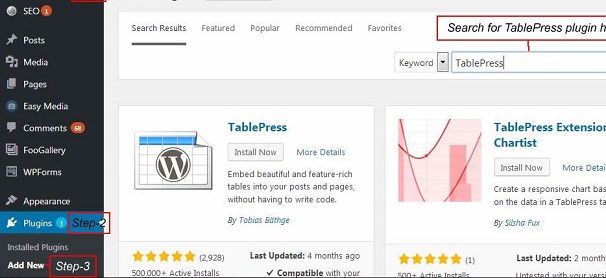
ستظهر قائمة المكونات الإضافية. من هنا ، حدد المكون الإضافي وانقر على زر التثبيت الآن.
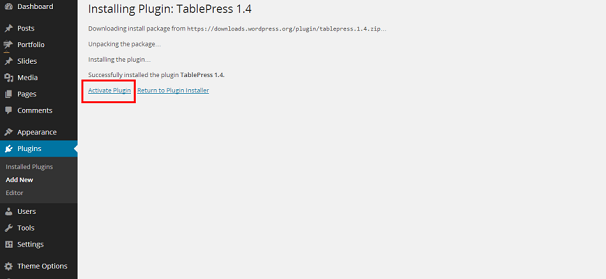
بعد اكتمال التثبيت ، انقر فوق تنشيط
هذا كل شيء ، أنت الآن جاهز لاستخدام البرنامج المساعد. يمكنك الوصول إلى ملف
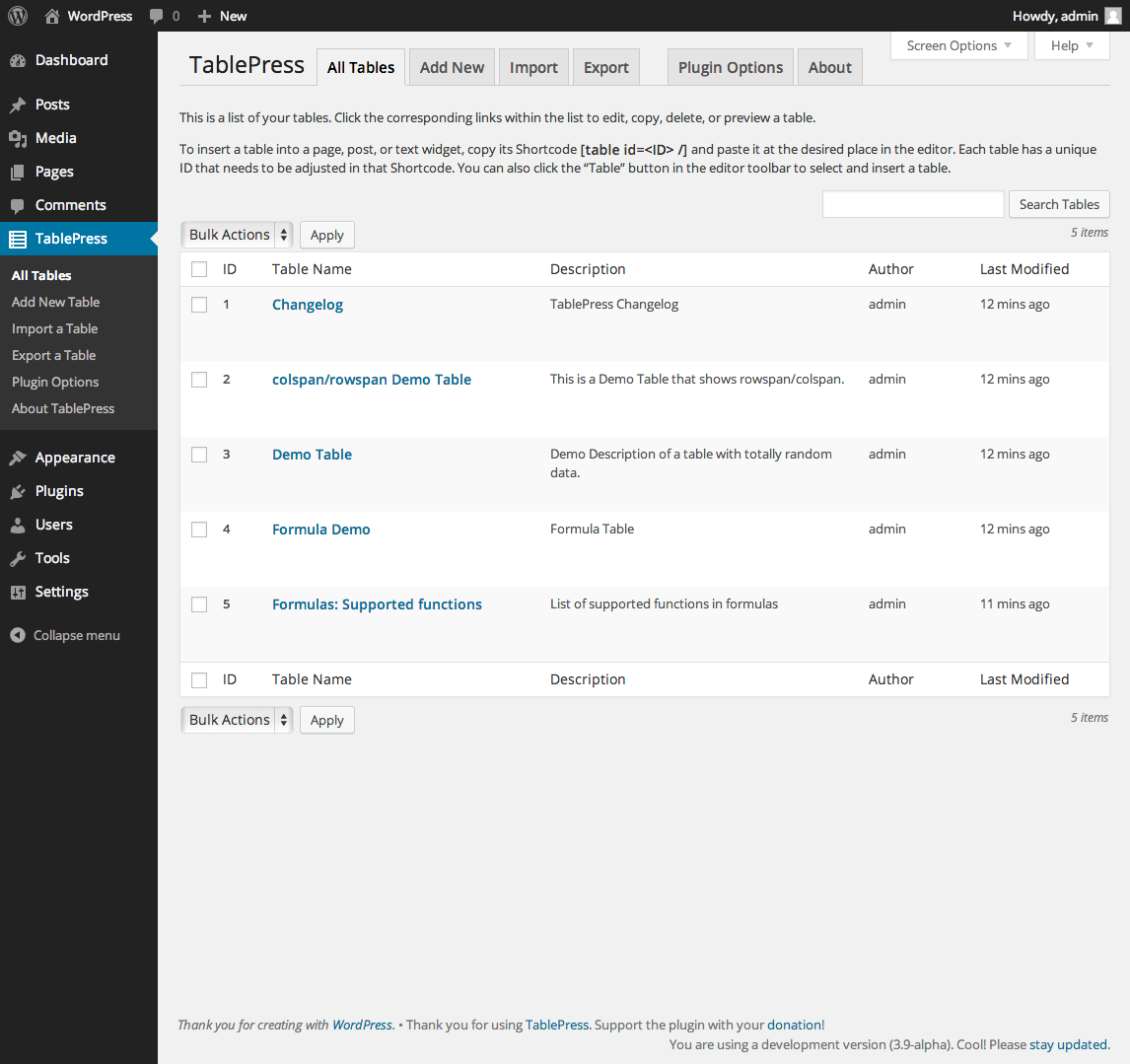
الجدول اضغط على المكون الإضافي بالنقر فوق ارتباط TablePress في الشريط الجانبي الأيسر من لوحة القيادة
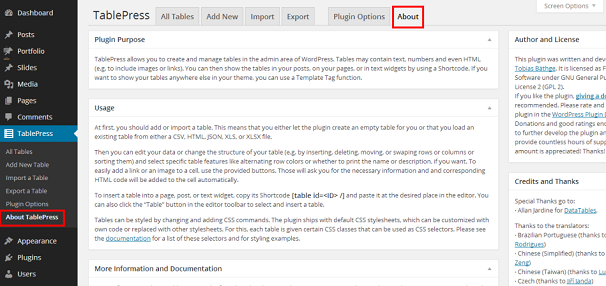
لمعرفة المزيد عن المكون الإضافي TablePress ، قم بالتمرير لأسفل إلى الشريط الجانبي الأيسر ، وانقر فوق "حول".
إنشاء الجداول باستخدام TablePress
في هذه المقالة ، سنناقش طريقتين لإدراج الجداول في WordPress.
- إنشاء الجداول من الصفر
- استيراد جدول من ملف موجود
عمل الجداول من الصفر
يتيح لنا TablePress إنشاء جداول من البداية باستخدام واجهة تفاعلية وسهلة الاستخدام.
يتم سرد خطوات إنشاء الجدول أدناه
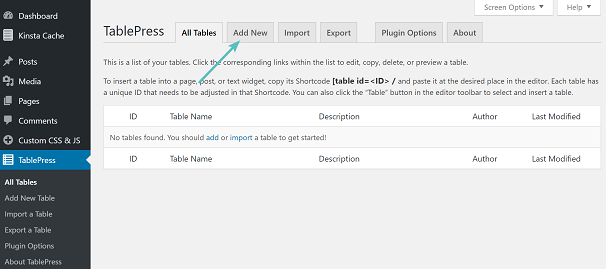
توجه إلى لوحة معلومات WordPress الخاصة بك وانقر على " TablePress " على الشريط الجانبي الأيسر.
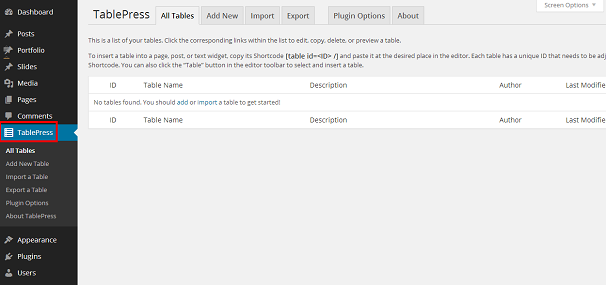
لبدء إنشاء الجداول ، انقر فوق علامة التبويب "إضافة جديد" في قائمة التنقل بالصفحة أو يمكنك أيضًا النقر فوق الزر "إضافة جدول جديد" في الشريط الجانبي الأيسر ضمن قائمة "TablePress".

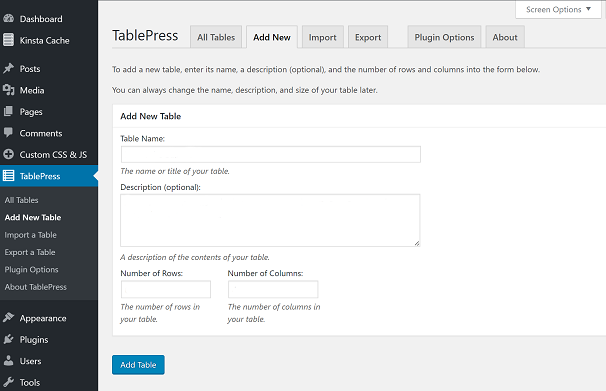
سيتم نقلك بعد ذلك إلى الصفحة التالية حيث يمكنك إعداد الجدول الخاص بك. هنا يمكنك إعطاء اسم للجدول الخاص بك ، وإدخال وصف للجدول الخاص بك ، وتعيين البعد لجدولك عن طريق ملء خيار "عدد الصفوف" و "عدد الأعمدة". انقر فوق "إضافة جدول" بعد الانتهاء.
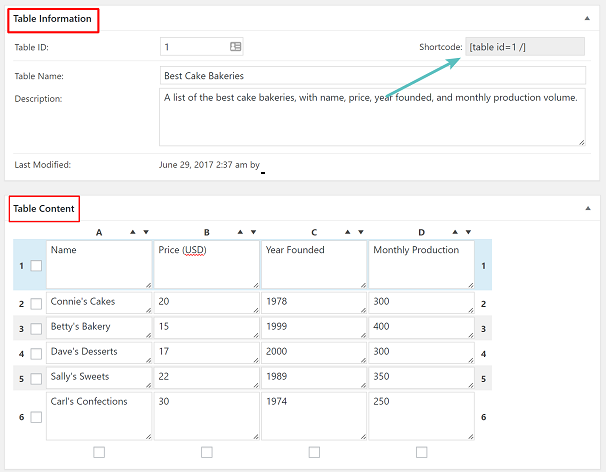
يتيح لك النقر فوق " إضافة جدول " الوصول إلى محرر الجدول الكامل حيث يمكنك الاستمرار في إضافة محتويات إلى جدولك. في هذه الصفحة ، يمكنك التعديل بما يلي:
في قسم معلومات الجدول ، سيتم تخصيص معرف ورمز قصير للجدول ، والذي ستستخدمه لإضافة جدولك إلى منشوراتك وصفحاتك. سيعرض أيضًا اسم الجدول ووصفه.
ستجد أدناه قسم محتوى الجدول حيث تبدأ في ملء خلايا الجدول بالبيانات.
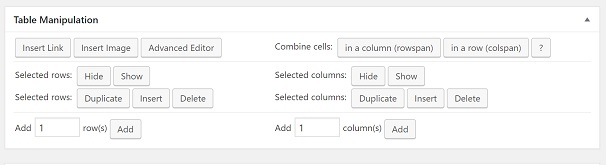
علاوة على ذلك ، يمكنك العثور على معالجة الجدول أسفل الصفحة ، ويمكنك إدراج الروابط والصور في الخلايا الخاصة بك ، ودمج الخلايا ، ومحرر متقدم ، وتكرار / حذف الصفوف والأعمدة المحددة ، وإضافة المزيد من الصفوف / الأعمدة.
بعد ذلك ، ستجد قسم خيارات الجدول ، حيث يمكنك تعيين صف رأس / قدم الجدول ، والألوان البديلة حسب الصف ، واسم الجدول ووصفه ، وإضافة فئات CSS إضافية لأغراض التصميم.
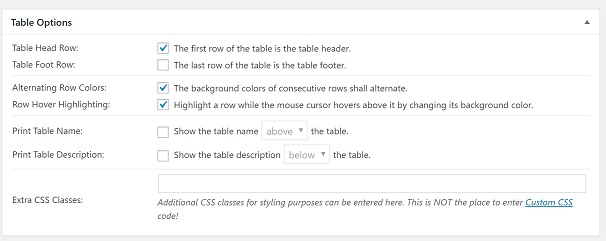
ستجد أدناه بعض الخيارات الإضافية لاستخدام جداول البيانات ، وتمكين الفرز ، والبحث / التصفية ، وترقيم الصفحات ، والتمرير الأفقي. إلى جانب ذلك ، هناك أيضًا أزرار متاحة لنسخ جدولك أو تصديره أو حذفه.
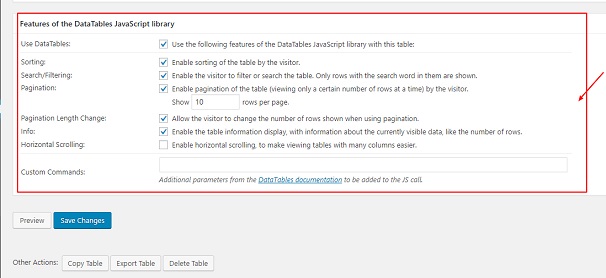
بمجرد الانتهاء من الإعدادات ، انقر فوق حفظ التغييرات ثم زر معاينة في أسفل الصفحة للحصول على فكرة أساسية عن الشكل الذي سيبدو عليه الجدول الخاص بك.
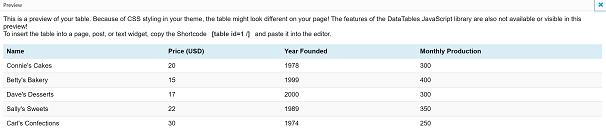
(لاحظ أن المظهر الفعلي للجدول الخاص بك سيختلف عن المعاينة ، اعتمادًا على نمط CSS لموضوع موقعك. كما أن ميزات مكتبات JavaScript غير متوفرة في المعاينة.)
لإدراج الجدول في منشور أو صفحة ، هناك طريقتان مختلفتان متاحتان.
الأول يتضمن نسخ الرمز المختصر لجدولك ، انتقل إلى الصفحة حيث تريد عرض الجدول والصق الرمز القصير.
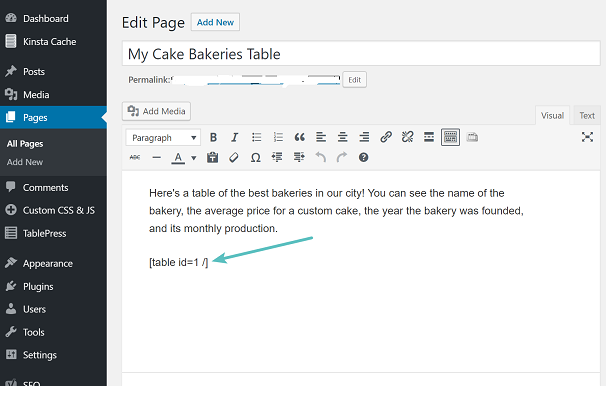
الطريقة الثانية هي النقر فوق الزر "إدراج جدول من WordPress" المضاف بواسطة TablePress في شريط أدوات المحرر المرئي.
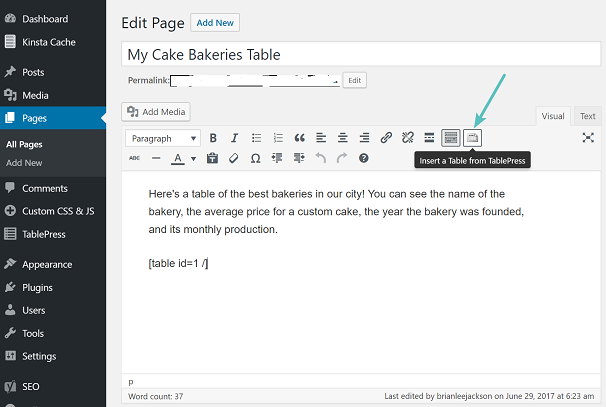
هذا هو. تمت إضافة الجدول الآن إلى موقع WordPress الخاص بك.
تكوين جدول عن طريق الاستيراد
إذا كنت قد أنشأت بالفعل جداولك في ورقة Excel أو ورقة Google أو تنسيقات أخرى وتريد استخدام هذا الجدول في المنشور / الصفحة ، فيمكننا استيراده على الفور باستخدام المكون الإضافي TablePress.
الخطوات مذكورة أدناه-
- انتقل إلى لوحة تحكم المسؤول الخاصة بك -> TablePress ، ثم انقر فوق استيراد التالي ، في هذه الصفحة ، ستحدد مصدر الاستيراد (تحميل الملف ، أو عنوان URL ، أو ملف الخادم ، أو الإدخال اليدوي).
- بعد ذلك ، انقر فوق الزر "اختيار ملف" لتحديد الملف الذي تريد استيراده.
- وظيفة أخرى مضمنة في علامة التبويب هذه هي القدرة على اختيار البيانات المستوردة لإنشاء جدول جديد أو استبدال جدول موجود أو إلحاق محتويات جدول جديدة بجدول موجود.
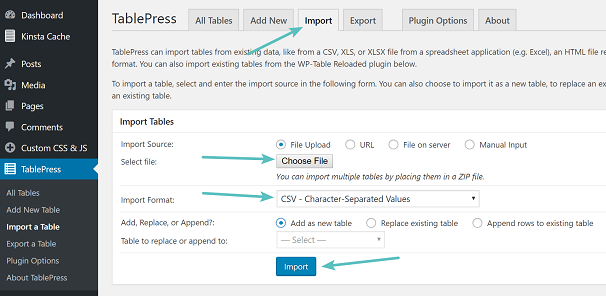
- انقر فوق الزر " استيراد " بمجرد الانتهاء.
- بمجرد النقر فوق الزر " استيراد " ، ستتم إعادة توجيهك مرة أخرى إلى نفس صفحة التحرير كما فعلت عندما أنشأت جدولاً من البداية.
- باقي الخطوات من إضافة محتويات إلى الجدول الخاص بك لإضافته إلى صفحتك / منشورك هي نفسها التي تمت مناقشتها في الطريقة الأولى لإنشاء الجدول باستخدام TablePress.
تصدير جدول
يسمح لنا TablePress بتصدير الجداول من موقع WordPress الخاص بنا. يكون هذا مفيدًا إذا قمت بإنشاء موقع ويب آخر وتريد إضافة جداولك الحالية إلى الموقع الجديد. يمكن تصدير الجداول إلى تنسيقات CSV أو HTML أو JSON.
الخطوات
- انتقل إلى لوحة تحكم المسؤول الخاصة بك-> TablePress. ثم حدد تصدير
- حدد الجدول الذي تريد تصديره وتنسيق التصدير.
- يمكنك أيضًا تحديد جداول متعددة للتصدير عن طريق أرشفتها في ملف مضغوط واحد.
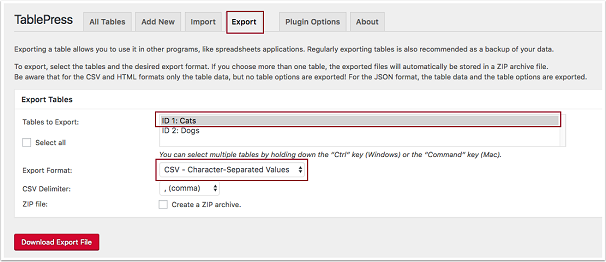
بمجرد الانتهاء ، انقر فوق الزر "تنزيل تصدير ملف" في أسفل الصفحة واحصل على بياناتك
خيارات البرنامج المساعد
يوفر المكون الإضافي TablePress أيضًا علامة تبويب خيارات البرنامج المساعد ، والتي تمكنك من تعيين بعض الخيارات الأخرى.
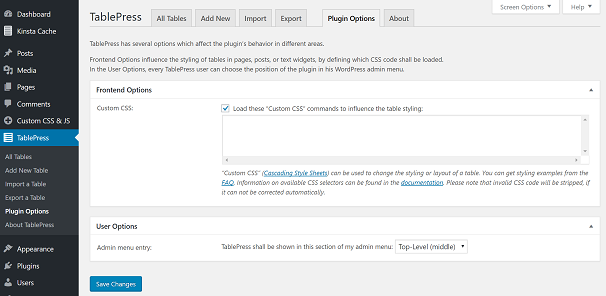
يتيح لك قسم خيارات الواجهة الأمامية إدراج CSS مخصص لتطبيق تخصيص النمط مثل تغيير الألوان والخلفيات وإبراز الخلايا وما إلى ذلك على الجداول الخاصة بك.
يمكنك أيضًا تغيير الموقع حيث سيتم عرض TablePress في قائمة المسؤول.
انقر فوق حفظ التغييرات لتطبيق التغييرات.
الكلمات الأخيرة على TablePress
تعد TablePress ، بلا شك ، واحدة من أكثر مكونات الجدول الإضافية وظيفية وسهلة الاستخدام المتوفرة في السوق. إنه يوفر العديد من الميزات الرائعة ويتمتع بتصميم رائع بمجرد إخراج الجهاز من الصندوق. يمكن أيضًا دمجه مع المكونات الإضافية الأخرى لزيادة تحسين وظائفه. لقد بذل المطورون جهدًا هائلاً لجعل هذا المكون الإضافي مصدرًا رائعًا لمجتمع WordPress.