الدليل الكامل: كيفية إضافة الرموز القصيرة في WordPress
نشرت: 2017-11-07الرمز المختصر هو رمز خاص بـ WordPress يتيح لك القيام بأشياء رائعة بأقل مجهود. يمكن للرموز القصيرة تضمين ملفات أو إنشاء كائنات تتطلب عادةً الكثير من أسطر الرموز المعقدة. بعبارات بسيطة ، يعد Shortcode اختصارًا لوظيفة ما.
بمعنى آخر ، الرمز القصير هو شكل مكثف لجزء أكبر من التعليمات البرمجية وغالبًا ما يكون معقدًا. يتيح لك إدراج برنامج نصي في قسم المحتوى بصفحتك ، والذي سيتم تنفيذه لاحقًا بواسطة WordPress.
تم تقديم الرموز القصيرة في WordPress 2.5 ومنذ ذلك الحين ساهمت كثيرًا في أداء المهمة المعقدة بطريقة أسهل بكثير. يوفر استخدام الرموز القصيرة الوقت ويسمح لنا بالقيام بالأشياء بطريقة أبسط والتي تتطلب بخلاف ذلك قدرًا كبيرًا من المعرفة التقنية والترميز.
محتويات
- 1 فوائد الرموز القصيرة
- 2 كيفية استخدام الرموز القصيرة في WordPress
- 2.1 الرموز القصيرة للفيديو
- 2.2 الصوت
- 2.3 الصور والوثائق
- 2.4 متفرقات
- 3 Shortcodes Ultimate Plugin
- 4 السمات الرئيسية للبرنامج المساعد شورت كود Ultimate
- 5 تثبيت Shortcodes Ultimate
- 6 استكشاف الاختصارات المطلقة
- 7 إنشاء رموز قصيرة باستخدام البرنامج المساعد Shortcodes Ultimate
- 8 رمز قصير لتقسيم محتوى صفحتنا إلى عدة أعمدة
- 8.1 الوظائف ذات الصلة
فوائد الرموز القصيرة
- تحسين الكفاءة وتوفير الوقت - يمنع الرمز المختصر التكرار. يساعد المستخدمين على تنفيذ أي وظيفة معينة عن طريق كتابة الكود مرة واحدة وإعادة استخدام الرمز القصير كلما دعت الحاجة إلى هذه الوظيفة.
- ترميز مخصص انتقائي - اعتمادًا على المظهر الخاص بك ، سيكون لموقع WordPress الخاص بك تخطيط وتصميم محددين. ولكن ماذا لو كنت تريد أن تبدو بعض منشوراتك أو صفحاتك أو أقسامك داخل صفحتك مختلفة عن قالب النمط العام ، فإن الرموز القصيرة تجعل هذه المهمة إنجازًا سهلاً.
- الوصول إلى مناطق المحتوى التي لا يمكن الوصول إليها - ليس من السهل القيام ببعض المهام مثل إدراج عنصر واجهة نصي في العنوان أو إضافة محتوى مخصص إلى الشريط الجانبي. ولكن باستخدام الرموز القصيرة ، يمكن تنفيذ هذه المهمة بسهولة ومرونة.
- المساعدة في إنشاء تخطيطات أفضل وفريدة من نوعها - جميع مواقع WordPress مبنية على تخطيط قياسي يتكون من رأس وتذييل وشريط جانبي وقسم محتوى رئيسي. تسمح لنا الرموز القصيرة بالابتعاد عن التخطيط القياسي وإنشاء تخطيط مختلف لموقعك ، يتألف من العناصر أو المكونات الخاصة بك.
كيفية استخدام الرموز القصيرة في ووردبريس
لاستخدام رمز قصير ، ما عليك سوى إدخاله في صفحة WordPress أو النشر.
يبدو الرمز القصير مثل هذا - [اسم الرمز المختصر] ،
بافتراض أن هذا الرمز المختصر محدد بالفعل ، عند استخدامه في موقع ويب يعرض قائمة بأحدث منشورات المؤلف في أي مكان داخل الموقع.
فيما يلي مثال آخر على بناء جملة الرمز القصير ، باستخدام كائن افتراضي للرمز القصير ، "shortcode_ex".
[shortcode_ex] هذا هو المكان الذي يظهر فيه المحتوى الخاص بك [/ shortcode_ex]يأتي WordPress مع الرموز القصيرة التالية افتراضيًا:
رموز الفيديو القصيرة
- [ديلي موشن] يدمج فيديو ديلي موشن.
- [هولو] يقوم بتضمين فيديو Hulu.
- [ted] يقوم بتضمين فيديو محادثات TED.
- [vimeo] يدمج فيديو Vimeo
- [youtube] يدمج فيديو يوتيوب.
صوتي
- يعرض [الصوت] الملف الصوتي الذي تم تحميله كمشغل صوتي
- [Spotify] يدمج الموسيقى من Spotify.
الصور والوثائق
- يُدرج معرض الصور في منشور أو صفحة.
- [instagram] يدمج صورة من Instagram.
- [slideshare] يدمج عرض شرائح من Slideshare.net.
- [عرض شرائح] يضمّن عرض شرائح للصور التي تم تحميلها.
- [googleapps] يدمج مستندًا من محرر مستندات Google.
متنوع
رموز مختصرة مفيدة لإضافة فهرس أرشيف للمدونة ونموذج الاتصال واستطلاعات الرأي والمزيد.
- [blog_subscription_form] يدمج نموذج اشتراك يسمح للأشخاص بالتسجيل لتحديث البريد الإلكتروني
سنناقش في منشور اليوم كيفية إضافة رموز قصيرة بسهولة إلى موقع WordPress الخاص بك باستخدام Shortcodes Ultimate Plugin. فلنبدأ.
البرنامج المساعد النهائي للأكواد القصيرة
تمكّننا المكونات الإضافية للرموز القصيرة من إنشاء أكواد قصيرة بسهولة ومرونة ، بدون تشفير. يحتوي على مجموعة من الرموز القصيرة المحددة مسبقًا والتي يمكنك نسخها ولصقها في صفحتك / منشورك. هناك الكثير من المكونات الإضافية للرموز القصيرة المتاحة في السوق. في هذه المقالة ، سنركز على البرنامج المساعد Shortcodes Ultimate بواسطة فلاديمير أنوخين.
Shortcodes Ultimate هو مكون إضافي مشهور في WordPress يمكن استخدامه لإنشاء علامات التبويب والأزرار والمربعات ومقاطع الفيديو سريعة الاستجابة وغير ذلك الكثير. يأتي مع أكثر من 50 رمزًا قصيرًا مذهلاً ، جنبًا إلى جنب مع مولد رمز قصير لإنشاء رموز قصيرة مخصصة.
لاستخدام البرنامج المساعد ، ما عليك سوى تثبيته والنقر على زر "الرموز القصيرة" في صفحتك / منشورك. يمكن دمجه مع الوظائف الإضافية المتميزة لزيادة تحسين وظائفه.
يحظى هذا المكون الإضافي بشعبية كبيرة في مجتمع WordPress ، وهو ما يتضح من حقيقة أنه يحتوي على أكثر من 700000 تثبيت نشط وما يقرب من 4000 تصنيف 5 نجوم.
الميزات الرئيسية للبرنامج المساعد Ultimate Shortcodes
- أكثر من 50 رمزًا قصيرًا ذو مظهر احترافي
- استجابة كاملة
- قم بتمييز النص ومربع العرض والصور وخرائط Google وما إلى ذلك.
- محرر CSS مخصص
- 1 انقر فوق إدخال الرمز القصير مع المعاينة الحية
- يدعم RTL ويعمل بشكل جيد مع مصادر متعددة اللغات
- واجهة برمجة تطبيقات قوية
تثبيت Shortcodes Ultimate
يعد تثبيت المكون الإضافي أمرًا سهلاً ويتضمن بعض الخطوات الموضحة أدناه.
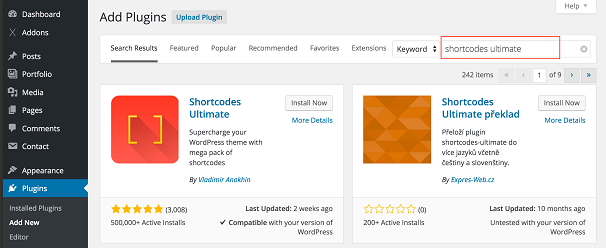
- قم بتسجيل الدخول إلى لوحة تحكم مسؤول WordPress الخاصة بك.
- انقر فوق خيار الإضافات في قائمة الشريط الجانبي الأيسر
- انقر فوق الزر " إضافة جديد " من الملحقات
- ستظهر نافذة جديدة ، اكتب " Shortcodes Ultimate " في قائمة البحث في الزاوية اليسرى العليا من النافذة واضغط على Enter.
- ستظهر قائمة المكونات الإضافية. من هنا ، حدد المكون الإضافي وانقر على زر التثبيت الآن.
بعد اكتمال التثبيت ، انقر فوق تنشيط

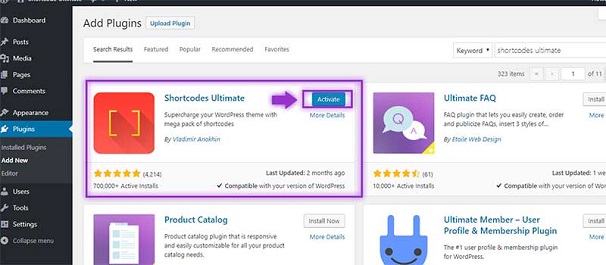
بعد التنشيط ، ستتم إعادة توجيهك إلى صفحة الملحقات الخاصة بك وهناك يمكنك العثور على المكون الإضافي Shortcodes Ultimate جنبًا إلى جنب مع البرامج الأخرى. هذا كل شيء ، أنت الآن جاهز لاستخدام المكون الإضافي وإنشاء رموز قصيرة على موقع WordPress الخاص بك
استكشاف Shortcodes Ultimate
عند تثبيت Shortcodes Ultimate ، ستظهر قائمة الرموز القصيرة على لوحة القيادة. انقر على قائمة الرموز القصيرة ثم على قائمة المثال. سيؤدي هذا إلى إظهار صفحة الأمثلة. تحتوي هذه الصفحة على قائمة مترجمة مسبقًا للرموز القصيرة الأكثر استخدامًا والتي يمكنك استخدامها.
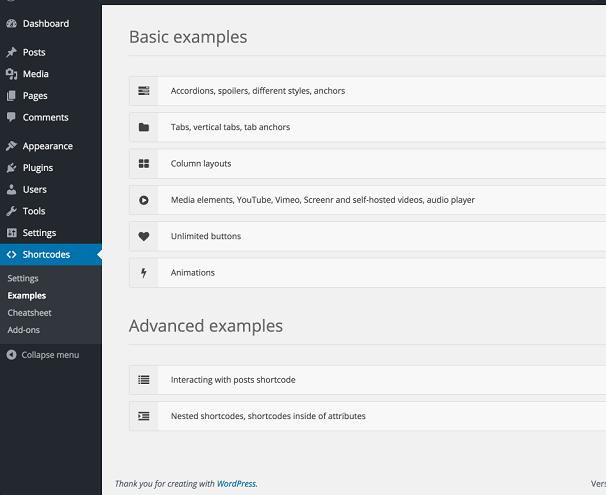
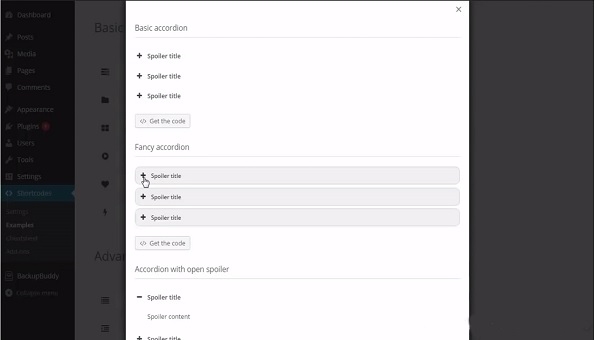
الأكورديون والمفسدين والأنماط والمثبتات - هذا يسمح لنا بإضافة أشياء مثل الأكورديون والمراسي. يتم استخدام الأكورديونات إذا كنت تريد إخفاء بعض المحتوى خلف علامة "+" ، والتي تتوسع للكشف عن المحتوى الخاص بك ، عند النقر. هناك أيضًا العديد من الأنماط والرموز المختلفة المتاحة التي يمكنك إضافتها إلى المقدمة.
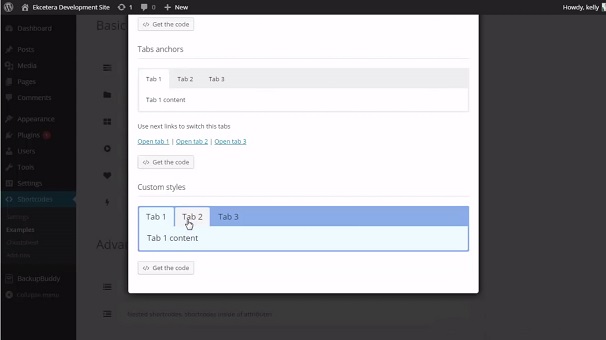
علامات التبويب ومثبتات الجدولة
يتيح ذلك إضافة علامات تبويب مختلفة إلى صفحاتك بخيارات متعددة للأنماط.
تخطيط العمود
يمكن استخدام هذا الرمز المختصر لتقسيم محتوى صفحتنا إلى عدة أعمدة.
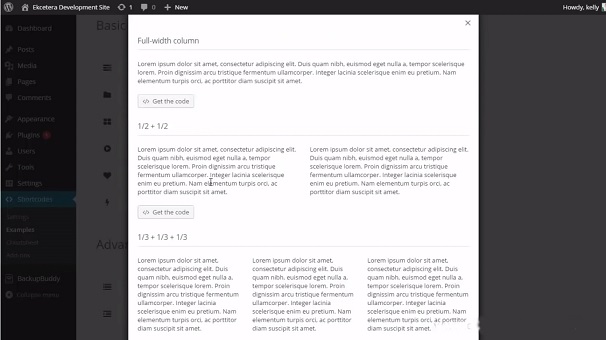
عناصر الوسائط
أضف ملفات وسائط مثل YouTube و Vimeo إلى منشورك / صفحتك باستخدام هذا الرمز القصير.
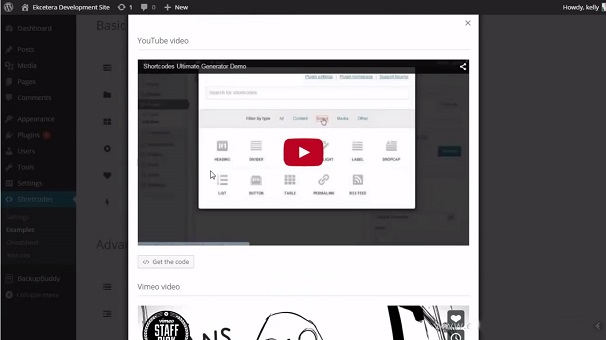
الرسوم المتحركة
يتيح لنا هذا الرمز القصير إضافة رسوم متحركة مثل نص يطير من اتجاهات مختلفة وألوان مختلفة وأعمدة متحركة وأزرار وغير ذلك الكثير. تعمل الرسوم المتحركة على تحسين المحتوى الخاص بك وهي مفيدة لإبراز أي محتوى معين لمستخدميك.
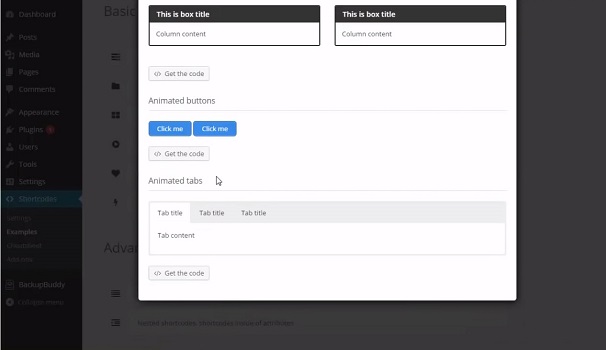
بصرف النظر عن الرموز القصيرة الأساسية ، هناك أيضًا العديد من الرموز القصيرة المتقدمة الأخرى المتاحة.
إنشاء الرموز القصيرة باستخدام البرنامج المساعد Shortcodes Ultimate
عند التثبيت ، يمكننا أن نجد أن هذا المكون الإضافي يأتي مع أكثر من 50 رمزًا قصيرًا ، مصنفة حسب التصميم وكتابة المحتوى وتقسيم المحتوى.
لإضافة رمز قصير إلى صفحتك ، انتقل إلى لوحة تحكم المسؤول الخاصة بك ، ثم انقر فوق الصفحات ثم حدد الصفحة التي تريد إضافة الرمز القصير الخاص بك إليها.
في شاشة محرر المنشورات ، يجب أن تلاحظ الآن إضافة زر جديد إلى قائمة المحرر ، بعنوان " إدراج رمز قصير".
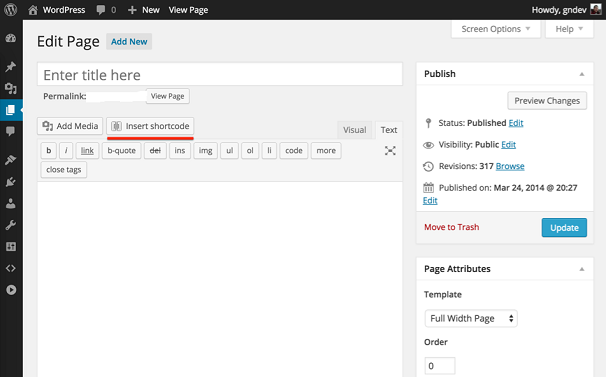
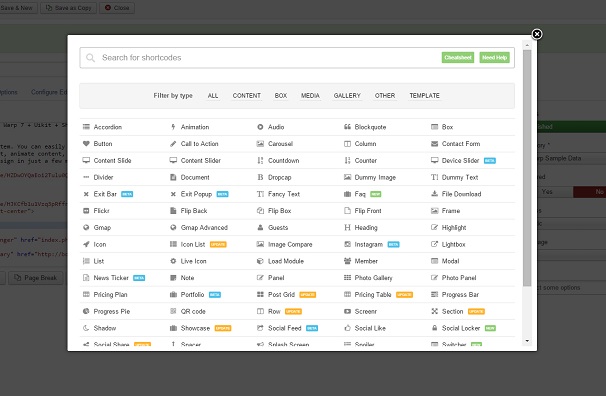
انقر فوق هذا الزر وستظهر لك الصفحة التالية. هنا يمكنك اختيار الرمز المختصر المناسب حسب متطلباتك. يمكن أيضًا تصفية الرموز القصيرة بناءً على المحتوى والصندوق والوسائط والمعرض والبيانات و
بعد تحديد اختيارك ، يمكنك إما تخصيص هذا العنصر لتغيير شكله أو ببساطة إدراجه كما هو.
انقر الآن على الزر "إدراج رمز قصير" لإدراجه في صفحتك / منشورك.
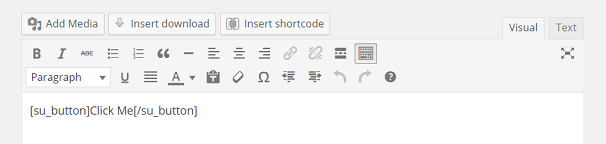
وهذا كل شيء ، يتم الآن إدخال الرمز القصير الخاص بك في صفحتك / منشورك.
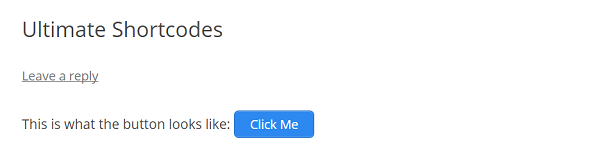
هكذا سيبدو الزر
رمز قصير لتقسيم محتوى صفحتنا إلى عدة أعمدة
انتقل إلى لوحة القيادة الخاصة بك ثم الصفحات. قم بإنشاء صفحة جديدة أو حدد صفحة موجودة وانقر على " إدراج رمز قصير " كما هو مذكور أعلاه.
في المثال سنقوم بتقسيم المحتويات باستخدام الأعمدة. ومع ذلك ، توجد الأعمدة داخل الصفوف. لذلك سنبدأ بإضافة رمز قصير للصفوف بالنقر فوق خيار "الصف".
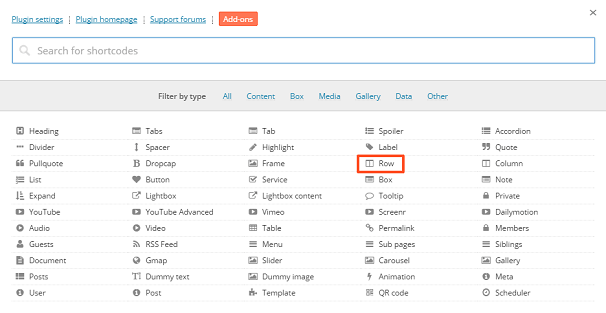
سيعرض هذا مربع حوار "إضافة صف". نظرًا لأننا نريد إنشاء تخطيط مكون من 3 أعمدة ، فلن نجري أي تغييرات ونضغط على Install Shortcode
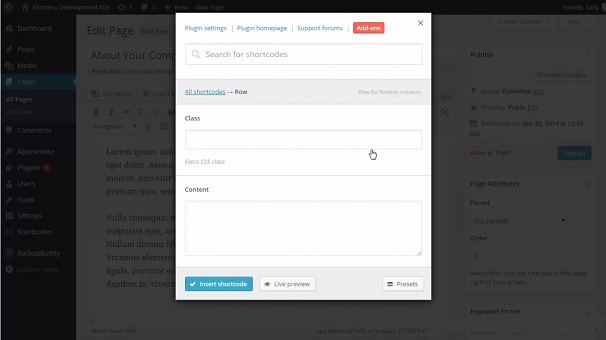
يجب الآن إدخال الرمز المختصر للصف في رسالتك. أدخل محتوياتك بين [su_row] و [/ su_row].
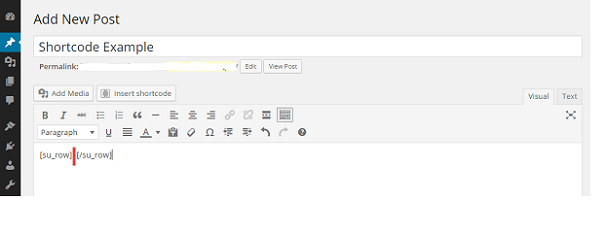
يمكنك الآن إدراج الرموز المختصرة للعمود داخل الرموز المختصرة للصف لإنشاء تخطيط متعدد الأعمدة.
ضع المؤشر في بداية الرمز المختصر للصف الخاص بك وانقر مرة أخرى على الزر " إدراج رمز قصير " وحدد العمود من خيارات الرمز القصير.
اضبط إعداداتك لقائمة خيارات الرمز المختصر للعمود وانقر على زر إدراج رمز قصير بمجرد الانتهاء.
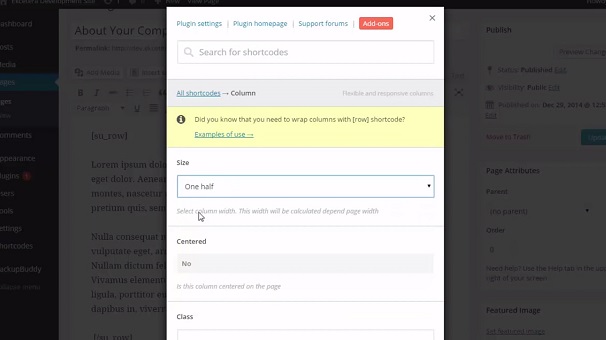
سيظهر الرمز القصير الآن في محرر النشر الخاص بك.
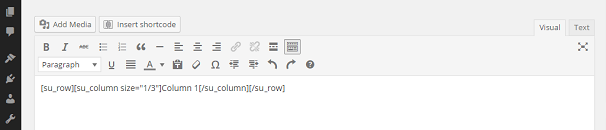
يمكنك إضافة المزيد من الأعمدة عن طريق تكرار الخطوات المذكورة أعلاه أو ببساطة عن طريق نسخ ولصق الرموز المختصرة الموجودة.
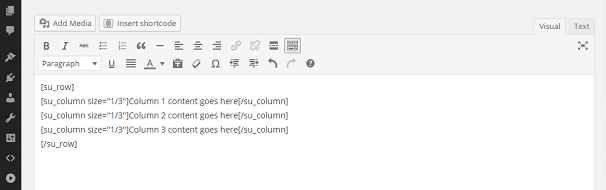
أخيرًا ، املأ الفراغات بين الرموز القصيرة بمحتوياتك. بمجرد الانتهاء ، انقر فوق الزر تحديث / نشر لإنهاء العملية.
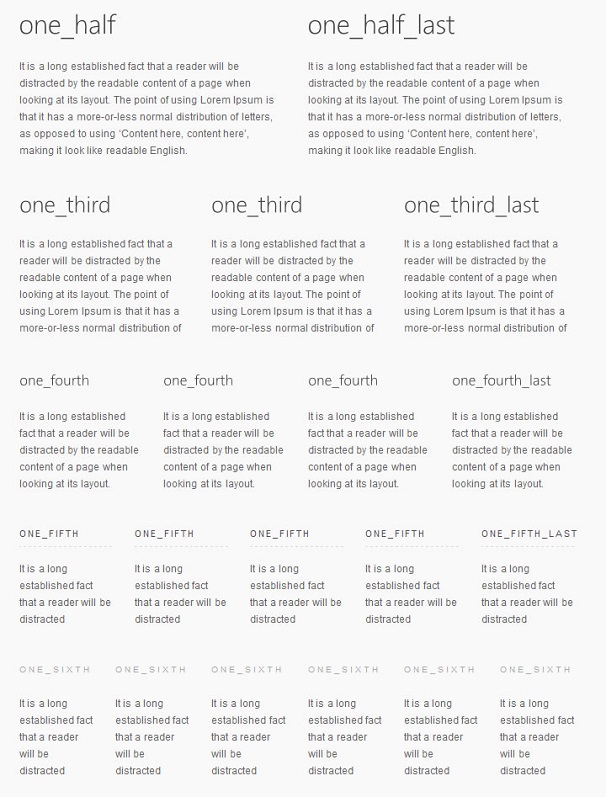
سيظهر الإخراج شيئًا كهذا بناءً على عدد الأعمدة المضافة وحجم كل عمود.