
الدليل الكامل: كيفية دمج Pinterest مع WordPress
نشرت: 2017-10-24
في النهاية ، ستعرف مجموعة متنوعة من الطرق المختلفة التي يمكنك من خلالها دمج Pinterest في موقع WordPress الخاص بك باستخدام المكونات الإضافية المجانية والتكامل اليدوي للرموز.
هناك الكثير لتغطيته ، لذا دعنا نقفز مباشرة.
محتويات
- 1 أنواع مواقع WordPress التي تستفيد أكثر من التكامل مع Pinterest
- 2 ما هي بعض الطرق الشائعة لدمج WordPress مع Pinterest؟
- 3 4 ملحقات لمساعدتك على دمج Pinterest مع WordPress
- 3.1 1. كيفية إضافة زر Pinterest Pin-it إلى WordPress
- 3.1.1 إضافة زر Pinterest واحد
- 3.1.2 إضافة زر Pin-it لكل صورة عند التمرير
- 3.2 2. كيفية إضافة زر Pinterest Follow Me إلى WordPress
- 3.3 3. كيفية تضمين لوحة Pinterest في WordPress
- 3.4 4. كيفية إضافة صورة Pinterest مخصصة إلى منشورات WordPress
- 3.1 1. كيفية إضافة زر Pinterest Pin-it إلى WordPress
- 4 كيفية إضافة أدوات Pinterest يدويًا إلى موقعك بدون مكون إضافي
- 5 أشياء التفاف
- 5.1 الوظائف ذات الصلة
أنواع مواقع WordPress التي تستفيد أكثر من التكامل مع Pinterest
في حين أن العديد من أنواع مواقع الويب يمكن أن تستفيد من Pinterest ، إلا أن هناك بعض المجالات التي تحقق نتائج أفضل من غيرها.
وفقًا لدراسة علمية فعلية أجراها باحثون في جامعة مينيسوتا وجورجيا تك ، فهذه هي الموضوعات الأكثر شيوعًا على موقع Pinterest:
- طعام و شراب
- الحرف
- ديكور المنزل
- على الموضة للنساء
وبينما لا تزال النساء يمثلن الفئة الديموغرافية المهيمنة على موقع Pinterest ، فإن المزيد والمزيد من الرجال ينضمون إلى الشبكة الاجتماعية. ووفقًا لنفس الدراسة ، يهتم الرجال أكثر بما يلي:
- التصوير
- فن
- تصميم
- ديكور المنزل
لذلك ، إذا كان موقعك يندرج ضمن هذه الفئات ، فعليك بالتأكيد التفكير في التكامل مع Pinterest. وحتى إذا لم تقم بذلك ، فلا يزال بإمكانك توليد بعض الزيارات على الأقل من هؤلاء المستخدمين الذين يزيد عددهم عن 200 مليون مستخدم.
ما هي بعض الطرق الشائعة لدمج WordPress مع Pinterest؟
منطقيًا ، هناك طريقتان يمكنك اتباعهما لدمج Pinterest و WordPress.
يمكنك الانتقال من WordPress إلى Pinterest. وهذا يعني أنه يمكنك تنفيذ عمليات تكامل تساعد على مشاركة محتوى WordPress الخاص بك في كثير من الأحيان وبشكل أكثر بروزًا على Pinterest. نحن نتحدث عن تكتيكات مثل:
- أزرار التثبيت
- أزرار المتابعة
- صور مشاركة مخصصة لـ Pinterest
أو يمكنك الذهاب في الاتجاه الآخر وإحضار محتوى Pinterest إلى WordPress الخاص بك عن طريق تضمين خلاصات لوحات Pinterest معينة على موقع WordPress الخاص بك.
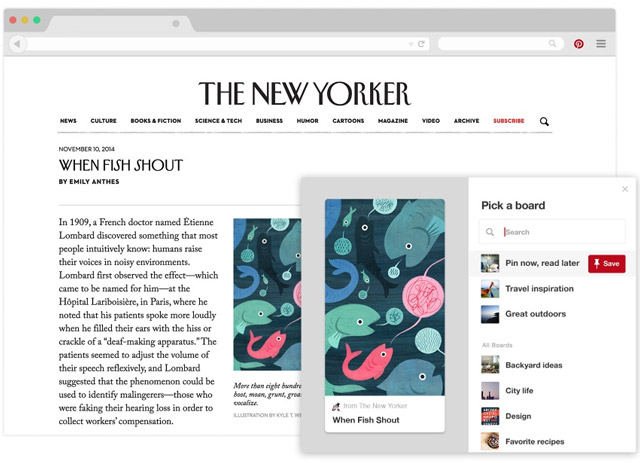
في هذا الدليل إلى WordPress و Pinterest ، سنغطي كلا الطريقتين من خلال المرور بمجموعة متنوعة من الطرق التي يمكنك من خلالها توصيل WordPress و Pinterest.
سنبدأ بتفصيل بعض المكونات الإضافية سهلة الاستخدام. بعد ذلك ، سنمنحك طريقة التعليمات البرمجية اليدوية الأقل سهولة في الاستخدام والتي يمكنك استخدامها لتنفيذ العديد من الأشياء نفسها دون الحاجة إلى مكون إضافي.
4 ملحقات لمساعدتك على دمج Pinterest مع WordPress
أدناه ، سنوضح لك أربع طرق مختلفة يمكنك من خلالها دمج Pinterest في مواقع WordPress الخاصة بك باستخدام المكونات الإضافية. بالنسبة للطرق الثلاث الأولى ، يمكنك الحصول عليها باستخدام مكونات إضافية مجانية تمامًا - لذلك لن تحتاج إلى إنفاق سنت واحد لمعظم عمليات الدمج هذه!
1. كيفية إضافة زر Pinterest Pin-it إلى WordPress
واحدة من أبسط الطرق التي يمكنك من خلالها تشجيع الأشخاص على مشاركة منشوراتك هي عبر زر Pinterest Pin-it المخصص.
يمكنك إضافة هذه الأزرار بطريقتين:
- زر عام واحد يثبت مشاركتك بالكامل على Pinterest
- أزرار التثبيت التي تظهر في كل صورة عندما يقوم المستخدم بتمرير الماوس فوق الصورة
سنوضح لك كيفية إضافة كلا النوعين باستخدام نفس المكون الإضافي
إضافة زر Pinterest واحد
إذا كنت تستخدم بالفعل مكونًا إضافيًا مخصصًا للمشاركة الاجتماعية ، فمن المحتمل أن يكون لديك بالفعل حق الوصول إلى زر مشاركة Pinterest. لذلك ، قبل متابعة هذا القسم ، نشجعك على التحقق من المكون الإضافي للمشاركة الاجتماعية (إن أمكن).
بغض النظر عن أي شيء ، إذا كنت ترغب فقط في إضافة زر واحد لـ Pinterest ، يمكنك استخدام زر Pinterest Pin It المجاني على Image Hover And Post من المكون الإضافي Weblizar.
بمجرد تثبيت المكون الإضافي وتنشيطه ، انتقل إلى خيار Pinterest PinIt Button الجديد في لوحة معلومات WordPress الخاصة بك.
في القمة. اختر ما إذا كنت تريد إظهار زر Pin-it الفردي على:
- المشاركات
- الصفحات

ثم احفظ التغييرات. يجب أن يكون زر Pinterest Pin-it نشطًا الآن.
إضافة زر Pin-it لكل صورة عند التمرير
إذا كنت تريد إظهار زر Pin-it عندما يحوم المستخدم فوق صورة ، يمكنك تكوين هذا الإعداد من نفس الواجهة. في إعدادات زر Pinterest PinIt ، قم بالتمرير لأسفل وتأكد من تشغيل خيار Show Pin It Button On Image Hover .

بعد ذلك ، يمكنك تكوين كيفية ظهور زر التمرير هذا من خلال تهيئة الخيارات لـ:
- لون زر التثبيت (عند تمرير الصورة)
- حجم زر التثبيت (عند تمرير الصورة)

تأكد من حفظ التغييرات الخاصة بك. وهذا كل ما في الأمر!
2. كيف تضيف زر Pinterest Follow Me إلى WordPress
إذا كنت ترغب فقط في إضافة زر بسيط يسمح للزائرين بمتابعتك على Pinterest ، فيمكنك استخدام المكون الإضافي Add Pinterest Follow Button المجاني من نفس المطور.
بمجرد تثبيت وتنشيط المكون الإضافي ، فإنه يمنحك عنصر واجهة مستخدم Add Pinterest Follow Button جديد يمكنك استخدامه في أي منطقة عنصر واجهة مستخدم على موقعك.
للوصول إليه ، قم بزيارة منطقة الحاجيات العادية بالانتقال إلى المظهر → الحاجيات . ثم ، اسحب فوق الأداة وقم بتكوين الخيارات الأربعة البسيطة:

بعد التهيئة ، يجب أن ترى الزر في الواجهة الأمامية لموقعك كما يلي:

3. كيفية تضمين لوحة Pinterest في WordPress
إذا كنت ترغب في تضمين لوحة Pinterest في WordPress باستخدام مكون إضافي ، فيمكنك استخدام المكون الإضافي AccessPress Pinterest المجاني.
بمجرد تنشيط المكون الإضافي ، يمكنك البدء في تضمين لوحات Pinterest عبر:
- القطعة
- رمز قصير
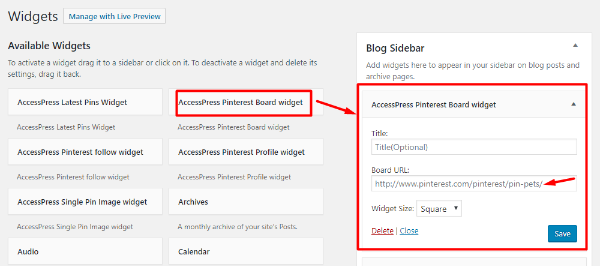
للوصول إلى الأداة ، انتقل إلى Appearance → Widgets ، واسحب فوق عنصر واجهة AccessPress Pinterest Board ، وأدخل عنوان URL للوحة :
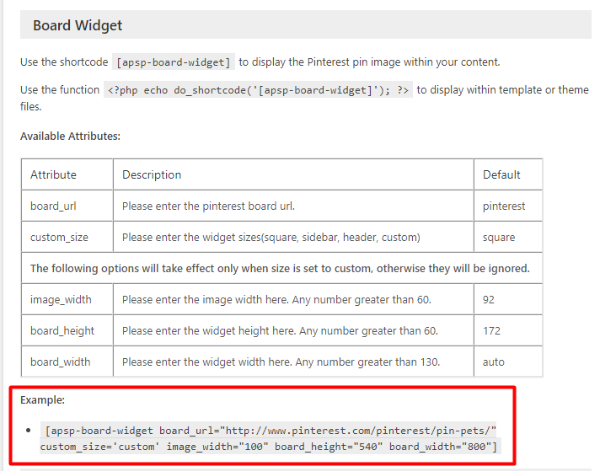
لاستخدام الرمز القصير ، انتقل إلى AccessPress Pinterest → كيفية الاستخدام وانتقل لأسفل إلى قسم تعليمات الرمز القصير . اتبع التعليمات الخاصة برمز Board Widget لإنشاء الرمز القصير الخاص بك:
4. كيفية إضافة صورة Pinterest مخصصة إلى منشورات WordPress
أحد الأشياء الفريدة في Pinterest مقارنةً بالشبكات الاجتماعية الأخرى هو أن الصور الأطول مما هي عليه في الواقع يتم تثبيتها في كثير من الأحيان.
في الواقع ، توصي Pinterest نفسها بنسبة عرض إلى ارتفاع تبلغ 2: 3 للصور.
ولكن هناك مشكلة - فعادة ما تكون الصور المميزة في WordPress أعرض مما هي عليه في الطول.
هذا يعني أنك إذا كنت ترغب في تحسين المحتوى الخاص بك لـ Pinterest ، فأنت بحاجة إلى تضمين صورة مخصصة عند تثبيت مشاركتك.
للأسف ، لم نتمكن من العثور على مكون إضافي يتيح لك القيام بذلك مجانًا . ولكن إذا قمت بشراء الإصدار المدفوع من Social Warfare ، فستتمكن من تحديد صورة خاصة لـ Pinterest فقط لكل منشور أو صفحة تكتبها.
كيفية إضافة أدوات Pinterest يدويًا إلى موقعك بدون مكون إضافي
في جميع الأمثلة المذكورة أعلاه ، أوضحنا لك كيفية دمج Pinterest مع WordPress باستخدام المكونات الإضافية المجانية.
ولكن بالإضافة إلى هذه المكونات الإضافية ، تقدم Pinterest بالفعل أداة إنشاء الأدوات الخاصة بها لمساعدتك في تنفيذ العديد من الوظائف نفسها دون الحاجة إلى مكون إضافي.
باستخدام أداة إنشاء الأدوات ، يمكنك:
- قم بإنشاء زر Pin-it
- أضف زر متابعة
- قم بتضمين دبوس Pinterest واحد
- قم بتضمين لوحة Pinterest كاملة
- اعرض تفاصيل ملفك الشخصي على Pinterest
المصيد الوحيد؟ يجب أن تكون قادرًا على إضافة مقتطف شفرة قصير إلى قسم <head> في موقعك حتى يعمل.
إليك كيفية استخدامه:
أولاً ، قم بتحرير ملف functions.php في القالب الفرعي الخاص بك وأضف مقتطف الشفرة التالي:
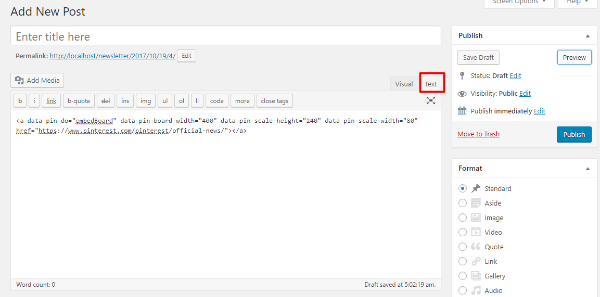
بعد ذلك ، يمكنك استخدام أداة إنشاء Pinterest Widget الرسمية لإنشاء مجموعة متنوعة من تضمينات Pinterest المختلفة. بمجرد اختيار الإعدادات التي تريدها ، كل ما عليك فعله هو نسخ ولصق الرمز الذي يمنحك إياه Pinterest في علامة التبويب "النص" حيث تريد ظهور الأداة:

على سبيل المثال ، يمكنك لصق مقتطف الشفرة التالي في علامة تبويب النص في محرر WordPress (أو أداة HTML):
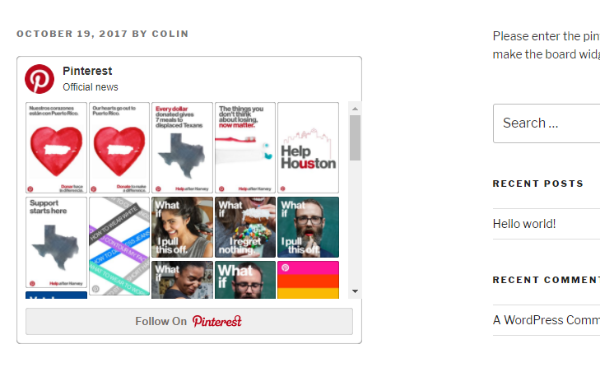
بعد ذلك ، سترى اللوحة المضمنة في الواجهة الأمامية:
التفاف الأشياء
وهذا يختتم دليلنا حول كيفية دمج Pinterest مع WordPress.
إذا كنت تدير موقع WordPress في أحد المجالات التي تعمل بشكل جيد على Pinterest ، فيجب عليك تمامًا تنفيذ بعض هذه الطرق لبدء زيادة حركة المرور الخاصة بك من مستخدمي Pinterest الذين يزيد عددهم عن 200 مليون مستخدم.
وحتى إذا لم يكن موقع الويب الخاص بك في أحد المجالات الساخنة ، فمن المحتمل أن يكون هناك أشخاص على Pinterest مهتمون بما يجب عليك مشاركته!
إذا لم تكن خبيرًا في التعليمات البرمجية ، فإن الحل الأسهل هو استخدام بعض المكونات الإضافية التي حددناها في الدليل. ولكن إذا كنت تشعر بالراحة تجاه بعض مبادئ الترميز الأساسية ، فيمكنك استخدام أداة إنشاء الأدوات اليدوية لتحقيق نفس التأثير.
الآن انطلق إلى هناك وابدأ في التثبيت أكثر!